Spline
Dans ce menu, vous trouverez une série de splines de type Primitives paramétriques (qui peuvent être éditées en appuyant sur la touche C) avec des formes variées ainsi que des outils (comme le Crayon Spline ou l’outil Esquisser Spline) qui peuvent être utilisés pour créer librement des splines ou en éditer.
Bases sur les splines
Courbes
Les splines sont par essence une suite de points d’ancrage, reliés par des lignes, et placés au sein d’un espace 3D. La forme de ces lignes reliées (droites ou courbes) définit l’interpolation. Le premier type de splines est créé par la connexion de différents points d’ancrage par des lignes droites ; mais il existe d’autres types de splines, qui utilisent une méthode d’interpolation grâce à laquelle les lignes entre les points d’ancrage sont courbes, et non plus droites. De telles splines ont une courbure douce, et ne contiennent aucun anagle.
La spline elle-même étant infiniment fine, vous ne verrez jamais de spline dans la scène après un rendu. La ligne de la spline ne possède aucune profondeur 3D, même si elle occupe l’espace 3D. Vous devez suivre certaines étapes pour rendre une spline visible pour le rendu (vous pouvez rendre des splines à l’aide des fonctions de HAIR et de Sketch and Toon).Toutefois, vous pourrez construire en quelques secondes de nombreux objets 3D complexes (entre autres) à partir de ces courbes, si vous les utilisez avec des objets Générateurs.
Une fois que la spline a été créée, il est possible de modifier sa profondeur de façon à créer des objets en forme de tube. Vous pouvez également faire tourner la spline autour d’un axe afin de créer des objets par rotations symétriques (un verre de vin, par exemple). Et vous pouvez aussi construire une peau à partir de plusieurs splines, l’objet final simulant les contours d’une carte géographique. Vous trouverez plus d’informations sur les possibilités des splines pour la modélisation dans la section sur les Générateurs.
Segments
Une spline est constituée de courbes partielles, ou segments. Lorsque vous créez du texte, par exemple, Cinema 4D crée un objet unique, même si vous avez entré plusieurs lettres. L’objet Texte est composé de plusieurs contours (au moins un contour par lettre).
Prenons pour exemple la suite de lettres du mot ‘Test’. Ce mot est composé de quatre lettres, ce qui fait quatre segments distincts. Cependant, nous constatons la présence d’un cinquième segment : l’intérieur du ‘e’ est caractérisé par un segment spline supplémentaire. Si ce type d’élément est plus tard extrudé en un objet 3D, CINEMA 4D créera automatiquement un trou de la même taille et de la même forme que celle du segment interne du ‘e’.
 Spline convertie en objet 3D. Les trous ont été créés automatiquement.
Les trous sont formés uniquement si une spline se trouve à l’intérieur d’une autre spline, et si ces deux splines constituent des tracés fermés. Si deux segments sont imbriqués, aucun objet 3D ne peut être formé. Si vous essayez une transformation 3D, vous pourriez obtenir un résultat très étrange.
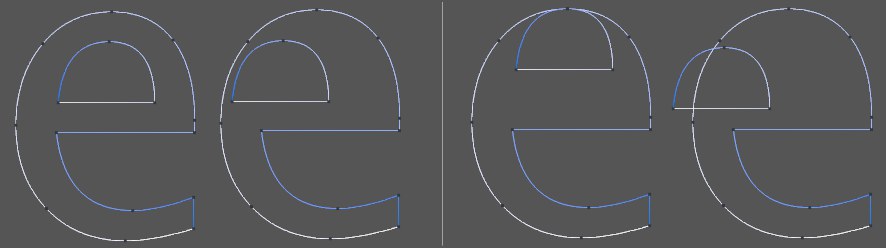 A gauche, les splines sont placées correctement. A droite, les splines sont placées incorrectement.
Un objet spline peut être composé d’un nombre illimité de segments. Cependant, tous les segments d’une spline doivent avoir les mêmes paramètres, ce qui signifie qu’ils doivent être soit ouverts, soit fermés, et tous utiliser le même type d’interpolation. Quel est l’avantage de disposer d’une spline composée de nombreux segments et de nombreux objets splines distincts ? Tant que l’élément est présent sous la forme d’un objet distinct et complet, tous ses points peuvent être modifiés au même moment.
Revenons à l’exemple du texte. Avant de convertir une spline en objet 3D, vous pouvez la tordre avec un objet de déformation. L’outil de déformation affecte de façon égale tous les points d’ancrage de tous les segments. La spline sera donc déformée de façon uniforme.
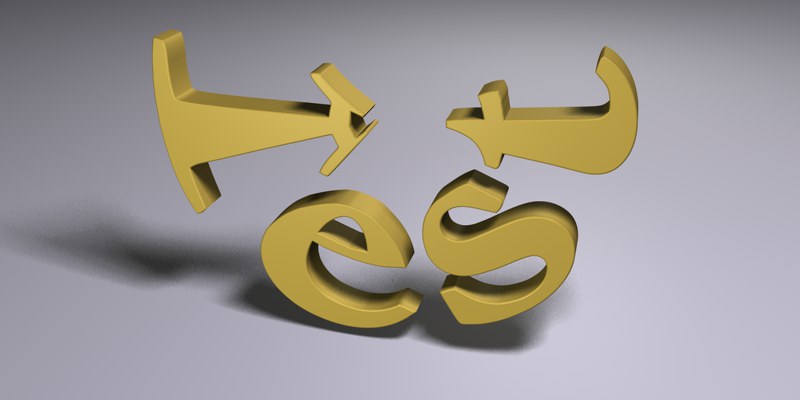 La spline a été modifiée avant l’extrusion.
Si nous ne travaillons qu’avec des objets splines distincts, même une simple déformation devient très difficile, sinon impossible. Comme vous pouvez le constater, les splines sont une partie très importante de Cinema 4D.
Pour certaines opérations, comme l’alignement d’objets le long d’une spline (commande Disposer) ou le mouvement d’objets le long d’une courbe (Aligner sur la spline), la direction de la spline (l’endroit où elle commence par rapport à l’endroit où elle se termine) est très importante. C’est pourquoi nous avons attribué un code de couleurs à chaque spline.
Par défaut, à partir du premier point d’ancrage, le premier point, la courbe est colorisée du blanc au bleu (jusqu’au dernier point). Les couleurs du premier point et du dernier point peuvent être modifiées dans les préférences. Les couleurs du dégradé sont modifiées en conséquence. Cet affichage couleur est activé uniquement avec l’activation de l’outil Points.
Splines Primitives
Cinema 4D vous permet d’utiliser un certain nombre de courbes prédéfinies. Ajoutez à cela la possibilité de convertir des fichiers vectoriels issus d’autres programmes (voir Vectorisation, plus bas), et d’ajouter des caractères graphiques (voir Texte, plus bas), et vous comprendrez que vous avez un grand nombre de primitives splines à votre disposition.
Toutes ces primitives splines sont paramétriques, ce qui veut dire que la spline n’est que la représentation d’une formule mathématique construite à partir d’un certain nombre de valeurs prédéfinies.
En conséquence, la formule mathématique ne présente à l’origine aucune propriété à modifier dans une vue 3D. Il n’y a donc pas de points d’ancrage à manipuler, seulement des formules.
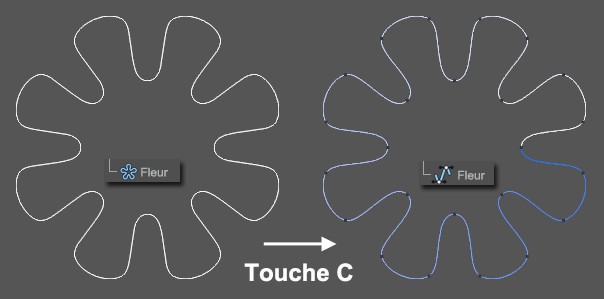 From a parametric Primitive to an editable spline.
Pour modifier les points d’ancrage en mode Crayon Spline par exemple, vous devez tout d’abord convertir la spline en objet modifiable en utilisant la commande Maillage / Conversion / Autoriser les modifications ou en appuyant sur la touche C. Cependant, vous êtes libres de modifier la primitive spline avec un objet de déformation, sans conversion préalable.
Vous pouvez également changer tous les paramètres prédéfinis d’un tel objet (c’est-à-dire sa hauteur, son rayon, etc.) à tout moment. Expérimentez avec les différentes valeurs des paramètres de l’objet dans le gestionnaire d’attributs, afin d’avoir une idée de ce qui est possible et ce qui ne l’est pas. Commencez par changer une seule valeur à la fois afin d’avoir une meilleure idée de toutes les modifications possibles. Entrez des valeurs élevées, puis diminuez ces valeurs pour constater les différences, etc.
Certains paramètres de spline sont présents pour chaque type de primitive. Ces caractéristiques communes sont décrites dans cette section. Les propriétés spécifiques à certains types de primitives splines sont décrites plus loin dans ce chapitre, dans les sections qui leurs sont consacrées.