Navigation
Vous trouverez ci-dessous la description de tous les réglages de la navigation interactive dans la Vue.
Navigation Caméra
L’une des caractéristiques les plus importantes d’une application 3D est la navigation dans la Vue, soit la façon dont est contrôlée la caméra par défaut. Vous souhaitez garder en vue aussi facilement que possible la zone sur laquelle vous travaillez. Vous pouvez tourner la caméra autour de cette zone, vous en éloigner ou vous en rapprocher (voir l’option Point d’Intérêt ci-dessous). Tous les paramètres servant au contrôle de la caméra peuvent être mis au point ici.
Les raccourcis-claviers pour la navigation (appuyez sur une touche + clic (souris) + caméra) les plus importants sont les suivants :
- 1 : Déplacer
- 2 : Dolly dedans/dehors (”plus grand/plus petit”)
- 3 : Rotation
Dans le mode Curseur par défaut, réglez le Point d’Intérêt sur l’objet (ou sur la région que vous souhaitez zoomer dans la vue orthogonale) sous le curseur.
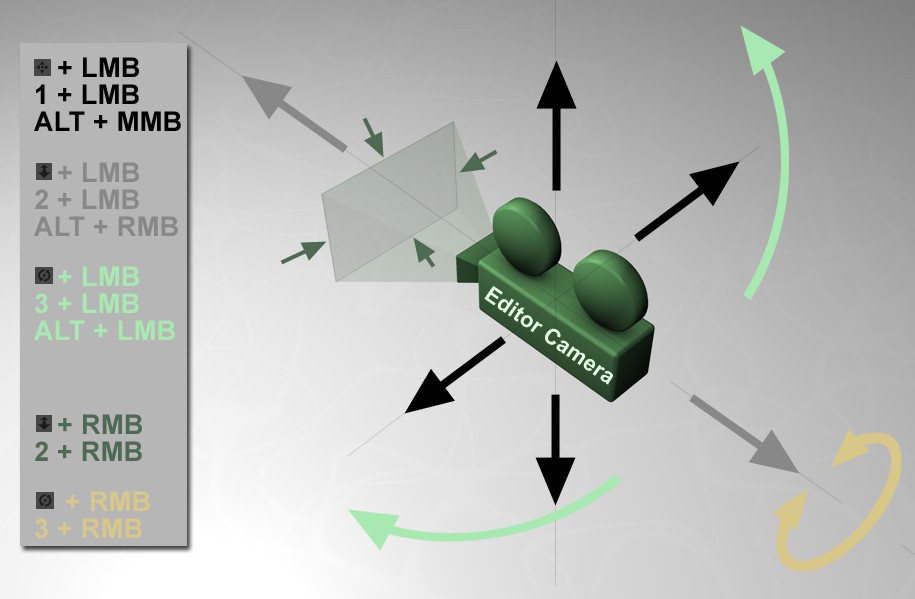 Les icônes et les raccourcis de la navigation de la caméra (LMB, MMB et RMB correspondent respectivement au bouton gauche, à la molette et au bouton droit de la souris).
Vous pouvez également appuyer sur les touches suivantes lorsque vous déplacez la caméra :
- MAJ : la vitesse de Déplacement de la caméra sera multipliée par deux. Pour un mouvement de la caméra en direction de la vue (Dolly dedans / dehors), le Point d’intérêt se déplace en même temps que la caméra. Cela aboutit à une vitesse constante, même quand vous êtes près de l’objet. Vous pouvez alors vous déplacer facilement à travers un objet. D’autre part, le Point d’intérêt peut être positionné temporairement sur les surfaces d’objets non-sélectionnés pendant la Rotation de la caméra, même si les Réglages du Programme ne le permettent pas (par exemple Placement du curseur réglé sur Sélectionné).
- CTRL : la vitesse de Déplacement de la caméra (pour le déplacement latéral) sera divisée par deux, ce qui permet une navigation plus précise. D’autre part, si vous êtes en mode Objet ou Caméra, le Point d’intérêt se réglera temporairement sur "centre de l’écran” (et sur Objet si sur Centre de l’écran), pour ce faire, appuyez sur la touche CTRL (Windows) / CMD avant de déplacer la souris. Le curseur ne sera pas pris en compte lorsque vous vous déplacerez dedans ou dehors et se déplacera depuis ou vers le centre de l’écran.
De nombreux processus de navigation ont été automatisés pour garantir une navigation fluide, intelligente, dans des scènes de toutes échelles. La caméra, par exemple, rallentit lorsqu’elle s’approche d’un objet et ne passe pas simplement au travers, comme c’était le cas dans les versions précédentes. Généralement, la caméra se déplace plus lentement si elle se rapproche du Point d’intérêt. De tels méchanismes fonctionnent automatiquement et ne seront pas décrits en détail ici. Cependant, de nombreux réglages concernant la navigation peuvent être faits en fonction de vos préférences. Ils peuvent être réalisés en utilisant les paramètres suivants :
Le Point d’intérêt s’affiche dans la vue en forme de croix (cette fonctionnalité peut être désactivée dans les réglages de filtre). Si vous souhaitez connaître la distance de la caméra par rapport au Point d’intérêt, activez simplement l’option Distance de la caméra dans l’onglet HUD du menu de Configuration dans la Vue.
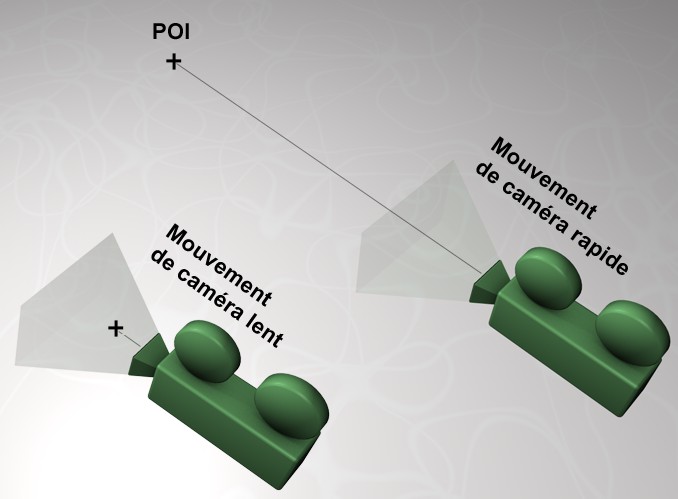
Lorsque vous vous trouvez dans les modes caméras principaux, le mouvement de la caméra ralentit à l’approche du Point d’intérêt. En cas extrême, cela peut même aller jusqu’à geler la caméra. Si cela arrivait, il peut être utile de placer le Point d’intérêt sur un objet qui se situe plus loin de la caméra.
Le mode Caméra (noter les réglages rendus disponibles en cliquant sur la flèche à côté du nom de l’option) permet de mettre au point les réglages par défaut pour quatre paramètres.
Il existe une exception : la caméra - si inclue et sélectionnée dans la Vue - tourne autour de son origine, indépendemment du mode Caméra défini.
Le mode Caméra peut également être défini via les commandes dans les vues respectives dans le menu Caméras / Navigation.
La caméra tourne autour du point de l’objet sélectionné. Si vous cliquez sur une zone vide de la scène, la caméra tourne autour du centre de l’écran à la profondeur du dernier Point d’intérêt déterminé. Il s’agit du mode recommandé.
La caméra tourne autour du centre de l’écran. Lorsqu’elle s’approche du Point d’intérêt, il se peut qu’elle gèle, si elle est vraiment très près (le Point d’intérêt ne se déplace pas avec la caméra).
La caméra tourne autour du centre des objets / éléments sélectionnés.
La caméra tournera autour de son axe. Elle se contentera de tourner et ne se déplacera pas.
Dès lors que les modifications que vous avez appliquées aux paramètres ne sont pas trop complexes, le mode Caméra passe automatiquement en Personnalisé.
Il s’agit du point autour duquel la caméra tourne si le Placement du curseur est réglé sur Désactivé, si vous cliquez sur une zone de la scène vide ou sur un objet non-valide.
La caméra tourne autour du centre de l’écran. La profondeur du point de rotation est lié au Point d’intérêt du mouvement de navigation précédent.
Le Point d’intérêt se trouve sur l’axe commun des objets ou des composants sélectionnés (Points, Arêtes, Polygones). Si ni les composants ni les objets ne sont sélectionnés, la caméra tourne autour de l’origine du Monde.
La caméra tourne sur son axe.
Il s’agit de la position du curseur sur un objet lorsque vous cliquez dessus, et que la caméra tourne autour de lui. Ce point est marqué d’une petite croix. Les objets Environnement tels que Fond, Ciel, etc. ne seront pas pris en compte.
Il s’agit du mode le plus récent et donc du plus recommandé.
Une position fixe (marqueur vert) peut également être réglée sur un objet en appuyant sur les touches INS (Windows) ou AIDE (Mac) (appuyer dessus une seconde fois ôtera le marqueur). La commande correspondante s’appelle Définir un pivot pour la caméra, vous pouvez la trouver dans le Gestionnaire de commandes personnalisées. Retenez également la commande Verrouiller le pivot de la caméra. Elle fonctionne exactement comme la commande décrite précédemment, sauf que le Point d’intérêt est fixé sur la dernière position utilisée.
Aucune position du curseur ne sera marquée, et la caméra tournera autour du Point d’intérêt défini.
Seuls les objets sélectionnés dans le Gestionnaire d’objets seront utilisés. La position du clic ne pourra être marquée que pour ces objets. Pour tous les autres objets, ou lorsqu’une région vide est sélectionnée, la caméra tourne autour du Point d’intérêt.
Seuls les objets sélectionnés dans le Gestionnaire d’objets (ainsi que les sous-objets) seront utilisés. La position du clic ne peut être marquée que pour ces objets. Pour tous les autres objets, ou lorsqu’une région vide est sélectionnée, la caméra tourne autour du Point d’intérêt.
Il n’y a pas de limites. La caméra peut tourner autour de n’importe quel objet pouvant être sélectionné. Si une région vide est sélectionnée, la caméra tourne autour du Point d’intérêt.
Si un objet valide est sélectionné, la surface de l’objet (option désactivée) ou le centre entre les points d’entrée et de sortie d’une ligne droite en direction du curseur serviront de point de rotation. C’est utile, par exemple, lorsque vous souhaitez que la caméra tourne autour de tout l’objet et non seulement autour d’un point sur sa surface.
Cette option ne s’applique qu’au mouvement dedans / dehors de la caméra (touche 2). Le Point d’intérêt défini au début du mouvement de la caméra se déplace en même temps que cette dernière si aucun autre objet ne se trouve sur son chemin. La vitesse de la caméra est constante.
Si cette option est activée, CINEMA 4D marquera la position sous le curseur la plus proche d’un objet et y fixera le Point d’intérêt. Visuellement, cela ressemble à un zoom d’arrêt doux et lent. Cela peut être problématique si vous cliquez sur une région vide, la caméra pourrait geler sur place (vous pouvez l’éviter temporairement en cliquant sur la touche MAJ). Dans ce cas, appuyez sur la touche 2 encore une fois et cliquez sur un objet visible. Le Point d’intérêt sera alors re-positionné.
Appuyer sur le raccourci 2 déplacera la caméra vers l’avant ou l’arrière (réduit ou agrandit la portion de la scène qui est affichée).
La caméra se déplacera uniquement dans la direction de la vue et agrandira ou réduira la portion de la scène qui est affichée.
Active/désactive l'affichage de la croix de navigation, qui s'affiche lorsque vous déplacez, zoomez ou faites pivoter la Vue.
La caméra se déplace légèrement verticalement vers l’angle de la vue en déplaçant en avant les régions autour du curseur - au moment où vous appuyez sur le bouton de la souris, vous pouvez donc déterminer quelle région sera agrandie.
Synchroniser les vues orthographiques
Si cette option est activée, chaque vue orthogonale (en haut, à droite, en face etc...) se déplace lorsque vous naviguez dans la vue active (les coordonnées de la caméra et le zoom s’accordent). Cette option permet, par exemple, de zoomer de la même façon sur des régions en particulier dans les trois vues.
C’est très utile si vous avez des projets chargés dans chaque vue comme fond pour la modélisation.
Si cette option est activée, la rotation de la caméra peut être inversée lorsqu’elle tourne de façon interactive.
Il peut arriver occasionnellement que la caméra se comporte différemment. Normalement, quand la fenêtre de vue tourne (option désactivée, dans ce cas, ce serait une rotation "Euler”), la caméra va toujours tourner autour d'un axe Y parallèlement au monde de l'axe Y à travers le Point d'intérêt. Subjectivement, le Point d'intérêt va tourner horizontalement en ce qui concerne les détails de la caméra au-delà de la caméra. Cela devient problématique si vous voyez le Point d'intérêt du haut ou du bas (système de coordonnées du monde). Au lieu de tourner de gauche à droite dans le champ de vision comme habituellement lorsque l'on déplace la souris, le Point d'intérêt va plus ou moins tourner autour de l'angle de vue de la caméra. Vous vous habituerez à cet effet après un temps et vous compenserez automatiquement pour lui. Cependant, cet effet peut être désagréable si vous travaillez dans le détail (notamment en Influence de sommet) et que vous souhaitez positionner la caméra très près d'une région particulière car les mouvements de la souris provoquent le mouvement de caméra inverse.
Dans de tels cas, appuyez sur la touche CTRL (Windows) / CMD (Mac) (cela activera temporairement la fonction de Rotation Trackball ou désactivera la fonction si elle est déjà activée). Le Point d'intérêt va ensuite toujours tourner horizontalement lorsque la souris est déplacée à droite / gauche, indépendamment des détails de la caméra. Pour faire court, la Rotation Trackball vous permet de combiner les avantages d'une navigation Euler avec une fonction Trackball.
Si vous zoomez ensuite à nouveau avec la caméra pour voir la scène entièrement et que vous souhaitez que la rotation se comporte comme habituellement (comme décrit plus haut : rotation horizontale selon le système de coordonnées du monde), appuyez sur la touche MAJ pendant la rotation afin de réajuster les axes de rotations.
Une autre utilisation serait la commande  Lier la caméra à l'objet actif avec laquelle les caméras et les lumières, par exemple, peuvent être positionnées et donc la Rotation Trackball pourrait être utile pour les raisons susmentionnées.
Lorsque cette fonction est activée, vous pouvez :
- Permuter les caméras dans le Gestionnaire d’objet.
- Passer de la caméra fenêtre à la caméra du Gestionnaire d’objets et vice-versa.
… pendant ce temps, le changement de vue peut être effectué en utilisant une transition caméra lissée. Si cette option est désactivée, vous permuterez entre les caméras.
Vitesse de déplacement[1..10000%]
Vous pouvez utiliser ces trois valeurs de vitesse pour mettre au point la vitesse de navigation de la caméra indépendemment pour le Déplacement (Vitesse de déplacement), pour le zoom dedans / dehors (Vitesse Dolly / Zoom ; ce paramètre s’applique également aux aperçus de texture) et la rotation (Rotation Orbite). Plus les valeurs sont basses, plus la navigation sera "longue” et inversement.