Affichage frontal

Dans cette section, vous pouvez choisir les types de données qui seront affichées dans l’affichage frontal.
La Distance de la caméra vous permet d’afficher la distance entre la caméra et le Point d’intérêt (voir Mode Caméra).
Affiche l'image active.
Affiche le temps actif.
L’affichage Caméra peut être utilisé non seulement pour afficher la caméra active, mais également pour passer d’une caméra existante à une autre.
Affiche les types de projection.
Affiche le nom de l'objet actif.
Affiche le nom de l'objet supérieur dans une hiérarchie d'objets (si un objet a été sélectionné dans cette hiérarchie).
Affiche le nom de l'objet parent d'un objet sélectionné dans une hiérarchie d'objets.
Vous pouvez activer ici un petit menu marqueur dans la Vue (eu centre en bas). Si vous cliquez dessus, tous les marqueurs existants seront listés. Si vous sélectionnez un marqueur, l’animation se positionnera à cet emplacement de l’animation.
Affiche le nombre d'objets de la scène active.
Affiche le nombre d'objets sélectionnés.
Affiche le nombre de points des objets sélectionnés.
Affiche le nombre de points sélectionnés.
Affiche le nombre d'arêtes des objets sélectionnés.
Affiche le nombre d'arêtes sélectionnées.
Affiche le nombre de polygones des objets sélectionnés.
Affiche le nombre de polygones sélectionnés.
Affiche le nombre de n-gones des objets sélectionnés.
Affiche le nombre de n-gones sélectionnés.
Lorsque l’animation est jouée ou défilée, le taux d’images Images par seconde s’affiche. Plus une scène est complexe et moins le taux d’images le sera (voir Optimisation de la vitesse d’affichage dans la vue).
L’option Statistiques vous permet d’afficher plusieurs statistiques OpenGL dans l’affichage frontal (nombre de triangles, de points, etc. ; grilles globales, élements mis en surbrillance, lumières, caméras, etc. Bien que nous ne vous fournissions aucune information sur la géométrie de la scène, nous vous donnerons des explications quant aux éléments devant être affichés par le Framework GPU). Ces statistiques ne servent qu’à titre d’informations et n’ont pas d’autre fonction.
L’option Outil actif vous permet d’afficher un petit menu à partir duquel les huit derniers outils utilisés peuvent être sélectionnés.
Pendant la phase de sculpture, des statistiques utiles (exemple : nombre de polygones) s’affichent dans l’affichage frontal en haut à droite de la vue. Utilisez cette option pour activer ou désactiver cet affichage.
La commande Espacement de la grille vous permet d’afficher l’Rasterweite dans l’affichage frontal de la vue.
Au lieu de changer dans le gestionnaire de prises, cet affichage frontal peut être utilisé pour passer d’une prise existante à une autre.
Tout comme l’affichage frontal Prise active, décrit précédemment, les préférences de rendu peuvent être affichées et sélectionnées ici, ce qui évite de passer par les Paramètres de rendu).
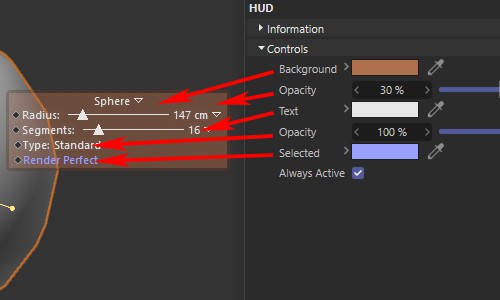
Ces paramètres vous permettent d’ajuster l’aspect de l’affichage frontal (couleurs et transparence).
Ce paramètre vous permet de définir la couleur de fond de l'affichage frontal.
Ce paramètre vous permet de définir le degré d’opacité du fond de l'affichage frontal.
Ce paramètre vous permet de définir la couleur du texte.
Ce paramètre vous permet de définir le degré d’opacité du texte.
Ce paramètre vous permet de définir la couleur du texte pour les éléments actifs de l'affichage frontal.
Lorsque cette option est activée, vous ne pouvez pas manipuler l'objet situé derrière un élément de l'affichage frontal. Les actions de la souris n’affecteront que l'élément de l'affichage frontal.
Nous vous recommandons donc de désactiver ce paramètre, les manipulations étant susceptibles de modifier à la fois les éléments de l'affichage frontal et les objets situés derrière. Les règles suivantes s’appliquent :
- ALT + clic : la souris affecte l'affichage frontal.
- Si aucune touche supplémentaire n'est activée, l'affichage frontal est ignoré et la souris affecte uniquement les objets situés derrière l'affichage frontal.