Unités
Pour plus d'informations concernant les unités, reportez-vous à : Échelle du Document
Active ou désactive globalement les Unités dans CINEMA 4D (les valeurs qui sont affichées lorsque cette option est désactivée sont les vraies valeurs enregistrées avec le fichier). Cette valeur enregistrée sera multipliée par l'Unité définie dans le réglage Échelle du Document, c'est-à-dire que si une valeur de 200 est enregistrée intérieurement et que l'Échelle de document est réglée sur Mètres, un cube mesurera 200m de haut ; si l'Échelle de document est réglée sur Millimètres, le cube mesurera 200 mm de haut.
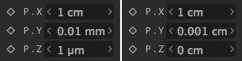 À gauche : conversion activée ; à droite : conversion désactivée
Si cette option est désactivée, des valeurs très faibles (par exemple 0,001m) se traduiront par un affichage d'une valeur de 0,1m. Il est possible d'éviter les nombreux chiffres après la virgule en utilisant de petites unités. Toutefois, cela peut se traduire par l'affichage de différentes Unités, comme indiqué ci-dessus, ce qui peut être déroutant. Si cela arrive, désactivez cette option et l'Unité définie dans le paramètre suivant (Afficher les unités) sera utilisée. Notez que dans l'image ci-dessus, la valeur P.Z est réglée sur 0 cm même si la valeur correcte est enregistrée à l'intérieur.
Convertit les valeurs affichées dans les champs correspondants. Les valeurs seront converties comme il se doit. Par exemple, une valeur de 3 cm sera convertie en 0,03 m si l'unité de mesure est convertie en Mètres (ou en 0,033 yd. si elle est convertie en Yards). Ces réglages n'ont aucun effet sur la scène et ne servent qu'à afficher les Unités.
Unités d’animation
Cette option permet de spécifier l’Unité de temps utilisée pour l’animation. Vous aurez le choix entre les images, les secondes, et le time code SMPTE, qui utilise le format min:sec:image.
Par exemple, 3:20:14 signifie ‘3 minutes, 20 secondes, 15e image’. La dernière valeur du time code spécifie le numéro de l’image en fonction du taux d’images par seconde (la numérotation des images commençant à partir de 0).
Par exemple, si vous utilisez un taux d’images de 25 i/s (images par seconde), les valeurs des images sont comprises entre 0 et 24. Si la valeur des minutes est égale à 0, vous pouvez l’omettre lors de la définition du time code SMPTE. Dans ce cas, 15:14 signifierait ‘15 secondes, 15e image’.
Vous pouvez utiliser les abréviations suivantes pour les valeurs de temps :
- Image : F
- Secondes : S
- SMPTE : min:sec:image
Pré-réglages du Sélecteur de couleurs
Vous trouverez des informations quant à l'utilisation du Sélecteur de couleurs, des harmonies et plus encore dans la section Sélecteur de couleurs.
Utilisez ce paramètre si les valeurs RVB doivent être affichées en tant que 0% - 100% ou 0 - 65535 dans CINEMA 4D.
Mémoriser le dernier espace de travail
.
Ce paramètres s’applique à chaque session. S’il est activé et que vous ouvrez un nouveau Sélecteur de couleurs et changez de présentation, chaque nouveau Sélecteur de couleurs qui sera ouvert dans le Programme sera affiché avec une nouvelle présentation. Si cette option est désactivée, les Sélecteurs de couleurs dernièrement ouverts seront affichés en fonction de la présentation définie dans le menu Réglage par défaut. La présentation des Sélecteurs de couleurs qui étaient déjà ouverts au cours de la session sera conservée.
Réglage par défaut
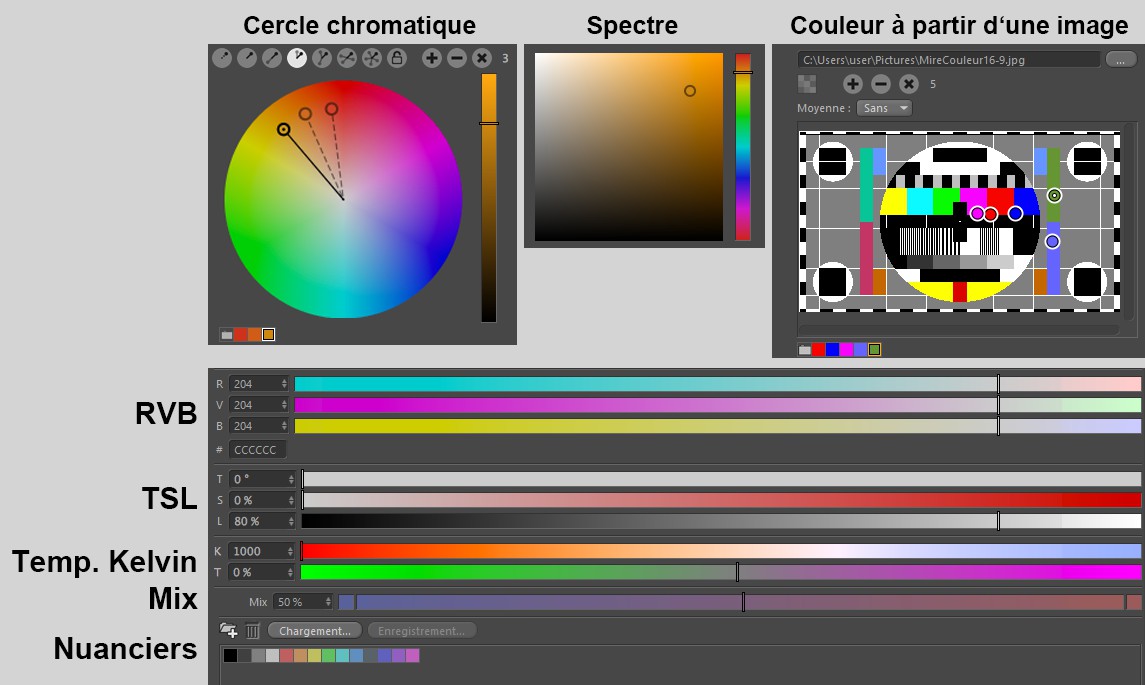 Ces affichages/dialogues individuels peuvent être utilisés pour créer votre propre Sélecteur de Couleurs.
Ces paramètres peuvent être utilisés pour créer votre interface utilisateur de Sélecteur de couleurs. Activez simplement les options correspondantes pour afficher le Sélecteur de couleurs comme vous le souhaitez. Veuillez noter que tous les autres éléments peuvent continuer d'être affichés temporairement pour le Sélecteur de couleurs actuel (par exemple, dans le canal Matériaux) en cliquant simplement sur l'icône d'affichage correspondante.
Après avoir relancé l'application, la combinaison sélectionnée sera disponible pour tous les emplacements correspondants.
Cette option vous permettra de définir si le mode Compact (présentation limitée qui prend moins de place et contient les éléments les plus importants : Spectre, RVB, TSV) doit être affichée ou non.
Ce mode définit la partie supérieure du Sélecteur de couleurs (voir la moitié supérieure de l'image) et si ces éléments ou leurs miniatures doivent être affichés ou non.
Taille Nuanciers Roue Colorimétrique
Ces paramètres vous permettent de définir la taille de l'élément correspondant.
Ce paramètre vous permet de définir si le curseur RBV doit être affiché.
Ce paramètre vous permet de définir si le champ hexadécimal (par exemple 1D272D) assigné à un mode RVB doit être affiché.
Activez cette option si vous souhaitez utiliser l'ancien curseur RVB (sans changer les couleurs définies lorsque vous déplacez le curseur).
Ces paramètres vous permettent de définir si l'élément correspondant doit être affiché.
Activez cette option pour afficher le nom de chaque groupe sur l'icône du dossier.
Ce paramètre vous permet de définir la taille des nuanciers lorsqu'ils sont affichés.
L’un des problèmes récurrents lors du choix de la couleur d’un matériau est que celle-ci doit être recalculée de nombreuses fois et sortie sous forme de valeurs numériques.
Dans la mesure où les couleurs peuvent, bien sûr, être animées à l’aide d’images-clés, les transitions d’animations ne sont pas toujours interpolées comme il le faudrait. Prenons l’exemple d’une échelle de gris animée entre 0 % et 100 % : une valeur de gris de 50 % dans le système RVB est visuellement au milieu entre le noir et le blanc, mais cette valeur est aussi une luminosité linéaire d’environ 21,4 %
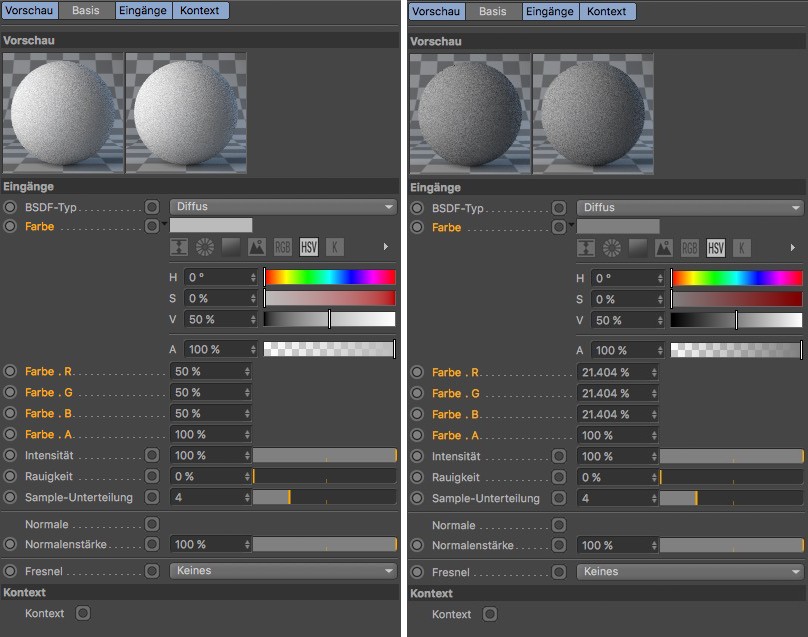 Vous pouvez observer à gauche comment fonctionne ce nouveau préréglage. Il permet de prédire les valeurs de luminosité d’une animation avec des transitions uniformes. La partie droite de l’image montre quant à elle l’effet lorsque cette option est désactivée. La valeur TSL est la même qu’avant, mais les valeurs RVB sont converties de façon à ce que l’aperçu représente visuellement un gris de 50 %. Les valeurs RVB seront également modifiées en conséquence.
Pour résoudre ce problème, la luminosité et les couleurs peuvent aussi être affichées sous forme de valeurs numériques correctement linéarisées. C’est dans ce but que l’on utilise la nouvelle option Valeurs numériques linéaires située dans le menu Préférences / Unités. Cette option est activée par défaut. Si l’on utilise, par exemple, une Saturation de 0 % et une luminosité de 50 % pour une valeur de gris, la saturation RVB en interne sera également de 50 %, 50 %, 50 %. Cela est utile puisque des images-clés peuvent être attribuées aux valeurs RVB pour l’animation. Ce sont précisément ces valeurs, qui sont aussi utilisées en interne par Cinema 4D qui seront affichées.
L’affichage de la luminosité dans la fenêtre d’aperçu du Sélecteur de couleurs est linéaire grâce à la fonction Flux de production linéaire, c’est-à-dire visuellement plus lumineux pour nous que ce que l’on attendrait avec le gris de 50 %.
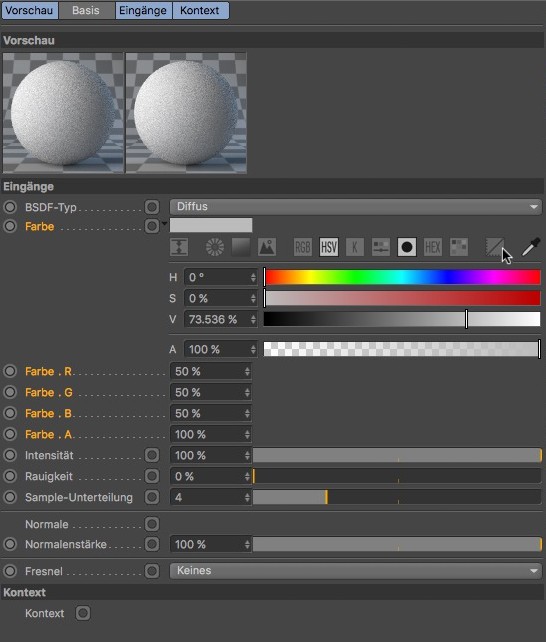 Si l’option Valeurs numériques linéaires est désactivée, les valeurs TSL peuvent être modifiées pour correspondre à la luminosité affichée.
Lorsque l’on veut éviter cet effet visuel, les icônes du Sélecteur de couleurs offrent une possibilité d’adapter les valeurs TSL en fonction des valeurs RVB et de la luminosité affichée. Pour reprendre notre exemple, les valeurs RVB de 50 %, 50 %, 50 % donneront des valeurs TSL de 0 %, 0 %, 73,536 %.
Utilisez ce paramètre pour définir la taille verticale du dégradé à afficher.

Utilisez cette option pour définir si les poignées de sélection marquées doivent être affichées dans le dégradé pour permettre une sélection multiple.
Si vous désactivez l’option Afficher le résultat pour un dégradé ou des (nœuds de) couleurs qui utilisent un canal alpha, le fond visible par transparence s’affichera au moyen d’une grille en damier. Les carrés foncés peuvent être affichés avec différentes échelles de gris au moyen des options de ce paramètre.