Préférences

Échelle du Document

Unités en général

Dans les versions antérieures de Cinema 4D (< R 12), il n'y avait pas d'unités réelles. Vous pouvez y définir n'importe quel mm, m ou km, mais cela ne fait aucune différence pour Cinema 4D. Il y avait toujours un appendice sans fonction dans le champ de valeurs correspondant.

Il en va différemment aujourd'hui : 1 m correspond désormais à 100 centimètres et 1 kilomètre à 1 000 mètres, etc. Ainsi, si vous modifiez l'unité de mesure dans les paramètres par défaut de mètres en centimètres, un cube de 2 m de large sera affiché comme étant de 200 cm. Les valeurs sont donc converties si l'option Afficher unités est activée .

À quoi cela sert-il ? En combinaison avec la double précision (interne) (qui est passée de 32 bits à 64 bits à partir de R 12), les bizarreries causées par les erreurs d'arrondi appartiennent désormais au passé. Cela signifie que vous pouvez d'abord modéliser deux petits grains de poussière de l'ordre du millimètre dans une seule et même scène, puis passer au kilomètre et placer un gymnase autour des grains de poussière. Cinema 4D gère désormais parfaitement cette situation.

Il est désormais possible de charger des objets modélisés en mm dans une scène où les objets ont des tailles de plusieurs centaines de mètres, c'est-à-dire que si vous copiez des objets d'une scène à l'autre, la conversion se fait automatiquement.

Vous pouvez ajuster les unités dans Cinema 4D :
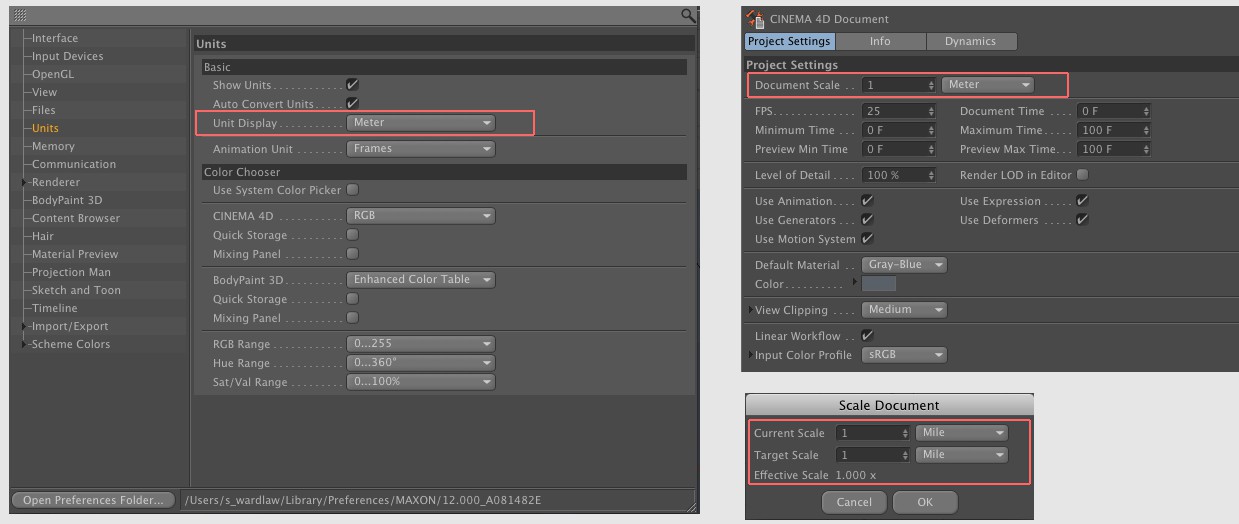
Les unités peuvent être placées n'importe où ici.

Echelle de projet

Ce paramètre est le plus important de l'unité. Il détermine comment la valeur numérique stockée dans le fichier est effectivement interprétée. 3 mètres, 3 kilomètres ou plutôt 3 yards ? Une nouvelle scène vide s'ouvre toujours avec les paramètres par défaut du projet. C'est le bon moment pour réfléchir à l'échelle à laquelle vous souhaitez modéliser. Il suffit d'utiliser les dimensions réelles de l'objet à présenter comme guide. Dans le cas d'une maison, par exemple, il s'agit de mètres, dans le cas des entrailles d'une montre, de millimètres, et dans le cas d'une chaîne de montagnes, de kilomètres.

Le facteur par défaut permet d'augmenter l'échelle de la scène de n'importe quelle valeur.

Vous pouvez modifier l' échelle de projet à tout moment si vous travaillez simultanément dans des dimensions très grandes et très petites.

Note :Veuillez également noter la commande suivante Redimensionner le projet qui vous permet d'adapter facilement les scènes à l'échelle correcte. C'est souvent plus facile que d'expérimenter le facteur par essais et erreurs. Les personnages, y compris les rigs de travail, peuvent également être facilement mis à l'échelle et intégrés dans d'autres scènes.

Mettre le document à l'échelle...

Lors du chargement d'anciennes scènes ou d'objets importés de programmes tiers, il arrive souvent que les unités de longueur ne soient pas correctes ou qu'il n'y en ait pas du tout. Pour ramener ces scènes à la bonne échelle, il y a cette commande.

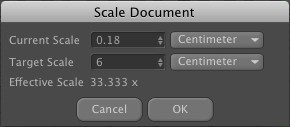
Imaginez que vous ayez importé une vis IGES à tête hexagonale dont l'échelle est inconnue. Vous savez qu'il s'agit d'une vis M6. Le projet est réglé sur la valeur prédéfinie "centimètres". Il ne vous reste plus qu'à sélectionner un point sur chacun des côtés opposés de l'hexagone et à déterminer la distance entre les deux (le Gestionnaire de coordonnées fournit des informations).

En supposant que les deux points sont distants de 0,18 cm, il suffit d'entrer les valeurs suivantes pour que la scène soit mise à l'échelle correctement :
Note:Notez également dans ce contexte que vous pouvez l'utiliser pour mettre à l'échelle des personnages, y compris leurs rigs de travail (qui peuvent ensuite être copiés dans des scènes à différentes échelles).

IPS[1..2500]

Cette valeur permet de déterminer la fréquence d'images pour le projet en cours. Cinema 4D utilise cette spécification pour calculer toutes les animations de la scène.

Remarque: vous pouvez également définir une fréquence d'images pour le calcul dans les paramètres de rendu (voir ici). Cependant, cela ne recalcule pas les données d'animation . Avec des valeurs différentes (préférences d'une part et paramètres de rendu d'autre part), il peut en résulter une perte de qualité. Il peut être nécessaire de sauter des temps d'animation calculés (des images sont omises) ou d'insérer des images supplémentaires (comme il n'y a pas de recalcul, cela se fait en dupliquant des images).

Image courante

Il s'agit de l'heure actuelle définie par le curseur de temps de la palette d'animation.

Première image

C'est ici que vous définissez l'heure de début des pistes d'animation. Cette valeur peut également être négative, par exemple pour démarrer un système de particules avant de commencer le calcul d'un film.

Dernière image

Cette fonction permet de définir l'heure de fin des pistes d'animation.

Première image de l'aperçu

Dernière image de l'aperçu

Ce sont les deux points dans le temps qui limitent la zone de prévisualisation affichée. Ils peuvent également être modifiés en double-cliquant sur les positions marquées ci-dessus dans le curseur de puissance.

Niveau De Détail[0..100%]

Note :Veuillez également noter l'objet NDD, qui offre des fonctionnalités étendues au niveau du détail.

Cette valeur par défaut influence l'affichage de tous les objets de la scène en cours, pour lesquels vous pouvez sélectionner un niveau de détail spécifique. Ces objets comprennent toutes les primitives, les métaballs et tous les générateurs.

Indépendamment du niveau de détail défini dans l'objet individuel, vous pouvez réduire davantage le niveau de détail ici.

Si la valeur est fixée à 100 %, tous les objets apparaissent en plein écran (selon les valeurs définies dans les propriétés de l'objet).

Si la valeur est fixée à 50 %, par exemple, tous les objets d'une scène ne sont dessinés qu'avec la moitié des lignes de la fenêtre de visualisation.

Remarque: ce paramètre et le suivant n'affectent que l'affichage dans la fenêtre de visualisation.
Remarque: une modification du niveau de détail dans le menu d'affichage de la fenêtre de visualisation affecte le paramètre par défaut ici.

Utiliser le NDD du rendu dans la Vue

Quelle que soit la valeur définie pour le niveau de détail, la valeur définie dans les paramètres de rendu est utilisée lors du rendu dans la fenêtre d'affichage.

Animation

Expression

Générateurs

Déformateurs

Ces 4 options font exactement la même chose que si vous les commutez via les options du même nom dans le menu Mode / Exécuter du menu principal. Les détails de la fonctionnalité sont disponibles ici.

Système de mouvement

Si vous souhaitez désactiver temporairement le système Motion, vous pouvez le faire ici ou via l'option du même nom ici : Menu principal : Mode|Menu Execution

Voreingestellte Objektfarbe

Couleur

Vous avez ici la possibilité de définir une couleur pour tous les objets sans attribuer explicitement un matériau.

Connecter dossier de surveillance

Ce paramètre et le suivant concernent la fonctionnalité des dossiers surveillés. Les détails sont disponibles ici.

Cette option permet de définir au niveau du projet si les dossiers "tex" existants dans l'emplacement de stockage de la scène doivent être définis comme des dossiers de surveillance. Ce chemin peut être ajusté avec le réglage suivant.

Chemin relatif

Par défaut, le dossier "tex" est placé à l'emplacement de stockage de la scène. Toutefois, vous pouvez également définir un autre chemin ici, soit comme chemin relatif, soit en sélectionnant un chemin à l'aide de l'icône de dossier à droite. Si possible, le dossier est situé sur le même lecteur que le fichier de scène enregistré - un chemin relatif est alors automatiquement défini ici (voir également Fichier pour plus de détails sur les chemins relatifs).
Limites de la vue

Proche[0..+∞m]

Lointain[0..+∞m]

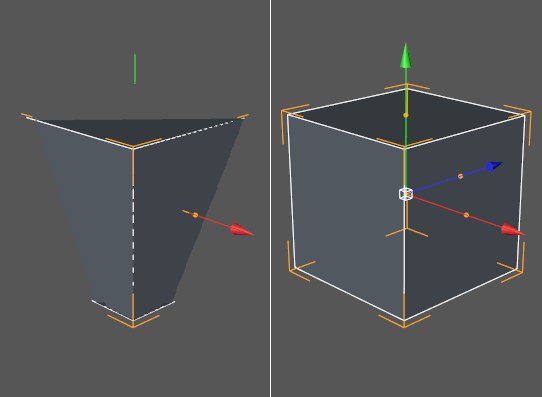
Si vous obtenez des affichages incorrects comme indiqué à gauche, il est utile de définir une zone d'écrêtage différente.

En raison de la possibilité de travailler simultanément dans de très grandes dimensions (par exemple, des kilomètres) et dans de très petites dimensions (par exemple, des nanomètres), l'affichage de la vue (et uniquement celui-ci, rendu qui fonctionne parfaitement de toute façon) est quelque peu surchargé (le tampon Z n'a qu'une résolution limitée et, à un moment donné, ne peut plus distinguer les polygones qui se trouvent l'un derrière l'autre, ce qui se traduit par une mauvaise qualité d'affichage).

Dans ce cas, vous avez la possibilité de définir une zone d'écrêtage. En dehors de cette zone d'écrêtage (calculée dans le sens de la vue de la caméra), l'affichage est coupé. Dans la zone d'écrêtage, le rapport entre le proche et le lointain ne doit pas être trop important, l'affichage est alors toujours correct.

Sélectionnez une zone appropriée dans le menu de sélection ou définissez une zone manuelle à l'aide des options Proche et Loin.
Gestion des couleurs

2025
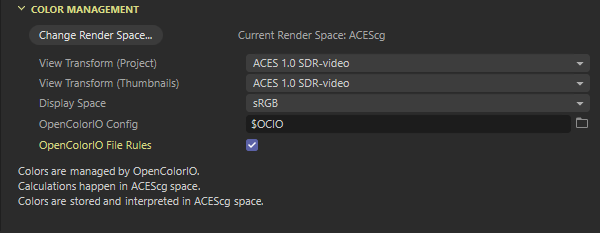
Les paramètres de gestion des couleurs dans les préférences.

Les paramètres de cette section définissent la manière dont les couleurs importées sont interprétées et dont les couleurs rendues sont affichées ou transmises dans un fichier image. En général, la gestion des couleurs traite le problème fondamental suivant : nous avons besoin des valeurs de couleur et de luminosité les plus précises possibles lors du rendu, mais les valeurs de couleur définies ou les textures utilisées dans les matériaux n'utilisent souvent qu'une petite partie de cet espace colorimétrique. En outre, l'œil humain ou les dispositifs d'affichage ne peuvent percevoir ou afficher qu'une très petite partie des valeurs de couleur mathématiquement possibles. D'autre part, le traitement ultérieur des images rendues en post-production bénéficie d'une luminosité et d'une densité de couleurs aussi élevées que possible.

Remarque : dans ce contexte, veuillez également tenir compte des sélecteurs de couleurs dans Cinema 4D. Vous trouverez également un menu dans lequel vous pouvez sélectionner l'espace colorimétrique dans lequel vous souhaitez définir une couleur. Il s'agit souvent de l'espace colorimétrique sRGB, mais vous pouvez également utiliser l'espace colorimétrique ACEScg, par exemple, pour définir directement les couleurs HDR. La couleur configurée est automatiquement convertie dans l'espace colorimétrique de rendu. Vous trouverez plus d'informations sur la page du sélecteur de couleurs.

Les couleurs doivent souvent être converties à partir d'espaces colorimétriques plus petits (par exemple, les valeurs de couleur définies par les sélecteurs de couleur ou les textures JPG chargées) en espaces colorimétriques plus grands pour le rendu, tandis que les résultats du rendu doivent être reconvertis à partir de ces espaces colorimétriques plus grands en espaces colorimétriques plus petits, par exemple, pour l'affichage des images de prévisualisation des matériaux ou dans le Visualiseur. En effet, même les moniteurs dotés d'une gamme dynamique élevée ne peuvent pas afficher pleinement les vastes espaces colorimétriques utilisés pour le rendu.
Une implémentation du système OpenColorIO (OCIO), dans lequel les espaces colorimétriques ACES sont également disponibles, est disponible par défaut. Cela permet une gestion complète des couleurs dans différents programmes. Avec la version 2025.0, son utilisation a été encore simplifiée, de sorte que vous n'avez souvent plus à vous préoccuper de quoi que ce soit d'autre.

Notez toutefois que les anciens fichiers de projet peuvent encore avoir été configurés avec d'autres espaces colorimétriques et le flux de travail linéaire. Dans ce cas, les paramètres de gestion des couleurs sont partiellement grisés. L'ancienne gestion des couleurs est alors conservée pour ces scènes afin de pouvoir continuer à fournir des résultats comparables. Cependant, le bouton Changer l'espace de rendu... peut également être utilisé pour convertir ces anciennes scènes à l'espace colorimétrique ACEScg plus moderne, par exemple.
Vous trouverez ici des informations sur l'ancien flux de travail linéaire. La gestion "simple" des couleurs des versions antérieures est documentée ici.

La théorie de la gestion des couleurs est assez sophistiquée dans l'ensemble et fait l'objet d'un développement constant. Si vous souhaitez en savoir plus sur les principes de base, vous trouverez une vue d'ensemble ici. Les explications suivantes traitent davantage des réglages et des modes spécifiques tels qu'ils sont mis à votre disposition dans Cinema 4D.


Note :

Le grand espace colorimétrique utilisé pour le rendu est utile non seulement pour la précision du calcul de l'image, mais aussi et surtout pour le post-traitement. Plus il y a d'informations sur les couleurs et de gradations dans la luminosité, plus les transitions de couleur et de luminosité peuvent être éditées de manière intensive en post-production sans déchirure ou autres artefacts. Par conséquent, seuls les formats capables de gérer des profondeurs de bits et des valeurs à virgule flottante élevées, tout en pouvant contenir des couches supplémentaires, par exemple, devraient être utilisés pour sauvegarder les rendus. Des formats HDRI spéciaux tels que OpenEXR sont souvent utilisés à cette fin.


Changer l'espace de rendu...

En général, il est toujours judicieux d'utiliser le plus grand espace colorimétrique possible pour le rendu afin que, par exemple, des conditions d'éclairage extrêmes dans la scène n'entraînent pas de dégradés visibles dans les gradients de luminosité (banding) ou l'écrêtage des valeurs de couleur. Même si ces problèmes ne sont pas immédiatement visibles dans l'image rendue, ils peuvent rendre impossible un recoloriage ou un éclaircissement ultérieur en post-production, par exemple, car des déchirures se produiront dans ces zones.
Il est également utile pour le rendu qu'une pondération gamma de la luminosité ne soit pas déjà calculée. Cela signifie souvent que les contrastes sont renforcés, ce qui complique également le post-traitement et modifie les valeurs de couleur mathématiquement précises. C'est pourquoi les espaces colorimétriques qui utilisent les couleurs et leur luminosité d'une manière mathématiquement exacte et linéaire conviennent au rendu. C'est pourquoi Cinema 4D ne propose que des espaces colorimétriques pour le rendu qui répondent à ces critères en standard.
L'espace colorimétrique sélectionné est toujours affiché à droite du bouton.


Espace de rendu actuel

Tout d'abord, l'espace colorimétrique actuellement utilisé pour le rendu est affiché dans la boîte de dialogue Modifier l'espace de rendu sous Espace de rendu actuel. Pour les nouveaux projets, il s'agit toujours d'ACEScg, car cet espace colorimétrique n'utilise que des valeurs positives pour les composantes de couleur et peut donc être traité sans problème par tous les programmes d'image et de vidéo. Cet espace colorimétrique est également suffisamment large pour la plupart des applications. Seul l'espace colorimétrique ACES2065-1 est encore plus grand, mais il peut également contenir des valeurs négatives.
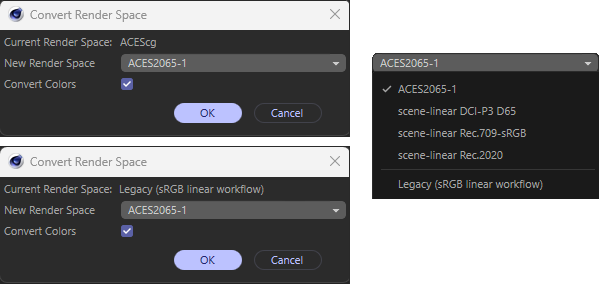
Lors du chargement d'anciens projets, le mode Basique peut également être affiché ici, ce qui correspond à l'ancien flux de travail linéaire (voir également le côté gauche de l'image suivante). En modifiant le paramètre Nouvel espace de rendu, tous les espaces colorimétriques peuvent généralement être convertis les uns dans les autres. Cependant, le passage d'espaces colorimétriques plus grands à des espaces colorimétriques plus petits peut également entraîner des modifications dans les rendus. Toutefois, les textures et les couleurs saisies sont converties par défaut dans l'espace colorimétrique de rendu sélectionné.


Convertir les paramètres de couleur pour l'espace colorimétrique de rendu.


Nouvel espace de rendu

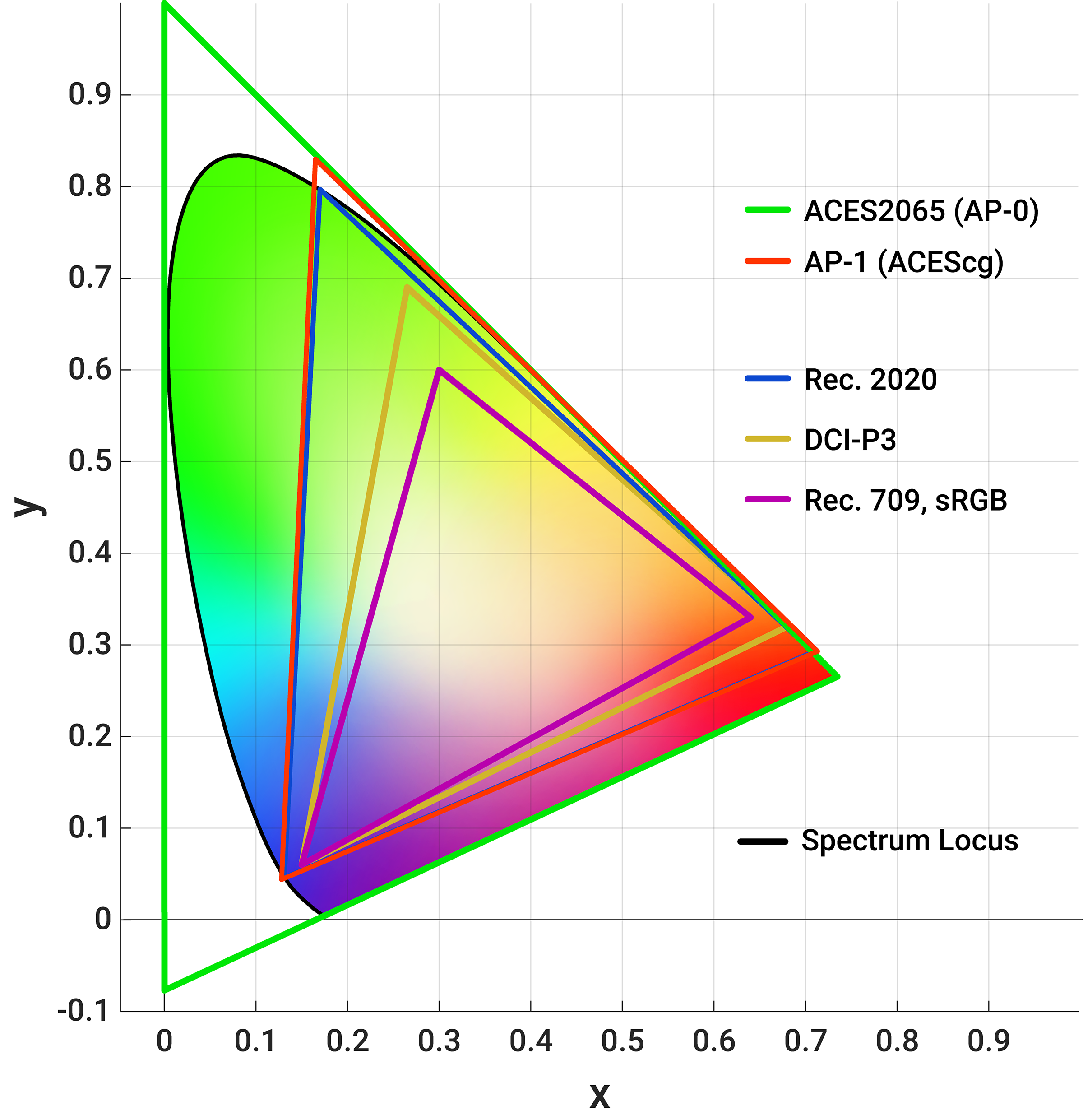
Si vous souhaitez ajuster l'espace colorimétrique de rendu, par exemple en raison des spécifications de la post-production, vous pouvez utiliser le menu Nouvel espace de rendu. Vous trouverez ci-dessous des explications sur les différents modes ainsi qu'un graphique illustrant schématiquement les différents espaces colorimétriques.


Espace couleur (gamut) Description
ACES 2065-1 Cet espace colorimétrique ACES est considéré comme évolutif et représente l'espace colorimétrique le plus complet. Cependant, des composantes de couleur négative peuvent également être incluses, ce que tous les programmes de traitement ne peuvent pas traiter.
ACEScg Cet espace colorimétrique a été développé conformément à l'ACES 2065-1 afin de surmonter les limitations des applications courantes de post-production, car seules les valeurs positives sont présentes dans cet espace colorimétrique. En même temps, il y a encore assez d'espace pour une large gamme de produits. Selon les conventions ACES, il ne devrait s'agir que du format "interne", car l'espace colorimétrique est réduit par rapport à l'ACES 2065-1 et n'est pas considéré comme un format de stockage conforme à l'ACES.
Scene-Linear DCI P3 D65 Ce format est étroitement lié à la gamme des projecteurs de cinéma typiques, le point blanc étant réglé sur la lumière du jour. Veuillez vous renseigner sur le point blanc requis pour la livraison, car il peut s'agir d'une valeur Kelvin inférieure. Cela ne jouerait aucun rôle dans l'ACES 2065-1 et ne devrait pas être pris en compte lors de la production. Les projecteurs laser actuels les plus performants peuvent afficher duRec. 2020 (voir définition de Scene-Linear Rec. 2020 ci-dessous).
Scene-Linear Rec. 709 - sRGB Il s'agit de la norme pour les écrans de télévision haute définition et d'ordinateur, qui utilise des nombres entiers. Il a été publié en 1993, la version actuelle étant BT. 709-6 date de 2015 et comporte de nombreuses variantes en raison de sa relation avec sRGB, notamment en ce qui concerne les définitions de gamma. La spécification en tant que Scene Linear permet ici un échange beaucoup plus simple, car toutes les variations et définitions gamma sont exclues. Par conséquent, les deux sont linéaires et offrent le même espace colorimétrique (gamut). Dans Cinema 4D, les deux (Scene-Linear Rec. 709 et Scene-Linear sRGB) sont utilisés de manière interchangeable, sur la base de valeurs linéaires à virgule flottante. Ce n'est pas le cas lorsqu'ils sont convertis en entiers. Un format de fichier linéaire sur une base flottante est absolument essentiel pour la fidélité des couleurs. De cette manière, les définitions de couleurs possibles se sont multipliées de manière spectaculaire. Celles-ci sont basées sur des valeurs supérieures à 1,0, même pour des couleurs qui seraient peut-être inférieures à 1,0 dans des espaces colorimétriques plus vastes. Une conversion adéquate en post-traitement permet d'obtenir une plus grande fidélité des couleurs qu'avec les formats 8 bits ou 16 bits en sRGB.
Scene-Linear Rec. 2020 Cet espace colorimétrique a été établi en 2012 comme la nouvelle norme pour l'UHD (Ultra Haute Définition) et définit un espace colorimétrique qui dépasse largement l'espace colorimétrique sRGB et l'espace colorimétrique DCI-P3. Par la suite, l'UHD, qui était incorrectement appelé 4K (3840 pixels de large), n'était plus le seul format disponible sur le site Rec. 2020 a été définie. Le second format a une largeur de 7680 pixels et est souvent appelé 8K ; dans les deux cas, un rapport de 16:9 est pris en compte. La norme est décrite comme un nombre entier de 10 et 12 bits par canal, la virgule flottante, également connue sous le nom de scène linéaire, étant qualitativement préférable pendant la production. Le mode de fonctionnement linéaire permet à l'ensemble du pipeline de manipuler les valeurs de couleur sans que les données ne soient coupées. Cela permet d'éviter les restrictions dans le pipeline.
Basique (flux de travail linéaire sRGB) Ce mode correspond au mode de fonctionnement des anciennes versions de Cinema 4D (Standard Renderer ou Physical Renderer) et ne correspond pas au flux de travail ACES ou aux espaces colorimétriques proposés par OCIO. Dans ce mode, toutes les couleurs saisies sont enregistrées sous forme de valeurs sRGB non linéaires, puis converties dans l'espace colorimétrique sRGB linéaire lors du rendu. L'inconvénient de ce principe est qu'il n'est pas possible d'utiliser des couleurs qui se situent en dehors de l'espace colorimétrique non linéaire sRGB.


Représentation schématique de certains espaces colorimétriques ACES comparés aux espaces colorimétriques courants des dispositifs d'affichage, tels que Rec.709/sRGB. Les couleurs contenues dans les espaces colorimétriques ACES vont bien au-delà des couleurs qui peuvent être affichées dans sRGB, de sorte que la représentation des couleurs ici n'est que symbolique.


Si vous passez d'un espace couleur ACES à un autre espace couleur ACES, toutes les valeurs de couleur utilisées dans l'interface sont converties de manière à ce qu'elles apparaissent aussi visuellement inchangées que possible. Les images et les films chargés qui ne sont pas dans l'espace colorimétrique du projet sont convertis en conséquence. Toutefois, lorsque l'on passe d'un espace colorimétrique plus grand à un espace colorimétrique plus petit, les valeurs de couleur peuvent changer lors du nouveau rendu.

Veuillez également noter que le système de gestion des couleurs ne peut pas savoir comment les couleurs doivent être utilisées dans un article, par exemple. Les couleurs et les textures utilisées dans les canaux de données, telles que les cartes de bump, de déplacement, normales ou alpha, sont également incluses dans cette conversion. Exemple : une nuance de couleur dans le canal alpha. C'est pourquoi vous trouverez également des options permettant de sélectionner l'espace colorimétrique à utiliser dans chaque cas à ces endroits où les textures, les shaders ou les couleurs peuvent être définis et chargés. Les cartes de normal et de déplacement, par exemple, sont souvent interprétées de manière linéaire, alors que les textures de couleur sont généralement disponibles dans l'espace de couleur sRGB avec un gamma intégré.


Convertir les couleurs

Si cette option est activée, toutes les couleurs utilisées dans la scène, par exemple dans les sélecteurs de couleurs ou les textures chargées, sont converties dans le nouvel espace colorimétrique. Il s'agit du paramètre par défaut et il ne doit être désactivé que si vous savez ce que vous faites et que vous voulez éviter à tout prix la conversion des couleurs. N'oubliez pas que le passage d'un espace colorimétrique plus grand à un espace colorimétrique plus petit peut entraîner une perte d'informations dans les couleurs si elles se trouvent dans la plage extérieure de l'espace colorimétrique d'origine.

Transformation vue (Projet)

Vous trouverez ici un certain nombre d'options qui affichent les calculs de transformation pour les valeurs de couleur de la zone de rendu afin que vous puissiez visualiser votre travail dans l'éditeur et, par exemple, dans le Visualiseur ou dans Redshift RenderView. Les transformations proposées sont souvent un type de correction des valeurs tonales qui convertit les valeurs de couleur souvent très fines ou très grandes calculées lors du rendu en valeurs d'affichage petites et limitées de votre moniteur, par exemple. Cela peut être utile, par exemple, pour régler l'exposition correcte. L'espace d'affichage et le paramètre de transformation de la vue sélectionné (projet) décrivent ensemble la transformation de sortie.

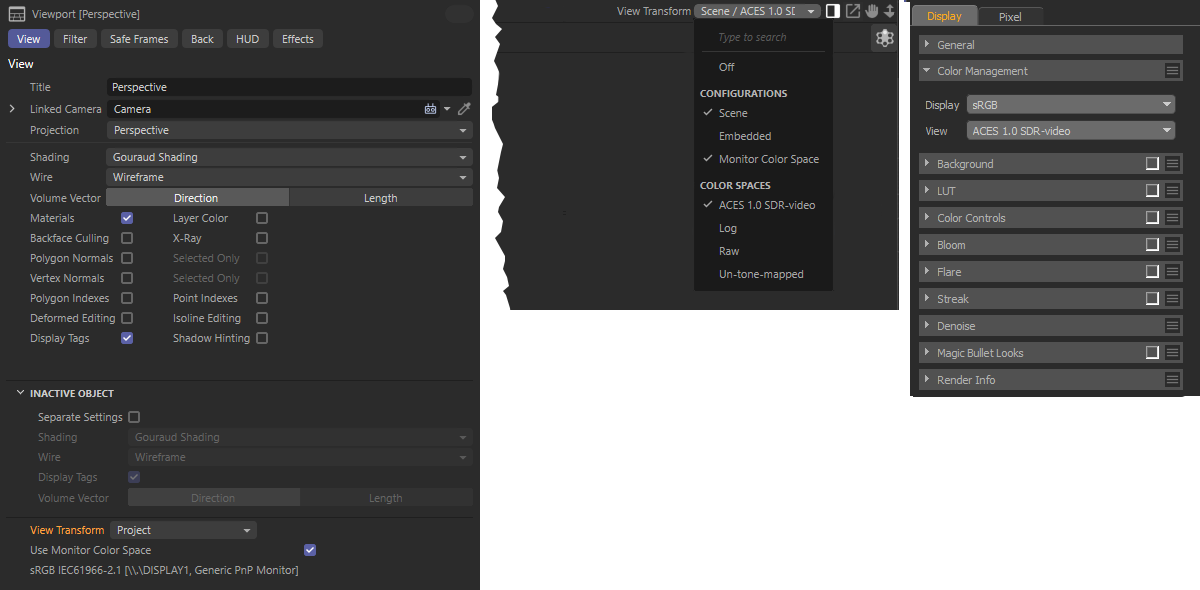
Vous avez également la possibilité de modifier la transformation de l'affichage directement dans la visionneuse d'images si vous souhaitez expérimenter les différentes options. Cependant, les préréglages de la fenêtre de visualisation offrent également des options permettant d'écraser la transformation de la vue directement dans les vues 3D. Un remplacement individuel peut également être effectué dans la vue de rendu Redshift. Ces options sont présentées dans l'image suivante.


L'espace d'affichage peut être modifié individuellement pour les vues de l'éditeur dans les paramètres d'affichage (à gauche) avec le paramètre Transformation de la vue. Le Visualiseur (image du milieu) et le RenderView de Redshift (à droite) offrent également des paramètres individuels de gestion des couleurs pour remplacer la transformation de l'espace colorimétrique de l'affichage ou de la vue.

Transformation vue (Miniatures)

Les mêmes options sont disponibles ici que pour View Transform (Project) (voir ci-dessus), mais elles ne sont utilisées ici que pour les vignettes des matériaux et les zones de prévisualisation des nœuds.

Espace d'affichage

Ce paramètre nous permet de définir comment les informations de couleur des données liées à la scène (rendues) sont interprétées pour être visualisées sur un dispositif d'affichage (généralement votre moniteur). Actuellement, sRGB est la seule norme . Vous ne pourrez donc pas y apporter de modifications.

OpenColorIO Config

Ici, vous pouvez lier un fichier de configuration OCIO en cliquant sur l'icône de dossier à droite du champ. Cependant, un fichier correspondant est déjà installé avec Cinema 4D, auquel vous pouvez vous référer automatiquement avec l'abréviation $(DEFAULT).
Vous pouvez également définir votre propre variable d'environnement sous l'abréviation OCIO et l'utiliser pour faire référence à votre propre chemin d'accès. Vous pouvez ensuite accéder à cette variable directement via le terme $(OCIO) dans ce champ. Si $(OCIO) n'est pas défini ou ne peut être trouvé, $(DEFAULT) ou le fichier de configuration OCIO fourni est également utilisé.
De plus amples explications sur la création de variables d'environnement sont disponibles ici.

Fichier de règles OpenColorIO

Cela soumet également automatiquement les profils de couleur des fichiers d'image et des textures chargés aux règles du fichier de configuration OCIO actif.


Informations

Dans la partie inférieure des paramètres de gestion des couleurs, toutes les informations sont à nouveau résumées, comme le système de gestion des couleurs (par exemple, OpenColorIO) utilisé, l'espace colorimétrique de rendu actif et la manière dont les couleurs et les textures sont interprétées.


Informations générales sur la gestion des couleurs :


Flux de production linéaire

Le flux de travail linéaire (ou beaucoup trop de gammas)

En bref

Ces dernières années, le principe du flux de travail linéaire (ci-après dénommé "LWF") est presque devenu un processus entouré de mythes qui promet des miracles. Il ne peut pas faire de miracles, mais il vous aidera à produire de meilleures images que vous ne pouviez obtenir auparavant qu'au prix d'efforts supplémentaires ou de solutions de contournement.

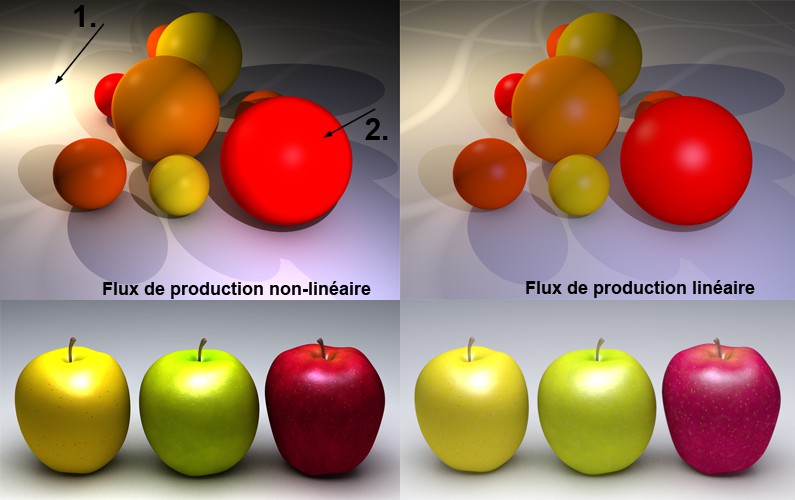
Les zones surexposées sont réduites.

Vous pouvez voir les effets du LWF dans l'illustration ci-dessus. Cette scène est éclairée par 2 sources lumineuses (diminution du carré inversé). La qualité avec la LWF à droite est nettement meilleure.

Les avantages suivants peuvent être relevés :

Note :Veuillez noter que vous ne pouvez pas simplement transférer d'anciennes scènes vers le LWF. L'éclairage doit être réajusté. Bien entendu, les scènes plus anciennes sont chargées de manière à ce que leur rendu reste inchangé (les options Flux de travail linéaire et Profil de couleur d'entrée sont alors désactivées). Si vous souhaitez utiliser d'anciennes bibliothèques de matériaux (qui, dans la plupart des cas, n'ont PAS été sauvegardées de manière linéaire) avec le LWF, veillez à définir sRGB comme profil de couleur d'entrée .
Remarque : les 2.Veuillez tenir compte des informations suivantes concernant le rendu multipasse et After Effects afin que les passes rendues avec Linear Workflow y soient interprétées correctement.
Conseil :pour les impatients : vous n'avez rien d'autre à faire. Avec l'option Flux de production linéaire activée, tout se fait dans Cinema 4D pour bénéficier immédiatement des avantages de LWF. Cinema 4D règle donc tout en interne sur les valeurs correctes. Vous n'avez à vous soucier de rien d'autre. Les textures qui ne sont pas affichées directement (canaux de relief, normaux, alpha et de déplacement) sont omises.
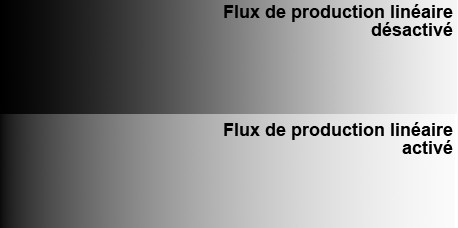
Notez que toutes les couleurs et tous les dégradés des matériaux internes de Cinema 4D sont également modifiés directement dans la prévisualisation. Bien entendu, cela peut également entraîner toutes sortes de confusions, car de simples dégradés de gris, par exemple, ont un aspect différent de ce qu'ils étaient auparavant.

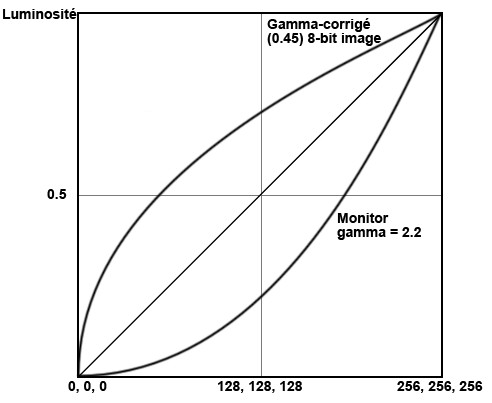
La valeur de couleur de 128,128,128 (option de flux de travail linéaire désactivée) enregistrée dans un dégradé de gris normal à mi-longueur passe à environ 192,192,192) lorsque cette option est activée. Ce comportement est CORRECT !

Pour ceux d'entre vous qui sont intéressés par le contexte, lisez la section suivante ; pour tous les autres, profitez dès maintenant des plus belles images.

Détails

Note : Afin de ne pas trop perturber la fluidité de la lecture, les sections suivantes font toujours référence à des images avec un gamma de 2,2. Strictement parlant, ce n'est pas correct. Ils sont dotés d'une valeur gamma telle qu'ils fonctionnent bien avec un moniteur dont la valeur gamma est de 2,2. Cela signifie que les images ont en réalité un gamma de 1/2,2 = 0,45 (ce point est également souvent omis dans les textes Internet correspondants afin de simplifier le sujet).

Toute la question des valeurs gamma et du LWF associé est due au simple fait qu'un moteur de rendu calcule en interne avec un gamma linéaire (= 1), mais qu'il reçoit un gamma différent (généralement 2.2, depuis macOS 10.6 également pour les utilisateurs Mac, auparavant 1.8) en entrée (textures, shaders, etc.), bien qu'il s'attende également à un gamma = 1.

En conséquence, le moteur de rendu calcule "plus incorrectement" (dans le sens de moins physiquement correct) qu'il ne le devrait.

Si vous vous écriez maintenant : "Oh là là, est-ce que je n'ai jamais produit que de manière sous-optimale au cours des dix dernières années ?", la réponse est un "oui et non" catégorique. Si le résultat final est agréable à l'œil, c'est très bien. Cependant, avec le temps, on s'habitue aux particularités d'un moteur de rendu et on contourne le problème, pour ainsi dire. Il est possible de placer une lumière d'appoint ici, de changer la couleur là pour obtenir le résultat souhaité, ce qui n'aurait peut-être pas été nécessaire en utilisant un LWF.

C'est également la raison pour laquelle les anciennes scènes ne sont pas automatiquement plus belles si vous activez le LWF maintenant. C'est parce qu'ils sont conçus pour fonctionner sans la LWF.

Si vous utilisez régulièrement des configurations lumineuses anciennes, existantes et optimisées, vous devez les adapter lorsque vous passez au LWF. Toutefois, si vous êtes satisfait des résultats du rendu, il n'y a bien sûr aucune raison d'utiliser uniquement le LWF.

Pourquoi existe-t-il des valeurs gamma ?

Les moniteurs, par exemple, ont généralement une valeur gamma de 2,2. Si vous peignez une texture dans un programme d'édition d'images de votre choix, cette image sera affichée avec un gamma de 2,2 et également sauvegardée à cette fin. La grande majorité des images que vous avez créées vous-même ou que vous trouvez sur Internet ont un gamma de 2,2.

Ce n'est qu'avec ce gamma que les images sont bonnes sur un moniteur moyen. En effet, les images à faible profondeur de bits (8 bits et 16 bits) sont stockées de manière à afficher un gradient de luminosité satisfaisant pour l'œil humain. L'œil est capable de reconnaître des gradations plus fines dans les zones sombres de l'image que dans les zones claires.

Une image 8 bits corrigée en fonction du gamma (gamma = 0,45) est affichée sur un moniteur (gamma = 2,2) avec une valeur de gamma adaptée à l'œil humain. Courbe de luminosité linéaire de l'œil.

Les moteurs de rendu, quant à eux (y compris Cinema 4D), travaillent en interne avec des gradients gamma linéaires (c'est-à-dire gamma = 1 ; c'est ce que veulent les algorithmes courants) et attendent la même chose des éléments qu'ils reçoivent (textures, shaders, etc.). Or, ce n'était pas le cas jusqu'à présent. Le moteur de rendu voudrait que gamma = 1, mais il obtient 2,2. Il est logique que des écarts par rapport au résultat physiquement correct se produisent.

Dès que le moteur de rendu a terminé son travail, il doit réduire la couleur et la luminosité de l'image calculée (à moins qu'elle ne soit enregistrée en 32 bits, auquel cas l'ajustement gamma est reporté à une étape de traitement ultérieure) et appliquer en même temps une valeur gamma (à savoir 2,2) afin que l'image finie puisse être affichée sur le moniteur de manière significative.

Comment le LWF s'inscrit-elle dans ce contexte ? Tout simplement, dès que vous activez le LWF, tous les éléments nécessaires au processus de rendu (textures, shaders, etc.) sont convertis de manière à ce que le moteur de rendu les voie avec le gamma linéaire requis (=1). Après un rendu correct cette fois - le moteur de rendu produit également des images avec un gamma de 1 en interne - les images doivent être converties à nouveau en une valeur gamma correspondant au périphérique de sortie (généralement le moniteur avec un gamma de 2,2).

Voilà, en résumé, tout le "secret" du LWF. Si vous souhaitez en savoir plus sur les détails de ce qui vient d'être décrit, veuillez vous référer au PDF gratuit et fortement recommandé "Be gamma correct !". par Martin Breidt (une recherche Internet sur ces termes vous y conduira). Ne vous inquiétez pas du fait qu'il est fait référence à un autre programme 3D, la fonctionnalité est fondamentalement la même.

Vous pouvez trouver les paramètres dans les flux de travail linéaires qui utilisent l'espace colorimétrique "sRGB". Cela équivaut approximativement au gamma = 2,2 mentionné ci-dessus, c'est-à-dire que si les images sont enregistrées pour gamma = 2,2, il s'agit généralement de sRGB.

Gestion "simple" des couleurs

Général

Tout le monde en a entendu parler, mais très peu de gens le comprennent. Cela n'est pas totalement injustifié, car des livres entiers ont été et sont encore écrits à ce sujet. Vous trouverez ci-dessous une brève introduction à la question de la solidité des couleurs.

Vous connaissez certainement l'effet qu'une image qui semble parfaite sur votre écran (les couleurs sont exactement comme vous les imaginez, la luminosité, le contraste, les valeurs tonales, etc. sont à tomber) semble complètement différente, généralement bien pire, sur l'écran de votre collègue ou même imprimée sur papier.

Comment cela se fait-il ?

Imaginez le collègue A, qui a créé l'image dans un programme de retouche d'images. Logiquement, il fonctionne en fonction de la manière dont son moniteur lui présente l'image bitmap. À un moment donné, le collègue A décide que l'image est maintenant complète et l'enregistre. Et c'est exactement là que tout commence : le programme d'édition d'images doit enregistrer les couleurs dans une définition des couleurs reproductible (à savoir l'espace colorimétrique, généralement RVB). Un profil de couleur correspondant au périphérique de sortie est généralement sélectionné. Il s'agit généralement de sRGB pour les moniteurs (mais ce n'est pas obligatoire !), de CMYK pour les imprimantes, etc.

Cela signifie que la valeur rouge que le collègue A voit sur son moniteur doit aboutir à la valeur RVB correspondante dans le fichier. Il faut s'assurer que le moniteur du collègue A reproduit les couleurs exactement comme le programme d'édition d'images veut afficher la valeur RVB. Le moniteur du collègue A devrait être calibré pour cela. Les moniteurs modifient leur représentation des couleurs au cours de leur durée de vie et doivent être recalibrés toutes les 4 semaines pour une véritable gestion continue des couleurs. Un recalibrage régulier s'applique également à tous les dispositifs d'entrée et de sortie par lesquels passe l'image (moniteurs, imprimantes, scanners, etc.).

Si tout cela est garanti, l'image (créée par le collègue A) devrait être exactement la même lorsqu'elle est numérisée sur le moniteur du collègue C (qui l'a reçue comme impression du collègue B) que sur le moniteur du collègue A. Quiconque a déjà essayé quelque chose de ce genre sait à quel point c'est impossible (en fait, une conformité à 100 % n'est même pas possible, car tous les espaces colorimétriques des appareils ne peuvent pas être convertis en d'autres espaces sans perte). Mais au moins sur des moniteurs différents, il est possible d'obtenir une correspondance à presque 100 %.

En termes simples, c'est le problème auquel la gestion des couleurs doit faire face. En fait, il s'agit de définir clairement et continuellement les couleurs au cours du processus de création, du processus d'édition et de l'affichage final d'une image.

Quel est le rapport avec Cinema 4D ?

La bonne nouvelle d'abord : si vous n'avez jamais entendu parler de la gestion des couleurs, vous créez vos rendus à l'œil : "Ça a l'air bien. Une fois que tout est en ordre, vous pouvez ignorer cette fonctionnalité en toute bonne conscience (et laisser tous les profils de couleur réglables dans Cinema 4D sur le sRGB par défaut). Entre vous et moi, les personnes "inexpérimentées" ont souvent du mal à faire la différence entre les images qui ont été créées entièrement avec la Gestion des Couleurs et celles qui ont été produites "au pifomètre".

Note :Ne modifiez les paramètres du profil de couleur que si vous savez exactement ce que vous faites. Cela modifie parfois toutes sortes de couleurs qui étaient familières depuis des années, ce qui peut donner lieu à des visages perplexes et à des écrans cassés. En cas de doute, réglez à nouveau sRGB partout (voir la figure ci-dessous).
sRGB est l'espace colorimétrique utilisé automatiquement depuis de nombreuses années, à moins qu'un espace différent n'ait été explicitement défini. C'est pourquoi, par exemple, 99 % des images trouvées sur Internet sont enregistrées dans cet espace colorimétrique. Cinema 4D (<R 12) a également enregistré des images exclusivement pour l'espace colorimétrique sRGB.

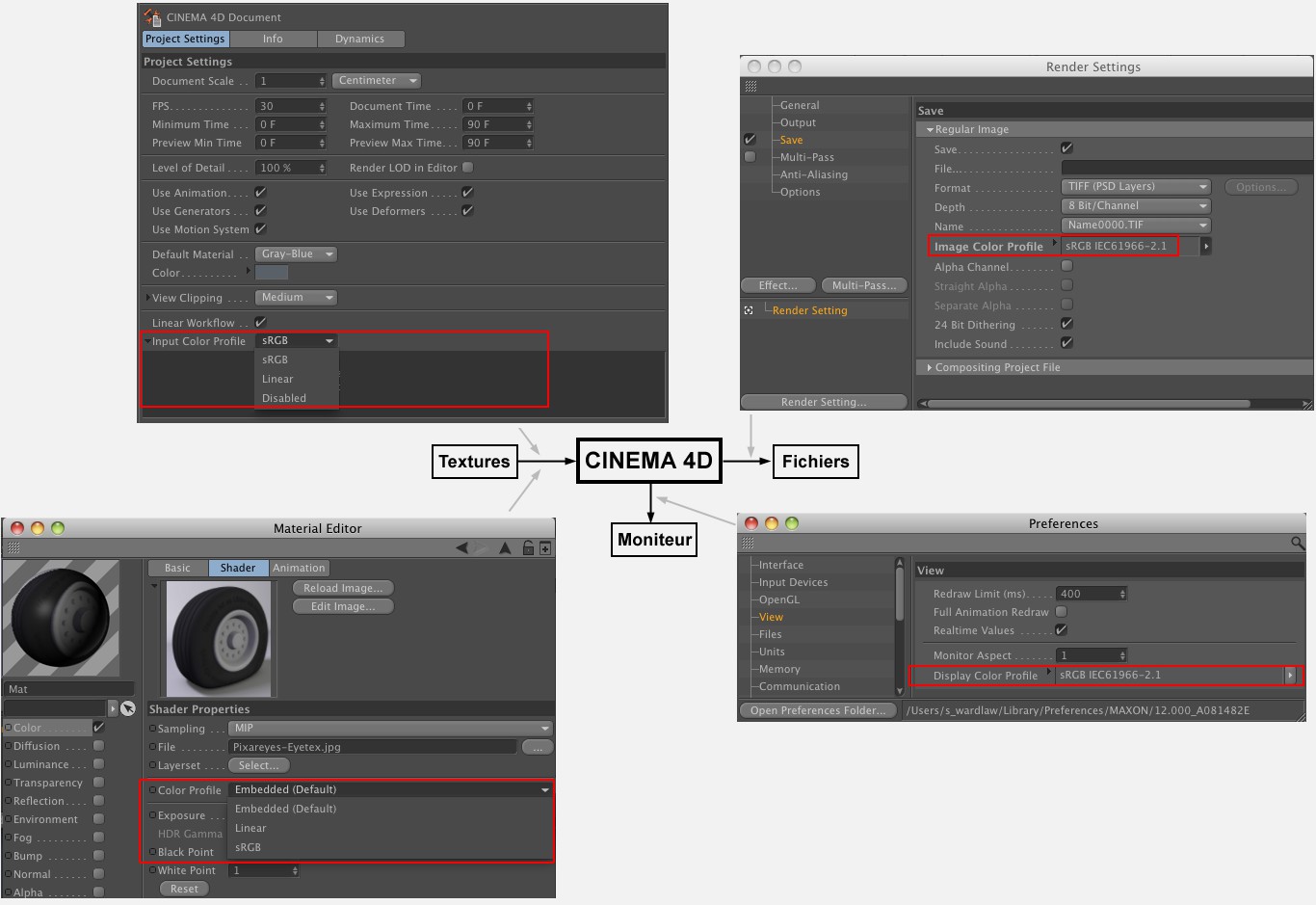
Pour tous les autres, les "endroits" dans Cinema 4D où les profils de couleur peuvent être définis sont maintenant listés :

Les paramètres de profil de couleur les plus importants dans Cinema 4D.

Comme vous pouvez le voir ici, il existe virtuellement 3 "interfaces" vers/depuis Cinema 4D où les profils de couleur (ou profils de périphérique) sont évalués :

Une liste de tous les formats d'image qui peuvent gérer les profils de couleur se trouve en annexe.

Entrée Profil Colorimétrique

Les détails se trouvent sous Gestion des couleurs (sRGB est correct dans la plupart des cas).

Ici, vous définissez trois choses :

Le champ de texte ci-dessous indique exactement ce que fait l'option sélectionnée.

sRVB

Linéaire

Tant que les textures ont des profils de couleur intégrés, ces options définissent la manière dont les champs de sélection des couleurs, les dégradés de couleurs, etc. sont affichés dans Cinema 4D. sRGB est le mode d'affichage habituel (à utiliser en cas de doute). Linéaire est l'option inhabituelle qui est plus difficile à utiliser.

Désactivé

Dans ce mode, les profils de couleur intégrés des textures ne sont PAS pris en compte, mais un espace de couleur sRGB est toujours supposé. Si l'option Linear workflow est désactivée en même temps, cela correspond au mode connu des versions antérieures de Cinema 4D (< R 12).