Sélecteur visuel
Cette propriété contient toutes les informations et tous les réglages dont vous avez besoin pour travailler avec le Sélécteur visuel (double-cliquez pour l’ouvrir dans une fenêtre séparée).
Attention, votre scène doit contenir au moins une propriété sélécteur visuel pour qu’il fonctionne.
Vous pouvez désormais peindre directement vos hotspots, créer plusieurs vues dans la même propriété, programmer des comportements spécifiques après une séléction et bien plus encore.
Pour utiliser le Sélecteur visuel, ajoutez simplement la propriété avec un clic-droit sur n’importe quel objet et sélectionnez . A partir de là, vous pouvez simplement cliquer-glisser l’objet que vous voulez utiliser comme hotspot dans la vue sélectionnée, ou créer un hotspot vide directement depuis la propriété et peindre les zones que vous voulez utiliser pour ce hotspot (ou ajouter du texte, personnaliser des icones, etc). Vous pouvez aussi avoir plusieurs icones/régions peintes/textes définis pour le même hotspot, rendant l’accès encore plus facile à vos objets dans chaque vue.
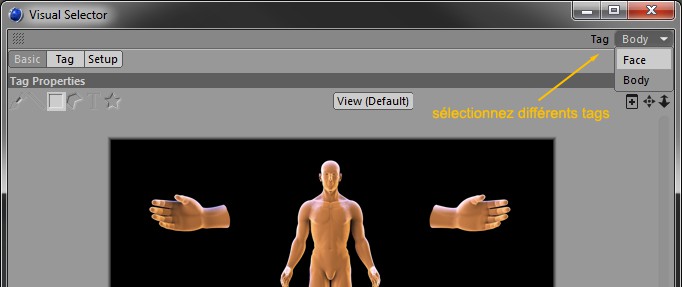
Comme dans la version précédente, vous pouvez avoir accès à toutes les propriétés du Sélecteur visuel présentes dans la scène depuis le menu déroulant dans l’interface du Sélecteur visuel.
Vous pouvez naviguer dans cette image de fond à l'aide des raccourcis clavier suivants :
- 1 ou Alt + MMB pour se déplacer
- 2 ou Alt + RMB pour mettre à l'échelle/zoomer
Manipulation et modification de peinture, icones et zones texte se modifient de manière habituelle:
- maintenez MAJ enfoncée et faites glisser une icone, une zone texte ou une peinture pour les déplacer autour de la zone de travail affichée.
- maintenez MAJ enfoncée et cliquez une seule fois sur une icone, une zone texte ou une peinture pour sélectionner son hotspot.
- maintenez la touche Ctrl enfoncée pour effacer la peinture quand vous êtes en mode peinture (modes Pinceau, Rectangle ou Lasso)
- cliquez-droit sur une icone ou un texte et choisissez la commande Options pour les modifier.
Les hotspots non sélectionnés verront leurs icones, leurs textes et leurs éléments peints devenir légèrement transparents et flous. Cela permet de mettre en surbrillance des éléments actifs, pour faire un contraste. Quand vous sélectionnez des éléments en utilisant le modificateur Shift, cela devrait vous aider à voir plus facilement quels sont les éléments actifs.
Attention, vous n’avez pas besoin de sélectionner un mode particulier pour déplacer, modifier ou supprimer des éléments, c’est nécessaire seulement si vous voulez les créer de A à Z (par exemple, vous n’avez pas besoin de sélectionner le mode Icone si vous voulez déplacer ou modifier une icone existante, mais vous devez activer le mode Icone si vous voulez ajouter une nouvelle icone à la vue).