Couteau Ligne

Le Couteau Ligne remplace en partie l'ancien outil Couteau mais est bien plus performant.
Remarque : les nouveaux outils  Couteau Plan et
  Couteau Boucle/Trajectoire participent également à remplacer les fonctions de l'ancien outil Couteau.
Le Couteau Ligne vous permet de couper des objets polygonaux et des splines dans les trois modes composants (Point, Arête et Polygone).
Remarque : la ligne de coupe ne se coupe pas elle-même, cela créerait des coupes incomplètes.
Utilisation
Cliquez et déposez une ligne de coupe (ou créez-en une en quelques coups de souris). La ligne de coupe peut avoir autant de points de contrôle que nécessaire. Vous pouvez également ajouter des points supplémentaires à tout moment. Il vous suffit de cliquer sur la ligne de coupe et un nouveau point sera créé.
La ligne de coupe est projetée sur l'objet qui doit être coupé en fonction de l'angle de la vue. Vous pouvez la magnétiser à des polygones, des arêtes et des points ou la laisser libre dans l'espace.
La ligne de coupe reste visible, et donc modifiable, dans toutes les vues jusqu'à ce que vous changiez d'outil ou que vous appuyiez sur la touche Échap. Ainsi, vous serez en mesure de finaliser la coupe.
La ligne de coupe s'affiche avec plusieurs points :
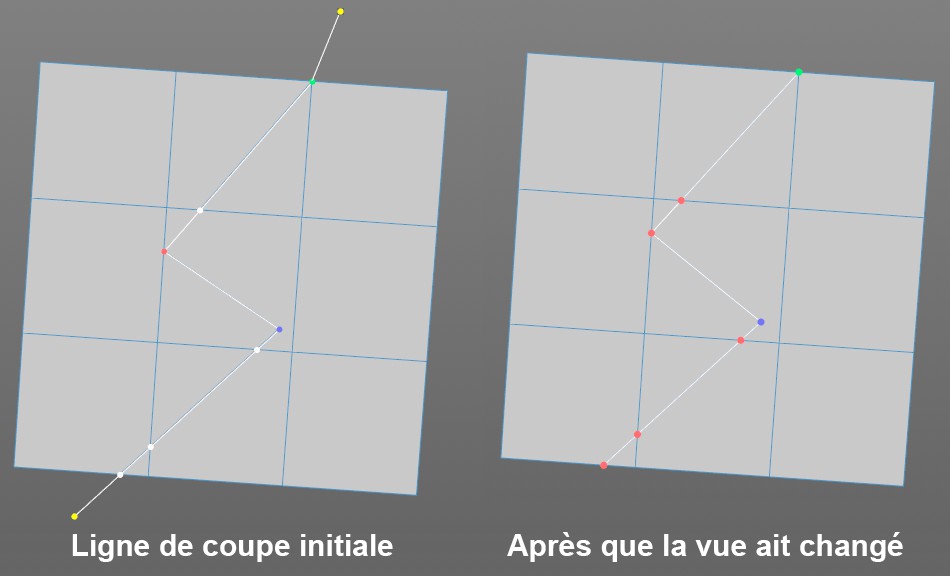 Dès que vous changez de vue, les points de coupe deviennent des points de contrôle (contrairement aux vues orthogonales).
Voici ce dont vous disposez :
- des points de contrôle (colorés) qui peuvent être déplacés
- des points de coupes (blanc) qui sont créés automatiquement aux points d’intersection de la coupe avec des arêtes.
Vous pouvez modifier tous les points de contrôle à tout moment. Voici la signification des couleurs des points :
- Jaune : points de contrôle qui « flottent » librement dans l'espace
- Bleu : points de contrôle qui se trouvent sur un polygone
- Rouge : points de contrôle qui se trouvent sur une arête
- Vert : points de contrôle qui se trouvent sur un point
- Blanc : points d’intersection des lignes de coupe avec des arêtes.
Dès que vous changez de vue, les points de coupe deviennent des points de contrôle et les parties de la ligne de coupe qui ne peuvent pas être projetées sont cachées.
Vous pouvez utiliser les raccourcis-clavier suivants :
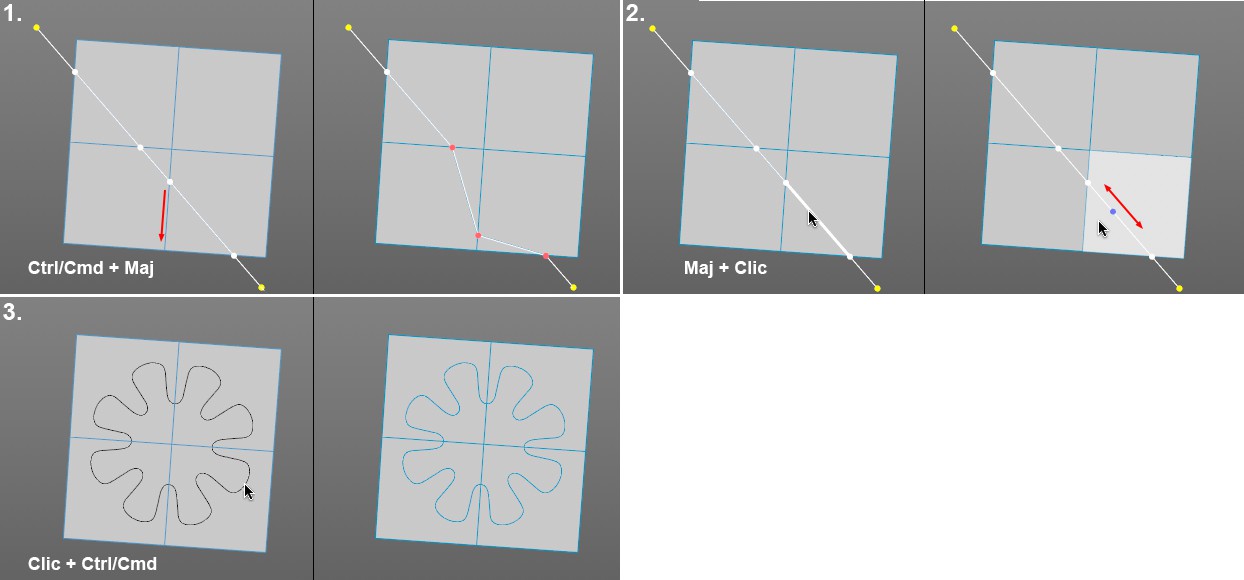 Les raccourcis clavier les plus pratiques.
-
Si un point de contrôle est déplacé alors que les touches Ctrl (Windows) / Cmd (Mac) + Maj sont enfoncées, les points de coupes voisins ne bougeront pas.
-
Appuyez sur la touche Maj et cliquez sur une ligne de coupe pour déplacer un point de contrôle (qui vient d'être créé) le long d'une section.
-
Si un objet spline existant chevauche une partie de l'objet à couper dans la vue : appuyez sur la touche Ctrl (Windows) / Cmd (Mac) et cliquez sur la spline pour projeter la ligne de coupe sur l'objet et le couper.
-
Appuyez sur la touche Ctrl (Windows) / Cmd (Mac) et cliquez sur un point de contrôle pour le supprimer.
- Si la touche Maj est enfoncée lorsque le premier ou le dernier point d'une ligne de coupe est déplacé, la Contrainte angulaire sera prise en compte. La rotation sera quantifiée.