Esquisse Spline

L’outil Esquisse spline, pour lequel vous n’avez pas besoin de passer en mode Points (il peut être employé en mode normal Modélisation), remplace l’outil Spline de forme libre et offre beaucoup plus de possibilités que ce dernier. L’outil Esquisse spline peut être utilisé pour dessiner directement dans la vue (et fonctionne particulièrement bien avec l’aide de tablettes graphiques) mais aussi pour éditer des splines existantes (par exemple, pour réorienter ou adoucir certaines splines, connecter des splines ou bien des segments de spline entre eux). Lorsqu’une nouvelle spline est créée, une spline Bézier apparaît également par défaut. Lorsque des splines existantes sont modifiées, le type des splines originales est conservé.
Les Paramètres de Magnétisme sont observés par l’outil Esquisse spline. La fonction de Magnétisme 3D est particulièrement utile puisqu’elle vous permet de tracer une spline directement sur la surface d’un objet.
Utilisation
Après avoir activé cet outil, cliquez et glissez dans la vue pour commencer à tracer une spline. Dès que vous relâchez le clic gauche de la souris, la spline est créée.
Lorsque vous esquissez dans l’espace, la spline sera toujours tracée perpendiculairement à l’angle de vue du calque qui est exécuté via l’origine des axes du monde.
Les fonctions suivantes sont disponibles :
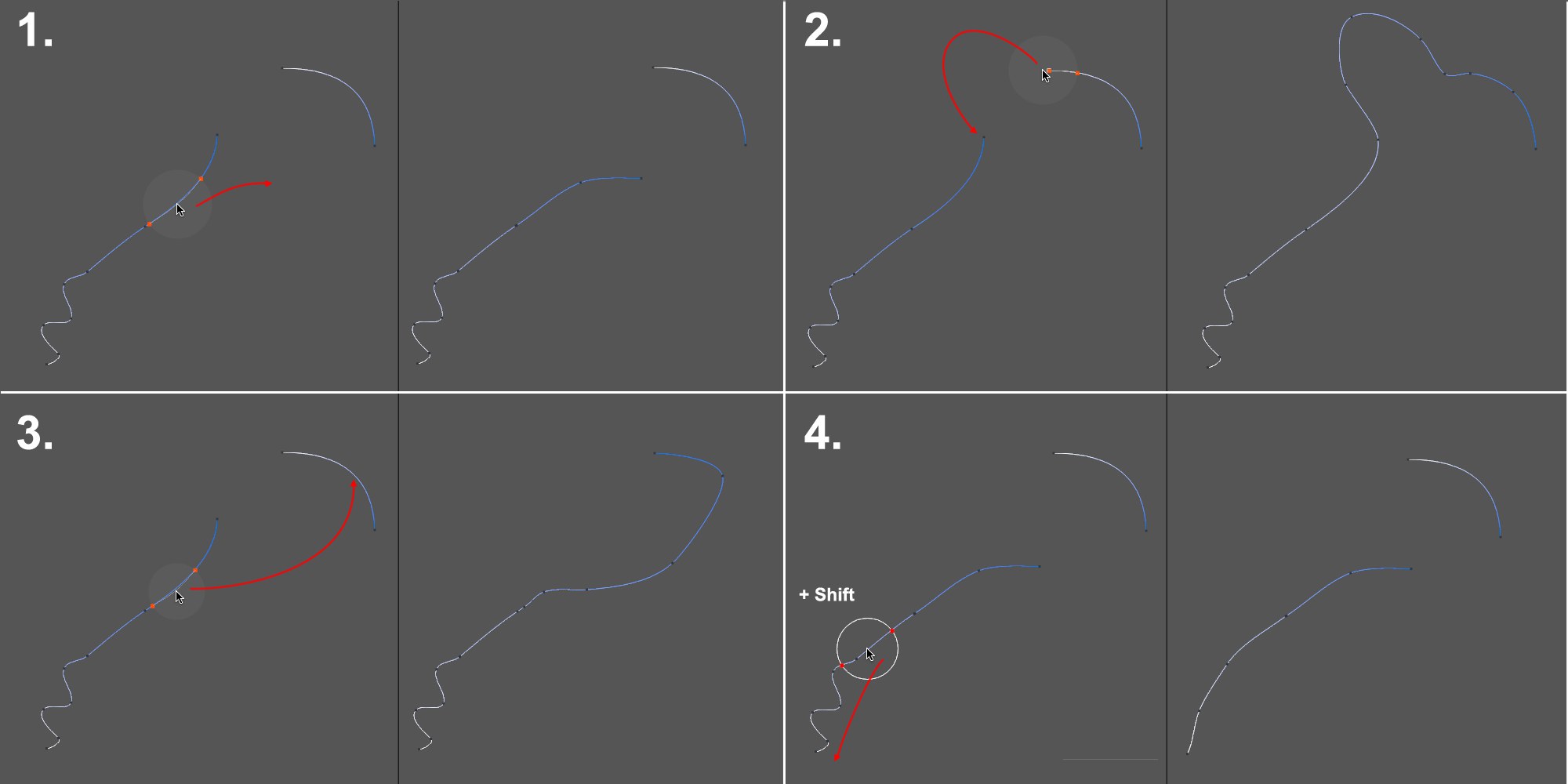 Une spline à 2 segments éditée grâce à l’outil Esquisser Spline
-
Une spline peut être saisie à n’importe quelle position et éditée à partir de cet emplacement (voir ci-dessous).
-
Les splines séparées et les segments de spline d’une spline peuvent être connectés à leurs extrémités. Lorsque les extrémités des points d’un segment de spline sont connectés, la spline est fermée.
-
Les splines séparées et les segments de spline d’une spline peuvent être connectés à n’importe quel emplacement le long de la spline.
- Appuyez sur la touche Maj pour passer temporairement à l’outil Spline Lisse (les paramètres définis précédemment s’appliqueront pour cet outil).
Si vous souhaitez unifier les segments de spline ou deux splines séparées, sélectionnez en premier lieu les splines. Les points des extrémités du marqueur d’outil doivent se reposer sur différents splines ou segments. Deux objets splines séparés sont ainsi fusionnés en une seule spline.
Notez le curseur de l’outil au début et à la fin de cette opération :
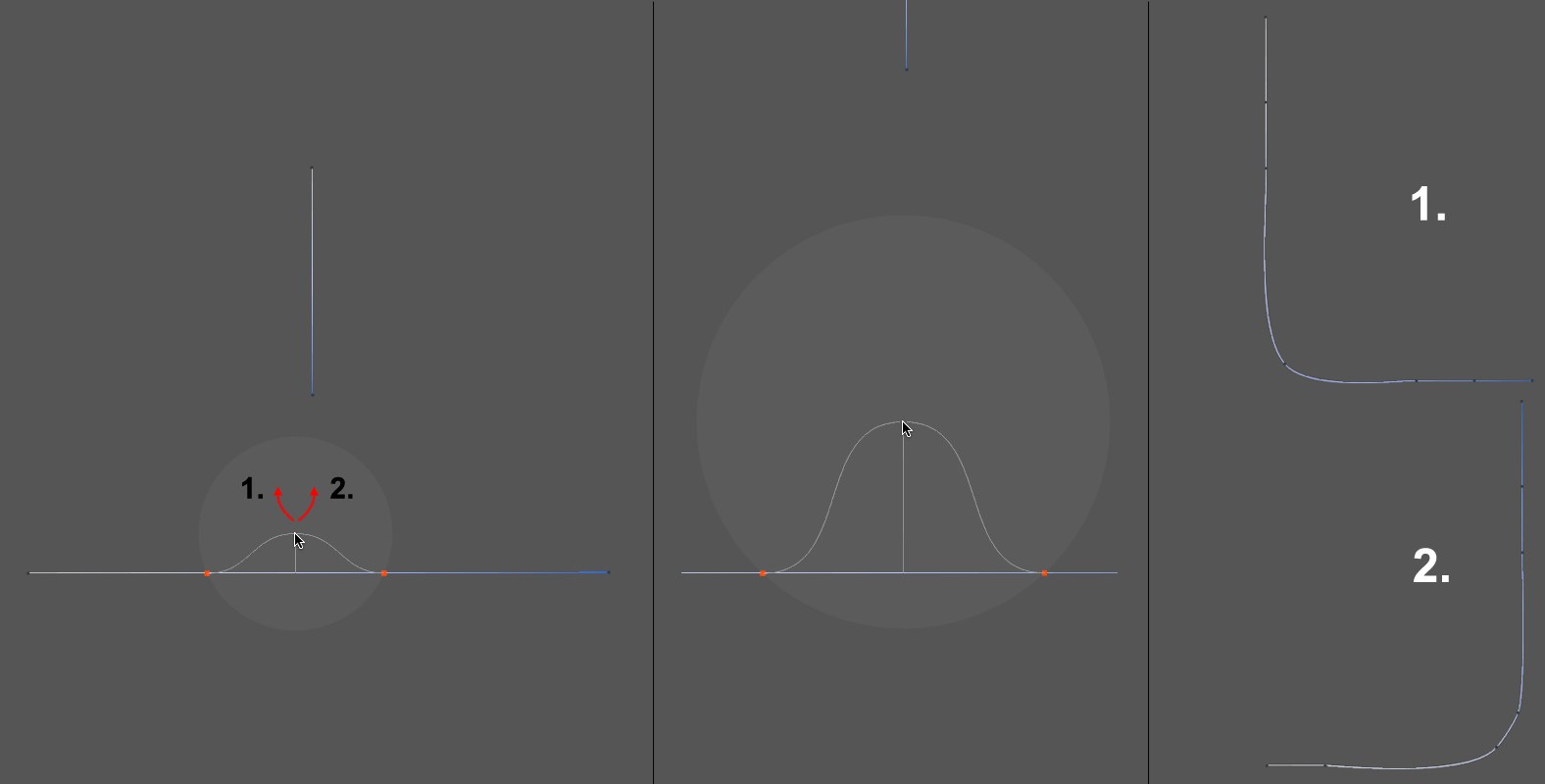 La section inférieure est fusionnée en son centre avec la section supérieure
Le rayon qui peut être défini dans le menu de l’outil (ou de manière interactive via le bouton du milieu de la souris) correspond à l’aire à l’intérieur de laquelle l’outil peut affecter les splines. Dans l’aperçu, vous pourrez remarquer que la courbe définit 1 à 2 points dans le rayon avec la spline (petits points de couleur) ainsi que le curseur lui-même. Les points définissent les points susceptibles de se connecter pour la spline récemment créée. L’important est que la direction du curseur suive lorsque vous cliquez. Si elle va vers la gauche, une nouvelle forme de spline similaire à la forme de droite sera créée. Si le curseur s’éloigne de la spline (avec le clic gauche de la souris enfoncé) tous les éléments situés à gauche du point de droite seront supprimés.
Cependant, si le curseur est déplacé juste au-dessus de la spline existante (voir image ci-dessous) ou au-dessus d’un nouveau segment de spline avant la fin de l’opération, l’indicateur circulaire du rayon du curseur apparaîtra de nouveau et l’outil Esquisse spline pourra être rattaché à la spline existante ou au nouveau segment de spline.
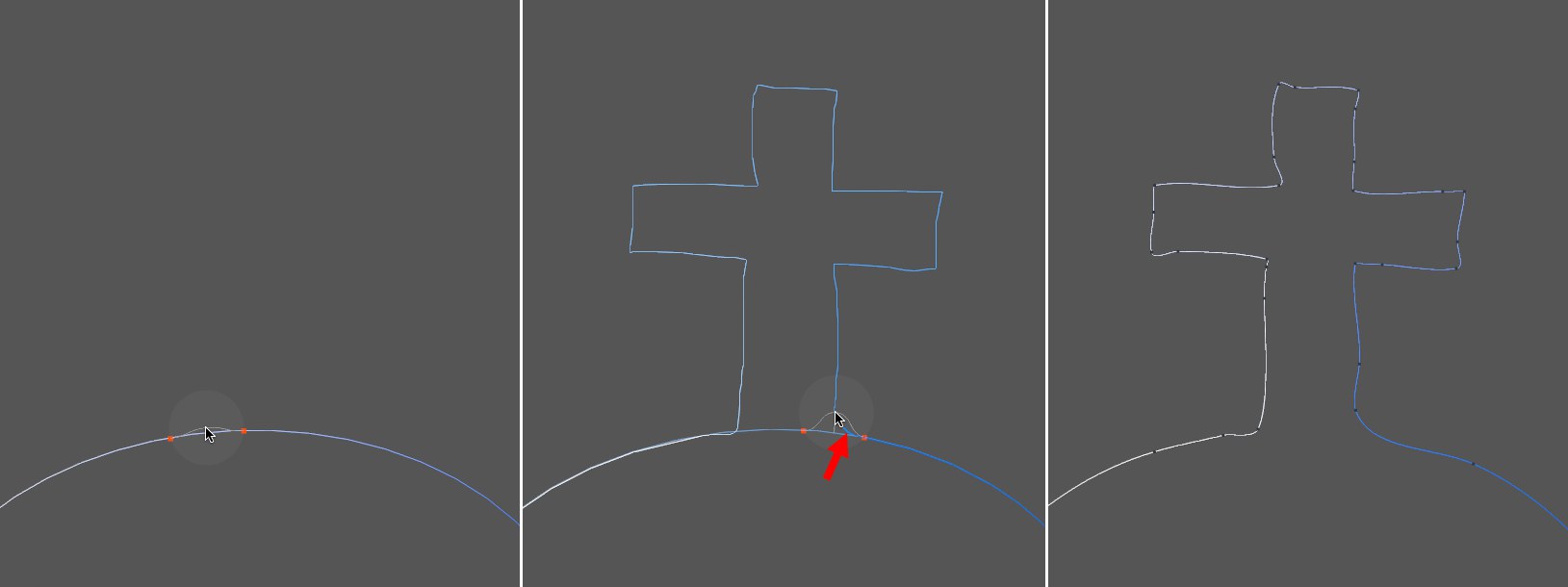
Dans l’exemple ci-dessus, un segment de spline a été ajouté à une spline existante. La direction vers laquelle le curseur se déplace pour cette opération est importante. Le mouvement au centre de l’image ne doit pas aller vers la gauche dans la direction du début de la spline mais plutôt vers la droite, vers l’extrémité de la spline (vous pouvez remarquer l’aperçu en bleu à l’intérieur du rayon de l’outil qui indique la direction à choisir).
L’indicateur du rayon de l’outil peut être temporairement désactivé en appuyant sur la touche Ctrl/Cmd ou en positionnant Rayon sur 0.