Caractéristiques de base
Caustiques surfaciques
Cochez cette option pour activer les caustiques surfaciques.
Caustiques volumiques
Cochez cette option pour activer les caustiques volumiques.
Intensité
Cette option définit l’intensité globale de l’effet de caustiques.
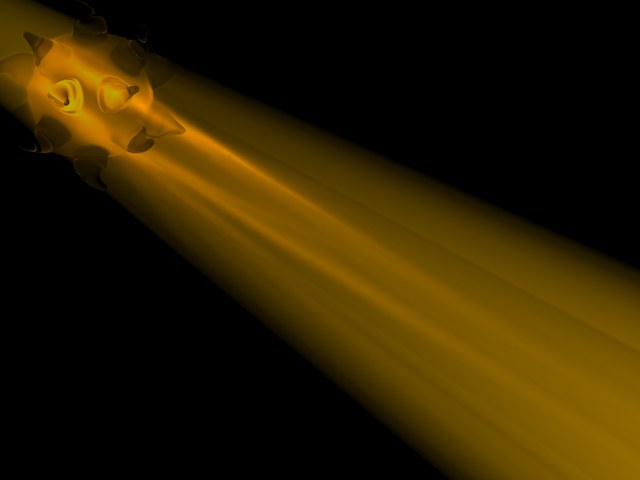 Caustiques volumiques, Intensité normale. Caustiques volumiques, Intensité normale.
|
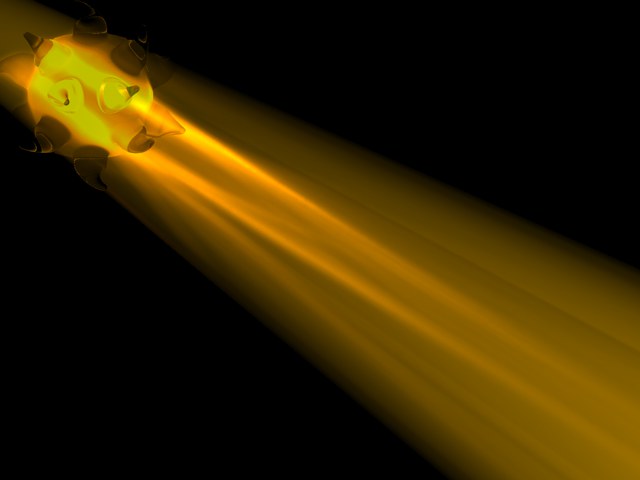 Caustiques volumiques, Intensité élevée. Caustiques volumiques, Intensité élevée.
|
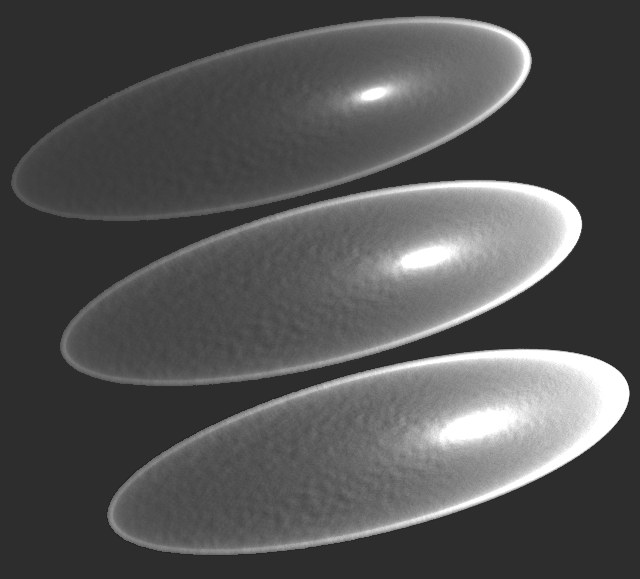 Caustiques surfaciques : faible Intensité, Intensité normale et Intensité élevée.
Intervalle
(caustiques volumiques uniquement)
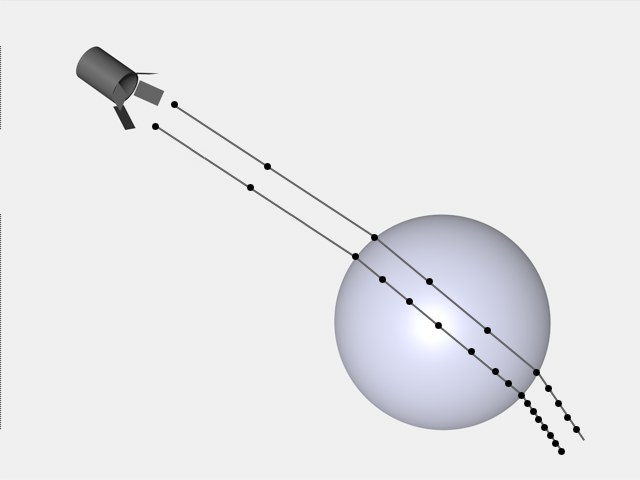 Intervalle élevé, Intervalle réduit
Avec l’option Caustiques volumiques, les photons sont enregistrés à intervalles réguliers dans l’arborescence de photons. Cette valeur définit l’intervalle. Par exemple, si l’effet de caustiques volumiques mesure 100m de long, vous pouvez entrer une valeur d’intervalle de 5m, de façon à ce que 20 valeurs différentes soient enregistrées pour chaque photon.
Rayon d’échantillonnage (caustiques volumiques uniquement)
Cette option spécifie la distance selon laquelle les valeurs de l’arborescence de photons seront interpolées. Avec des valeurs élevées, vous obtiendrez un effet plus réaliste, mais la durée du rendu s’en trouvera augmentée.
Echantillons (caustiques volumiques uniquement)
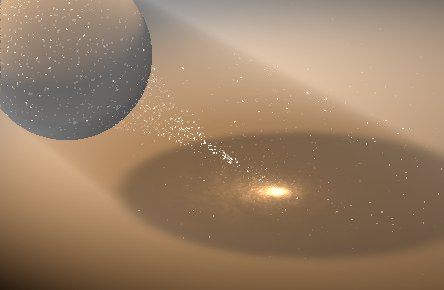
Les échantillons représentent le nombre de photons compris dans le rayon d’échantillonnage qui seront pris en compte pour les calculs des caustiques volumiques.
En règle générale, plus la valeur est élevée, plus l’effet est précis (et plus la durée du rendu est longue). Si la valeur d’Echantillons est trop basse, le spectateur pourra distinguer chaque photon, qui sera représenté sous forme de petit point.
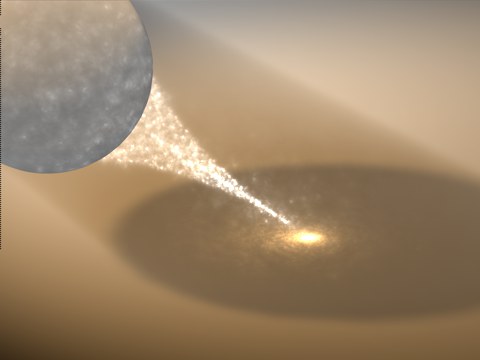 Echantillons avec la valeur 1 Echantillons avec la valeur 1
|
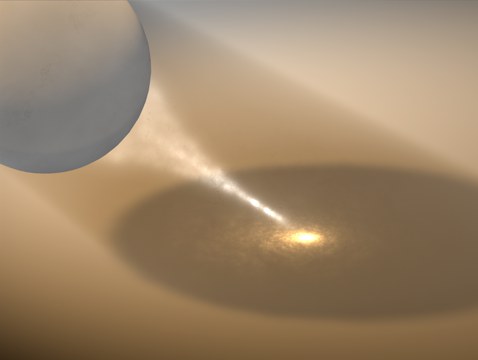 Echantillons avec la valeur 30. Echantillons avec la valeur 30.
|
Recalculer
Ce paramètre permet de réutiliser les données d’un rendu antérieur et d’accélérer ainsi un nouveau rendu. Vous pourrez donc économiser sur le temps de calcul de l’effet de caustiques, mais n’oubliez pas qu’un nouveau calcul sera nécessaire si vous apportez des modifications majeures à la scène (si vous déplacez une lumière génératrice de caustiques, par exemple). Voir aussi Enregistrer la solution. Vous avez le choix entre les options suivantes :
Première fois
Advanced Render calcule les caustiques de la scène uniquement pour le premier rendu, et pourra utiliser les données enregistrées pour les rendus ultérieurs. Advanced Render va rechercher le dossier Illum de la scène à chaque rendu. Si ce dossier n’existe pas, l’application va le créer, calculer les caustiques, et enregistrer les données de caustiques dans ce dossier.
Toujours
Les données de caustiques sont recalculées à chaque rendu. Il s’agit du paramètre par défaut, et il garantit un résultat toujours correct.
Jamais
Les données de caustiques ne sont pas recalculées à chaque rendu. Advanced Render réutilise systématiquement les données enregistrées dans le dossier Illum. Si ce dossier n’existe pas, l’application affiche un message d’alerte. Pour résoudre le problème, choisissez Première fois ou Toujours.
Enregistrer la solution
Lorsque cette option est activée, les données de caustiques sont enregistrées dans le dossier Illum de la scène après le rendu. Si ce dossier n’existe pas, il sera automatiquement créé. En fonction du paramètre choisi pour Recalculer, vous pourrez réutiliser les données enregistrées pour des rendus ultérieurs.
Pour les animations : les informations de caustiques sont enregistrées séparément pour chaque image de l’animation. Plus l’animation est longue, plus la quantité de mémoire requise est élevée.
Calculer une seule solution pour l’animation
Si la caméra est le seul objet en mouvement dans votre animation, il est inutile de recalculer les caustiques pour chaque image. Activez cette option pour ne calculer les caustiques qu’une seule fois. Les données de caustiques seront réutilisées pour toutes les images, et l’effet sera le même pour une fraction de la durée du rendu. De plus, cette option permet de créer une animation avec caustiques sans scintillement.
Lorsque cette option est désactivée, les caustiques sont calculés pour chaque image.