Menu Modifica

Annulla l’ultimo cambiamento effettuato su una texture, come una pennellata o un effetto filtro. Notate che questo tipo di "annulla” condivide lo stesso buffer del comando standard Annulla.
Appunti
Contrariamente a Copia, questa funzione non comprende solo il livello attivo, ma tutti i livelli messi insieme. La selezione si applica quindi a tutti i livelli (quelli nascosti vengono ignorati).

Incolla nella selezione i contenuti negli appunti.

Riempie la selezione, o l’intero livello se non c’è nessuna selezione, con il colore attivo.
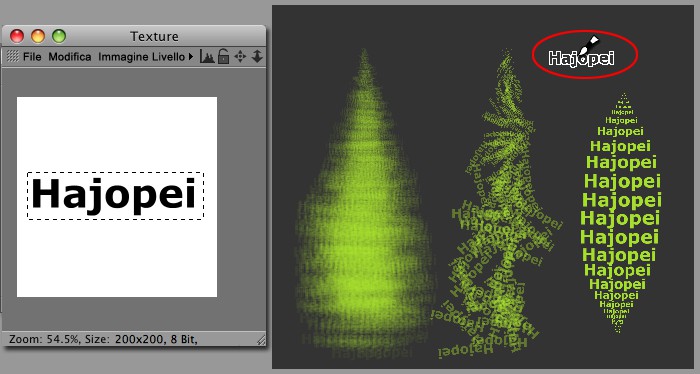 Usa una selezione per creare un pennello.
Permette di creare dei Presettaggi Pennello utilizzando la texture corrente o una selezione di texture. Il colore con il quale sarà applicato l’attuale tratto del pennello sarà il nero. Il bianco è il colore con il quale vengono rappresentate le zone trasparenti e la scala di grigi rappresenta i valori tra trasparente ed opaco. Quando questo comando viene selezionato i livelli esistenti saranno consolidati internamente.
Si aprirà la finestra di dialogo "Salva...", nella quale è possibile definire il percorso salvataggio libreria. Anche le bitmap utilizzate per creare i pennelli saranno salvate nella libreria. E’possibile modificare eventuali pennelli esistenti in BodyPaint 3D selezionando il comando Modifica in BodyPaint 3D.
Questi due comandi vi permettono di creare una texture Colore o un presettaggio Carta da Parati utilizzando la texture corrente o una selezione di texture. Si aprirà una finestra in cui è possibile definire la posizione in cui salvare il preset.
Qui sono disponibili informazioni generali sul Sistema di Presettaggi di Cinema 4D.


Ripeti consente di dipingere ai bordi di una texture nell'Editor Texture UV; la pennellata continuerà dal lato opposto. Attivate Ripeti U e Ripeti V per ripetere rispettivamente nelle direzioni orizzontale e verticale.


Attiva e disattiva la modalità multi canale (vedere anche Canali.
Questa modalità permette di visualizzare singoli Canali Materiale sul vostro oggetto. Il canale attivo viene temporaneamente visualizzato come un Canale Colore.
Ad esempio, se attivate il canale trasparenza, vedrete il canale visualizzato sull’oggetto come una texture in scala di grigi. Potete quindi manipolare la texture in scala di grigi nel modo usuale, come dipingendovi con lo strumento Pennello.
Una volta modificato il singolo canale, disabilitate l’opzione per visualizzare di nuovo tutti i Canali Materiale nel modo usuale.