
Proprietà Oggetto
Queste opzioni definiscono come lavora il LOD (Criterio definisce quando esso lavora), ad esempio: gli oggetti devono essere sostituiti o mostrati come oggetti Nulli?
Ogni modalità LOD ha proprietà di visualizzazione che possono essere definite separatamente:
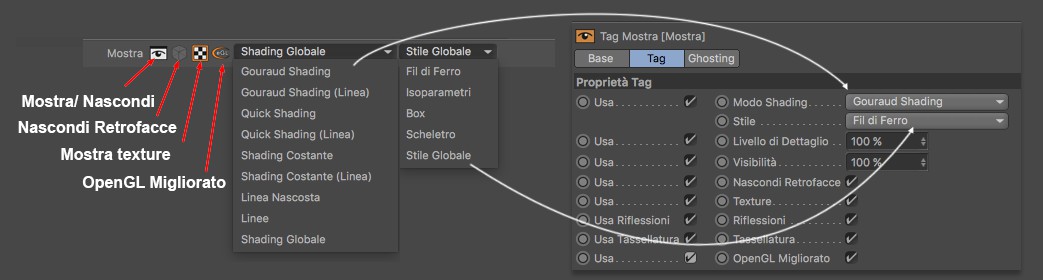
Qui troverete le impostazioni e le opzioni di visualizzazione che dovrebbero esservi familiari se pensate al tag Mostra. Se ad un oggetto è assegnato un tag Mostra, questo tag sarà sovrascritto dai settaggi dell’oggetto LOD. Se state usando Shading Globale o Stile Globale, saranno usati i settaggi della Viewport o del tag Mostra.
Per il Modo LOD sono disponibili le seguenti opzioni:
In questa modalità, gli oggetti Figli saranno mostrati o nascosti in base ai Criteri definiti. Il numero del livello LOD deriva dal numero di Figli.
Dovete disporre gli oggetti da sostituire direttamente l'uno sull'altro. La risoluzione degli oggetti deve essere organizzata in modo crescente dall’alto al basso in Gestione Oggetti.
Questa modalità mostrerà o nasconderà un gruppo di livelli LOD definito manualmente dall’utente, in conformità ai Criteri definiti. Più in basso, nella finestra di dialogo, sarà mostrata una tab subordinata per ogni livello LOD, dove è possibile definire quali oggetti andranno visualizzati nel rispettivo livello.
Oggetto
Gli oggetti possono essere trascinati in questo campo, che risulterà visibile o nascosto in base al settaggio definito. Le gerarchie degli oggetti saranno incluse se la relativa icona verso destra è attiva.
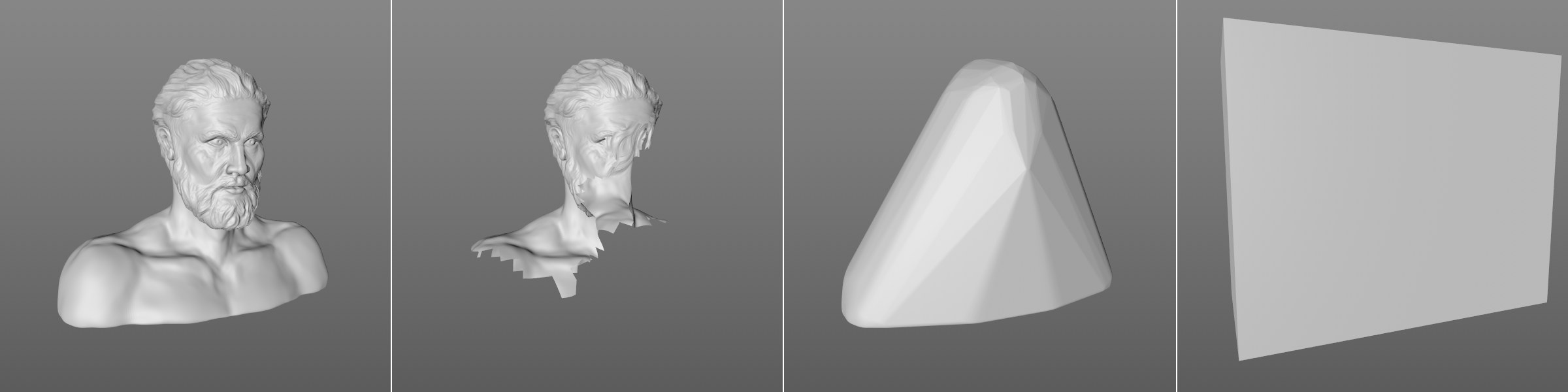
Potete scegliere tra i seguenti modi:
- Oggetti Completi: Gli oggetti saranno mostrati normalmente
- Decimati: I poligoni degli oggetti saranno nascosti in relazione al valore Forza
- Guscio Convesso: Sull’oggetto viene posta una sorta di pellicola di gomma. Rientranze, cavità e fori saranno eliminati
- Box Delimitante: Un cubo sarà posto sull'oggetto nel suo insieme
- Nullo: Un oggetto Nullo sarà mostrato nel punto di origine dell’oggetto. "Come” verrà mostrato l’oggetto Nullo dipende da ciò che è definito su Parametri Nullo.
Per Oggetto
Per le modalità Guscio Convesso o Box Delimitante, questa opzione definisce ad esempio se tutti gli oggetti Figli dell’oggetto LOD devono avere un Box Delimitante comune (opzione disabilitata) o se devono averne uno di individuale (opzione attiva).
Questo settaggio definisce quali proprietà devono essere usate per soddisfare le misure definite dal Modo LOD. Sono disponibili i seguenti criteri:
Qui è possibile definire "manualmente” quale livello di LOD deve essere usato. Questo modo è particolarmente adatto per il testing o per definire i livelli LOD tramite il Sistema Take.
Se questa opzione è attiva, l’indicatore (la freccia nera sotto la barra LOD) può essere usato per cambiare manualmente il valore LOD (è possibile visualizzarlo anche cliccando la freccia nera a sinistra della barra LOD).
Normalmente, tale valore LOD sarà collegato ad una proprietà definita nel modo Criteri (es. Distanza Camera) e sarà calcolato all’istante.
Il valore LOD corrente viene rappresentato tramite una freccia nera (che può essere spostata manualmente) o un piccolo cerchio (calcolato automaticamente) sotto la barra LOD.
Un valore di 100% in genere rappresenta un’area con il massimo dei dettagli (l’oggetto è il più grande o il più vicino alla camera nella Viewport).
Nella vista Prospettiva (quando l’oggetto LOD è selezionato in relazione ai colori definiti nella barra LOD), sarà posizionato un box delimitante intorno a tutti gli oggetti Figli dell’oggetto LOD. Quindi sarà generata una proporzione tra le dimensioni orizzontale/verticale del box delimitante e quelle della superficie dello schermo, allo scopo di calcolare un valore LOD.
Ad esempio, se roommate verso un oggetto, il valore LOD cambierà di conseguenza.
Anche qui sarà creato un box delimitante, come descritto sopra. Il valore LOD viene generato in base al rapporto tra il box delimitante e la superficie dello schermo.
Questo significa che più grande è un oggetto all’interno dell’immagine, più alta sarà la sua risoluzione; se invece si trova lontano sull’orizzonte, esso sarà rappresentato da un oggetto Nullo..
Questa modalità usa la Distanza della Camera dall’origine dell’oggetto LOD per accertare il valore LOD in relazione ai settaggi Dist. Min e Dist. Max. La distanza della camera viene mostrata nell’HUD della vista.
Questo settaggio definisce il valore LOD usando i settaggi Livello di Dettaglio (che possono essere definiti anche su ).

E’ possibile usare questi valori per definire il bordo destro e sinistro del LOD. Il livello LOD corrispondente avrà effetto, in base alla distanza della camera dall’oggetto LOD (vedi icona Camera sotto la barra).
Potete anche cliccare e trascinare l’icona della camera temporaneamente, per rendere visible l’effetto nella vista. Questo vi permette di posizionare le maniglie con maggior precisione.
Qui è possibile definire quale livello LOD deve essere attivo. L’opzione è attiva quando Criteri è impostato su Livello LOD Utente.
Conteggio Livello[1..2147483647]
Qui è possibile definire manualmente il numero di livelli LOD. In genere, questo conteggio verrà impostato in modo automatico (il settaggio allora apparirà in grigio); oppure può essere definito manualmente usando la barra LOD.
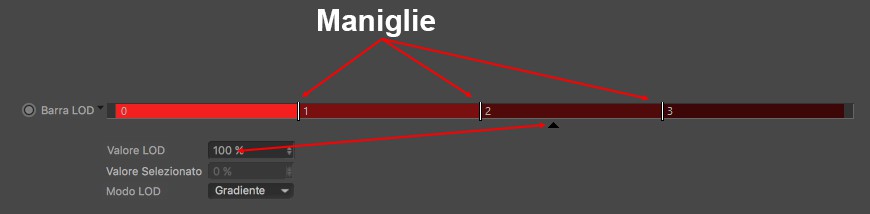
La Barra LOD mostra la relazione tra il valore LOD e il livello LOD. I livelli LOD sono numerati. Il livello LOD corrispondente sarà mostrato nella Viewport in rapporto a quanto è elevato il valore LOD. I livelli LOD sono separati da maniglie che è possibile far scorrere con il mouse.
Nel fare questo potete anche premere:
- Shift per eseguire lo snap delle maniglie ad un indicatore, oppure
- Alt per muovere le maniglie ad incrementi del10%.
Se cliccate direttamente sulla barra, la maniglia più vicina (che sarà stata precedentemente selezionata) slitterà fino alla posizione dove avete cliccato. Potete anche fare un doppio-clic su una maniglia per inserire direttamente un valore.
E’ possibile creare delle maniglie cliccando proprio sotto i livelli LOD colorati o cliccando con tasti Cmd/Ctrl premuti sulla linea numerata. Le maniglie possono essere cancellate trascinandole fuori dalla barra, oppure selezionandole e premendo il tasto Canc.
Se cliccate con tasto destro sulla Barra LOD, si aprirà un menu con le seguenti opzioni:
- Inverti: Inverte la disposizione delle maniglie
- Distribuisci: Definisce una larghezza uniforme per i livelli LOD
- Ripristina: Ripristina la barra LOD ad uno stato iniziale predefinito (saranno cancellati tutti i livelli LOD nella maggior parte dei modi)
- Seleziona Colore: Potete definire un colore per l’area su cui avete cliccato o per la prima area (se Modo Colore è settato su Gradiente)
Potete modificare il colore dei livelli LOD; per fare questo cliccate la freccia a sinistra della Barra LOD per aprire il relativo menu.
Il Valore LOD può essere modificato manualmente se la rispettiva opzione Criteri è selezionata (altrimenti apparirà in grigio). Il settaggio Valore Selezionato vi permette di definire manualmente il valore numerico delle maniglie selezionate.
Il Modo Colore offre le seguenti opzioni:
- Casuale: Tutti i colori saranno assegnati in modo casuale
- Gradiente: Sarà posizionato un gradiente colore su tutti i livelli, originato dal colore del livello LOD "0”
- Per Range: Cliccando con tasto destro sulla barra, è possibile definire un colore in modo esplicito per una gamma di livelli LOD selezionati.
Livelli
A seconda delle impostazioni, è possibile utilizzare più livelli per definire con precisione il modo in cui gli oggetti devono essere visualizzati nei rispettivi livelli in modo analogo al tag Mostra (vedi anche Modo LOD).