
Proprietà Tag
Questo settaggio consente di attivare o disattivare un Tag Renderizza.
Disattivando Tempo Automatico, si rendono disponibili i settaggi Inizio e Stop, con i quali è possibile determinare l’intervallo di tempo entro il quale il percorso di volo di un flusso di particelle deve essere analizzato e renderizzato come capelli.
Se questa opzione è attiva, si applicheranno i settaggi predefiniti (vediTempo Min e Tempo Max nel menu Preferenze).
Questo modo è studiato per essere usato con oggetti poligonali e consente ad un singolo capello di crescere su un punto geometrico.
Questo modo è studiato per essere usato con oggetti poligonali e consente ai capelli di crescere in modo casuale sui poligoni dell’oggetto.
Questo modo è studiato per essere usato con spline e renderizza ogni spline o segmento spline come un singolo capello.
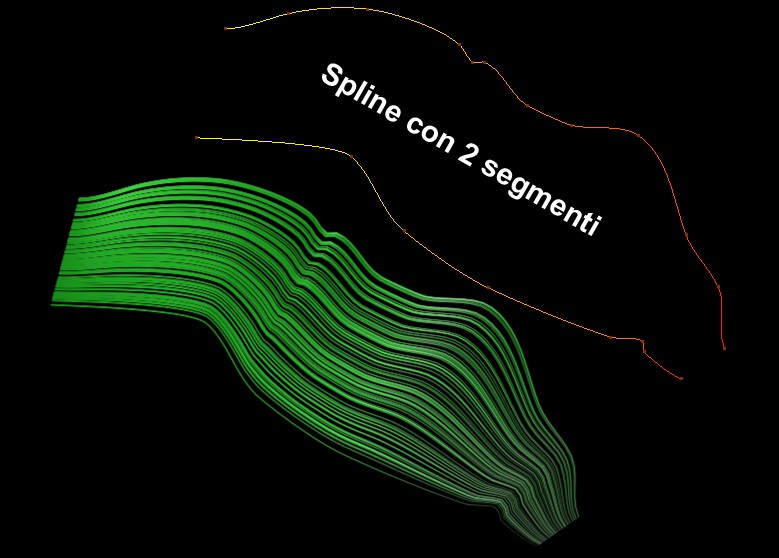
Questo modo è studiato per essere usato con le spline. Se una spline ha diversi segmenti, questo modo interpolerà i capelli fra questi segmenti. Il numero di capelli generati deve essere mantenuto piuttosto basso.
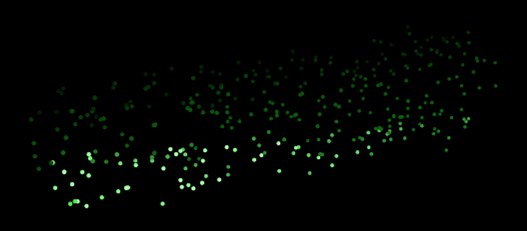
Questo modo è studiato per essere usato con le particelle. Renderizza un punto capello molto piccolo per ogni particella. La dimensione di questo punto capello può essere definita applicando un materiale Capelli e assegnando gli stessi valori ai settaggi Radice e Punta del canale Spessore.
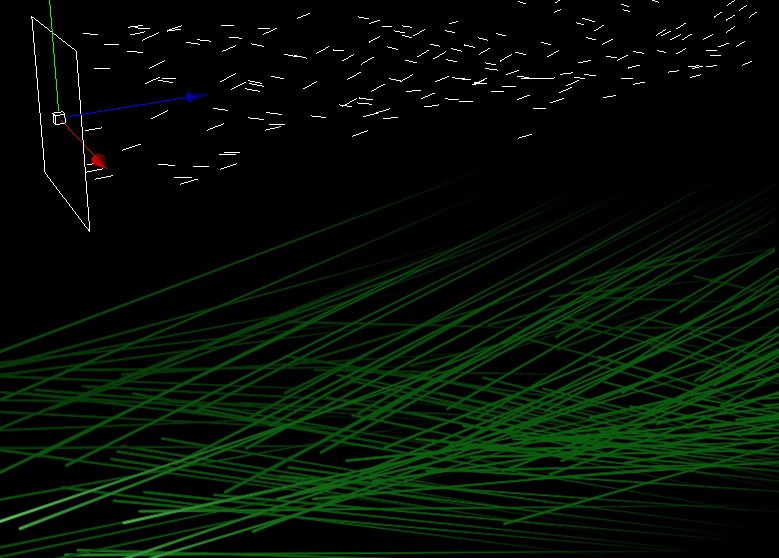
Questa opzione renderizza come capelli un vettore velocità tangenziale nella posizione di ogni particella. La lunghezza dei capelli può essere variata usando Scala.
Binario analizza il percorso di volo di un flusso di particelle e crea capelli basandosi sui percorsi di volo di queste particelle.
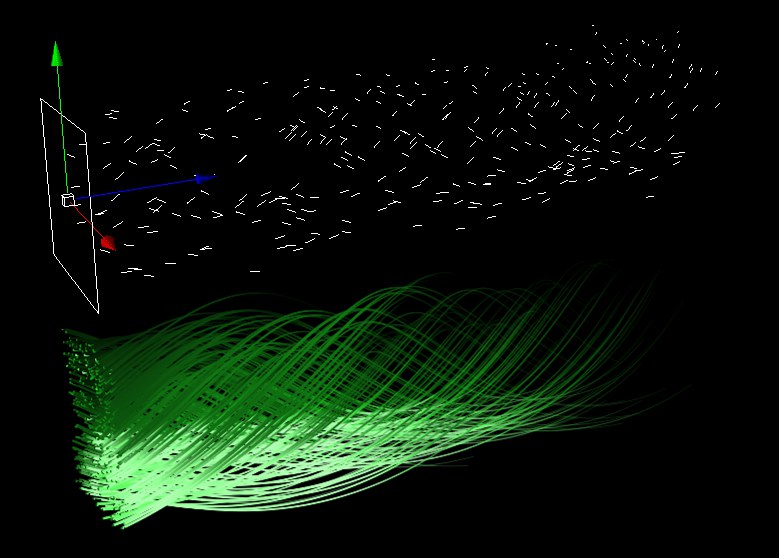
Binario offre diversi parametri specifici: (Limite, Binario e Alla Morte).
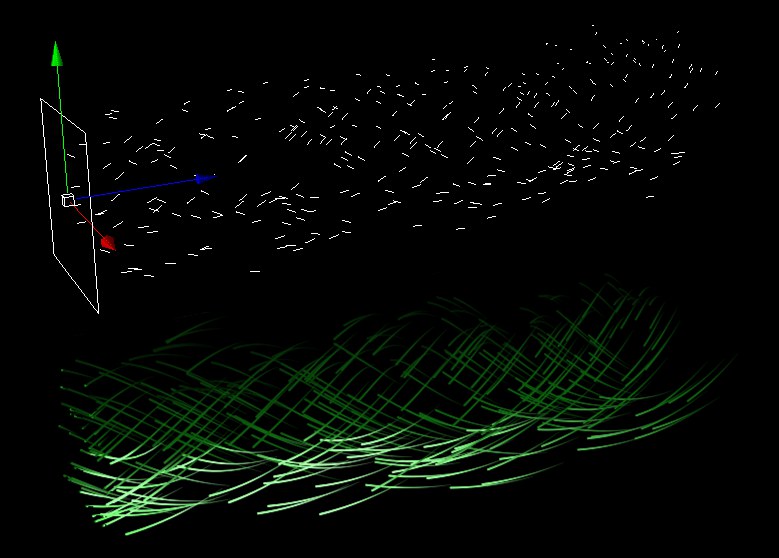 Limite attivo.
Se Limite è disattivato, l'intero percorso di volo del flusso di particelle sarà renderizzato come capelli. Se Limite è attivo, il percorso di volo del flusso di particelle può essere calcolato a ritroso fino all'ora corrente utilizzando Binario. Se Limite è impostato a 10, ad esempio, il percorso di volo del flusso di particelle nel corso dei 10 fotogrammi precedenti sarà renderizzato come capelli.
Cosa dovrà accadere ai capelli quando la durata del flusso di particelle si conclude? Questo è esattamente ciò che viene definito dal settaggio Alla Morte:
Dopo la morte delle particelle, il binario e i capelli rimarranno.
Alla morte delle particelle, i capelli moriranno.
I capelli (ancora in movimento) verranno tagliati nella posizione della morte della particella.
Determina la lunghezza dei capelli.
Determina la lunghezza dei capelli in modo Velocità quando si usano le particelle.
Inserite il numero di capelli per capelli a base poligonale o capelli interpolati fra segmenti di spline.
Gli oggetti poligonali producono una distribuzione omogenea di capelli solo se tutti i poligoni sono della stessa dimensione, dal momento che a poligoni grandi vengono assegnati tanti capelli quanti a poligoni piccoli.
Usate questa opzione per cambiare il numero di segmenti di capelli. Di default, i capelli generati sono dritti come frecce e il numero di segmenti relativi è praticamente irrilevante. Se, tuttavia, applicate un materiale Capelli ad un oggetto cui è assegnato il Tag Renderizza, la forma che ne risulta può richiedere un numero elevato di segmenti per ottenere il risultato desiderato.
Proprio come con oggetti poligonali, potete trascinare in questo campo un Tag Selezione Poligoni per limitare la crescita di capelli su quella selezione.