오브젝트 영역
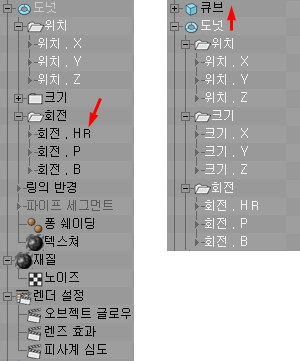 왼쪽: 자동 상대 모드에서 커브를 표시할 때 R이 표시됩니다. 오른쪽: 키를 포함한 완전한 애니메이션 트랙이 다른 오브젝트로 옮겨졌습니다(CTLR키로 복사).
오브젝트 영역에는 오브젝트나 태그, 재질, 쉐이더, 특수 효과, XPresso, 재질 노드와 그에 해당되는 애니메이션 트랙 등이 있습니다.
오브젝트, 위치등과 같은 디렉토리명을 제외한 거의 모든 아이템들의 이름을 변경할 수 있습니다. 이름을 변경하려면 해당 아이템을 더블 클릭해주거나 아이템을 선택한 후 F2 키를 눌러줍니다.
레이어 기능을 사용해서 오브젝트 영역에 어떤 아이템을 표시할지를 결정할 수 있습니다. 이 뷰는 계층구조로 되어있어서 그 안에 포함된 아이템들을 열기 좋은 구조로 되어있습니다. 선택된 오브젝트에 속하는 모든 애니메이션된 속성들이 이 계층구조에 표시될 뿐만 아니라 그 오브젝트에 할당된 모든 태그들도 같이 표시됩니다. + 혹은 -를 클릭함으로써 계층구조(
쉐이더와 포스트 이펙트들은 그것들이 속해 있는 재질 혹은 렌더 설정(어느 씬의 경로에 위치해 있는지를 확실히 알고 있어야 합니다) 등의 계층구조안에 표시됩니다. 재질과 렌더 설정은 도큐먼트 경로에만 표시됩니다. 현재의 경로를 표시하려면
벡터 트랙(즉 모든 위치 트랙이 위치 아래에 통합된 경우)뿐만 아니라 각각의 오브젝트나, 태그, 재질, 쉐이더 등이 키 영역에 마스터 트랙을 가지고 있습니다. 마스터 키는 마스터 트랙에 위치합니다(선택 범위와 마스터 키의 컨셉항목을 참고하십시오).
하나의 아이템이 여러 개의 애니메이션 트랙을 가질 수도 있습니다. 만약 하나의 아이템이 동일한 트랙을 하나 이상 가진 경우 즉 두 개의 위치 X 트랙을 가진 경우에는 실재로는 첫 번째 트랙만이 사용되며 두 번째 트랙은 무시됩니다.
일단 특정 아이템이 선택되면 모든 차일드 애니메이션 트랙(계층구조상에 포함된 자식 오브젝트들의 트랙도)뿐만 아니라 그에 해당되는 키들도 같이 선택됩니다. 이것은 전체 계층구조상의 애니메이션을 쉽게 선택해서 편집할 수 있게끔 합니다.
아이템들은 다음과 같은 방법으로 선택될 수 있습니다:
- 아이템을 직접 클릭합니다(방향키를 이용해서 한 오브젝트에서 다른 오브젝트로 이동할 수 있으며, Page Up과 Page Dn을 이용해서 첫 번째와 마지막 오브젝트로 각각 이동할 수 있습니다).
- 선택하고 싶은 아이템 주위로 선택 박스를 이용해서 드래그합니다.
-
Shift 키를 누른 채로 선택하고 싶은 아이템들을 클릭함으로써 복수로 선택할 수 있습니다. -
Ctrl 키를 누른 채로 가까이 있지 않은 복수의 아이템들을 클릭해서 선택하거나 선택 해제할 수 있습니다.
특정 트랙을 선택할 때 다음의 키보드 단축키를 사용할 수 있습니다:
- Al 키를 누른 채로 트랙위를 클릭: 해당 트랙을 선택하고 모든 자식 오브젝트의 유사한 트랙을 선택합니다. 예를 들면 위치 X 트랙을 클릭하면 이 트랙과 자식 오브젝트들에 포함된 모든 위치 X 트랙이 선택됩니다.
- Al 키와
Shift 키를 누른 채로 클릭: 해당 트랙을 선택하고 전체 씬에 포함된 유사한 트랙들을 선택합니다.
키를 포함한 선택된 트랙들은 동시에
다음과 같은 제약이 적용됩니다:
- 오직 타겟 오브젝트에 의해 인식될 수 있는 트랙만이 복사 / 이동됩니다. 예를 들어 파라매트릭 구의 반경 트랙은 파라매트릭 큐브에는 적용될 수 없습니다. 반면에 위치나 회전 혹은 스케일 트랙 등은 파라매트릭 큐브에도 아무런 문제없이 적용할 수 있습니다.
- 태그나 재질 등을 포함하고 있는 트랙의 선택 범위는 비록 같은 종류의 오브젝트라고 해도 다른 오브젝트로 옮겨줄 수 없습니다. 이런 종류의 트랙들은 오직 오브젝트대 오브젝트나 태그대 태그 혹은 재질대 재질에 대해서만 가능합니다.
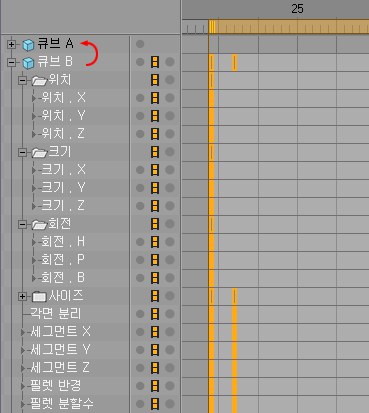 큐브 a를 선택해서(모든 트랙이 자동으로 선택됩니다) 큐브 b로 드래그합니다. 그러면 큐브 a의 모든 애니메이션 트랙이 큐브 b로 옮겨집니다.