새 텍스쳐

새 텍스쳐 선택 시 다음과 같은 창이 열립니다:
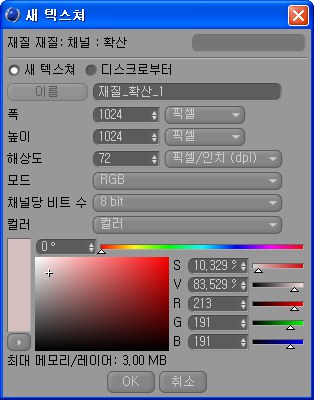
다음 두 가지 중 하나를 할 수 있습니다: 새로운 텍스쳐를 생성하거나(치수, 컬러 모드 등을 지정) 저장 매체(예를 들어 하드디스크)로부터 기존의 텍스쳐를 불러들일 수 있습니다.
텍스쳐의 이름을 상단의 입력 박스에 입력할 수 있습니다. 이 이름은 속성 매니저에서 텍스쳐를 참조하기 위해 사용될 것이며 또한(저장 시 다른 파일명을 지정하더라도) 텍스쳐 저장 시 파일이름을 만들기 위해 사용됩니다.
이 필드는 새 텍스쳐의 폭과 높이를 정의합니다. 우측의 드롭-다운 항목을 이용하여 측량 단위를 선택합니다. 픽셀(디폴트), 인치, cm 중에서 선택할 수 있습니다.
대부분의 경우 기본 해상도인 72 픽셀/인치(dpi)가 적당한데 대부분의 모니터가 이 해상도를 사용하기 때문입니다.
예외: 텍스쳐를 인쇄하고자 할 경우 기본 해상도를 변경하고 치수(높과 넓이)를 인치나 cm으로 지정할 수 있습니다.
이것은 텍스쳐가 사용하는 컬러 모드(회색 스케일이나 RGB)를 선택할 수 있는 곳입니다.
새 텍스쳐에 대한 컬러 뎁스를 정의합니다. 채널 당 8, 16, 32 비트 중 하나를 선택할 수 있습니다.
이것은 텍스쳐의 배경 컬러를 정의합니다. 다음 네 개의 옵션 중 하나를 선택할 수 있습니다:
현재의 배경 컬러가 사용됩니다.
현재의 전경 컬러가 적용됩니다.
컬러 선택을 사용하여 텍스쳐의 배경에 대한 컬러를 선택할 수 있습니다.
이것은 텍스쳐에 투명한 배경을 할당합니다.
창의 하단부에 있는 최대 메모리/레이어 값 각 레이어에 필요한 최대 RAM을 알려줍니다.
일단 원하는 대로 파라미터를 설정하였다면 OK를 클릭하여 새 텍스쳐를 생성합니다. 창은 닫히고 텍스쳐 뷰에서 새 텍스쳐가 나타난 것을 볼 수 있을 것입니다.
재질 채널에 텍스쳐 적용하는 방법:
- 재질 매니저의 재질을 더블 클릭하여 재질 편집을 엽니다(또는 속성 매니저에서 변경하려면 간단하게 한번만 클릭합니다). 재질 편집에서 텍스쳐를 적용할 재질 채널을 선택합니다. 다음 이미지 우측의 삼각형을 클릭합니다. 열린 메뉴로부터 비트맵 서브메뉴에서 원하는 텍스쳐를 선택합니다. 모든 비트맵의 RAM이 이 메뉴에 표시됩니다.