UV entspannen
Dies ist ein anderer Ansatz, um zu brauchbaren UV-Meshes zu kommen. Im Gegensatz zum Optimalen Mapping werden hier keine UV-Meshes zerlegt, sondern intern mit Federn versehen. Diese versuchen das Mesh auseinander zu ziehen, um Überlappungen zu verhindern und das Mesh entzerren.
Sind UV-Komponenten selektiert, wirkt die Funktion nur auf die Selektion; gibt es keine Selektion, wird das gesamt UV-Mesh entspannt.
Das folgende UV-Mesh ist nach einiger Bearbeitung verzerrt, was zu Problemenim weiteren Workflow führen kann.
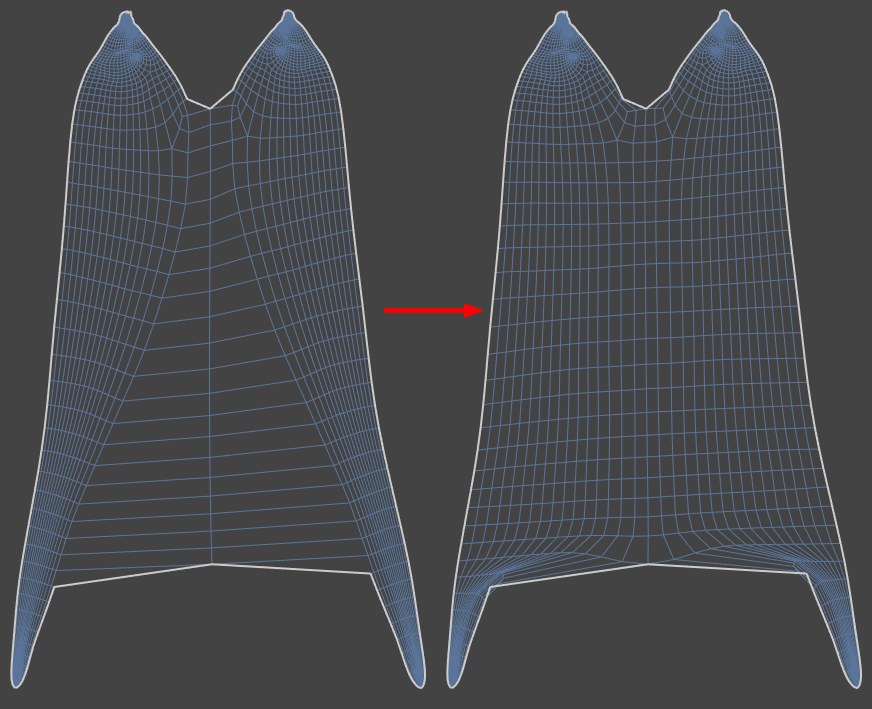
Nach einem Klick auf Anwenden sieht das doch schon wesentlich besser aus: Die langen, "überdehnten" UV-Polygone sind wesentlich homogener zum Rest des UV-Meshs.
Hält die UV-Punkte am Rand einer Selektion fest.
Hält die Punkte fest, die mit NICHT selektierten Polygonen verbunden sind. Damit entzerren Sie Teile des UV-Meshes (z.B. nur das Ohr), ohne dass diese vom Rest des Meshs getrennt werden. Randpunkte, die frei sind, werden nicht fixiert.
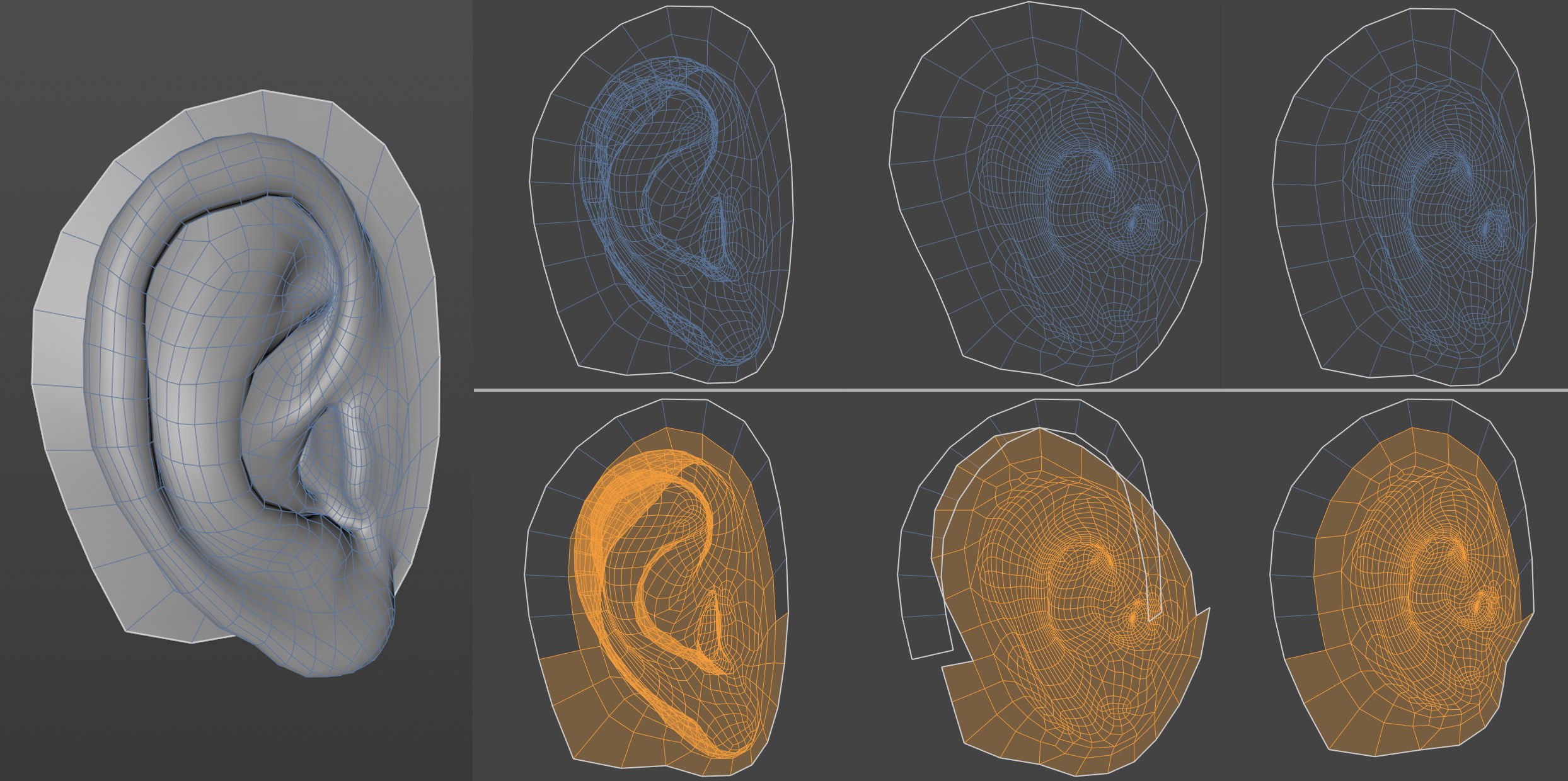 Obere Reihe: Ausgangslage, Rand fixieren deaktiviert und aktiviert. Untere Reihe: Ausgangslage. Nachbarn fixieren deaktiviert und aktiviert.
Sind beide Optionen deaktiviert, schrumpft Ihr UV-Mesh bei mehrmaliger Anwendung von UV entspannen evtl. ins Nichts.
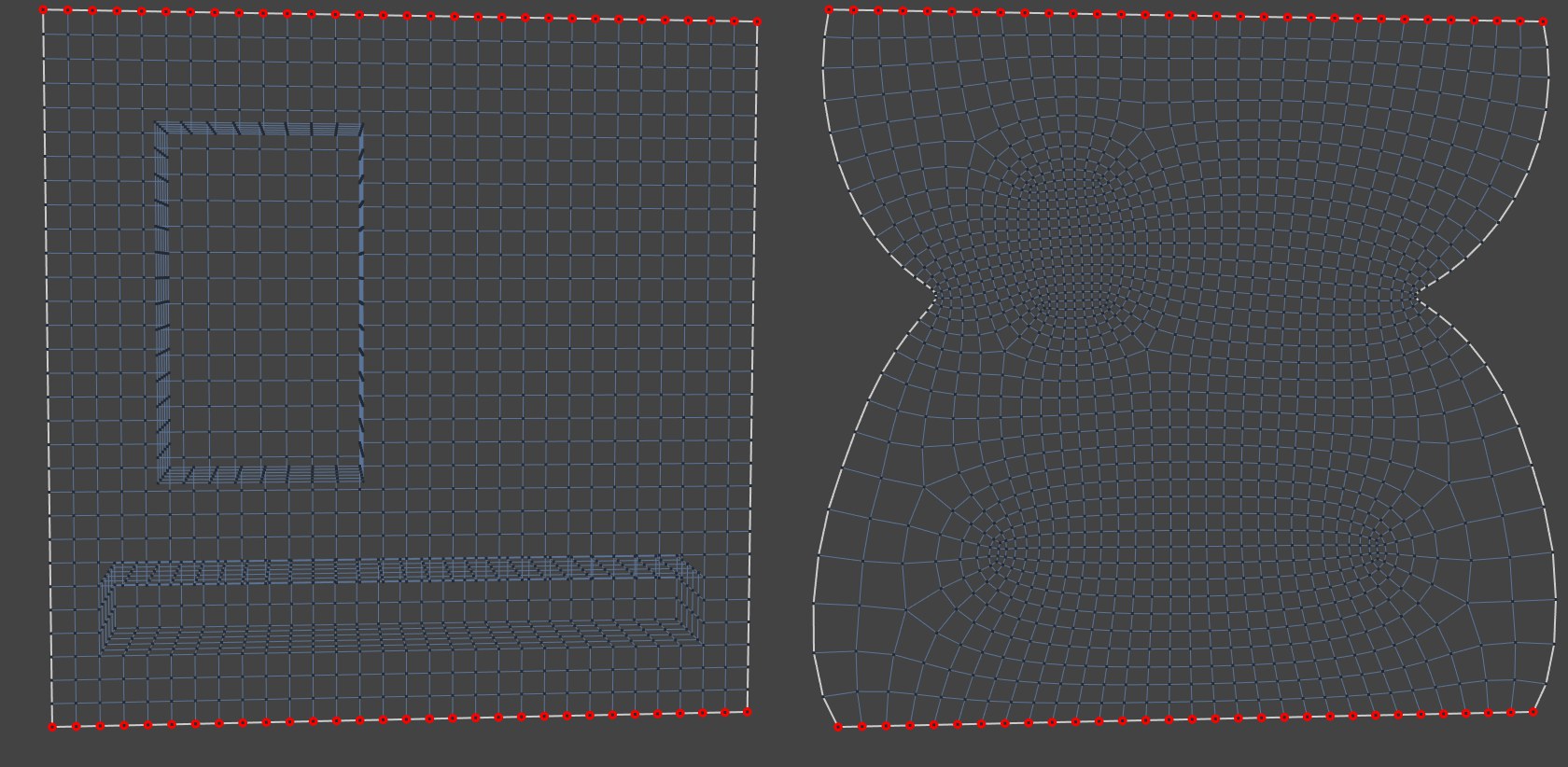 In Rot die fixierten Punkte: vor und nach der
UV-Entspannung.
In Rot die fixierten Punkte: vor und nach der
UV-Entspannung.
Wenn Sie beim UV-Entspannen verhindern wollen, dass gewisse Bereiche zusammenschrumpfen bzw. UV-Bereiche
verdreht werden, können Sie eine Punktauswahl treffen und diese mit  UV-Nadeln
hinzufügen
UV-Nadeln
hinzufügen
Wenn die Punktselektion aus einem Selektions-Tag gelesen werden soll, so aktivieren Sie die Option Tag verwenden und ziehen aus dem Objekt-Manager das entsprechende Punkt-Selektion-Tag in das links von der Option angeordnete Feld.
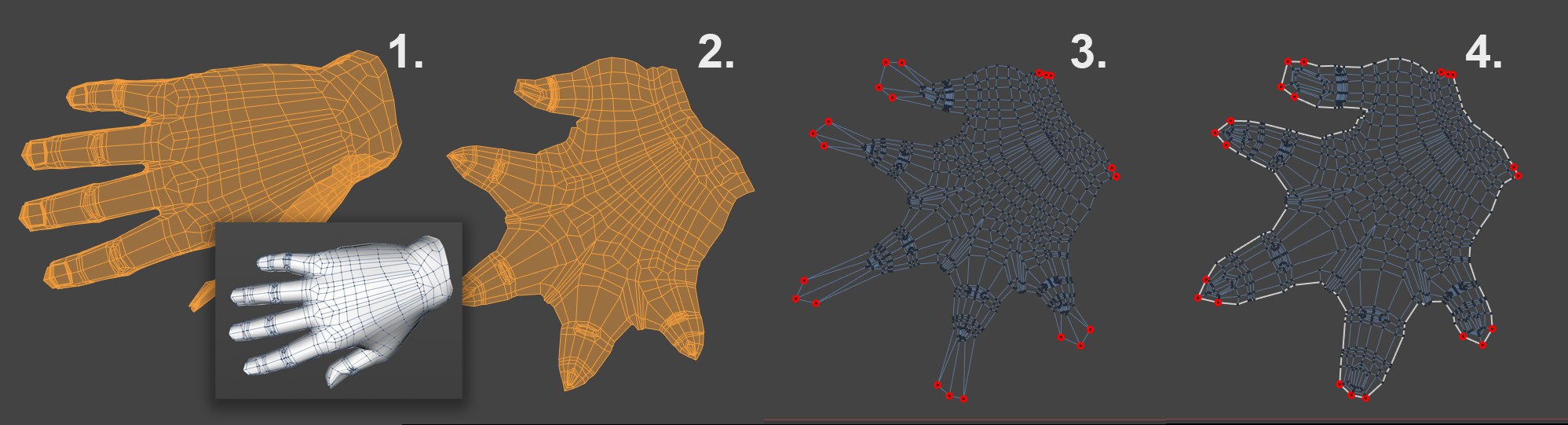 Beispielhafter Workflow für das UV-Mesh-Entspannen
einer Hand.
Beispielhafter Workflow für das UV-Mesh-Entspannen
einer Hand.
Angenommen, Sie möchten diese Hand bemalen. Nachdem Sie beispielsweise die Handoberseite selektiert haben und
eine frontale Projektion (Tab Projektion) vorgenommen haben, erhalten Sie den
unter 1. abgebildeten Zustand. Aufgrund der Projektion überlappen sich viele UV-Polygone. Im Tab UV entspannen klicken Sie jetzt einmal auf den Button Anwenden (alle anderen Optionen sind deaktiviert). Es erfolgt eine erste Entzerrung wie
in 2. abgebildet. Obwohl sich jetzt keine UV-Polygone mehr überlappen, sind die Bereiche der Fingerspitzen
viel zu komprimiert, um dort sauber arbeiten zu können. Wechseln Sie in den Punktemodus und selektieren Sie
jetzt einfach jeweils die Punkte der Fingerspitzen und verschieben Sie sie entlang der Fingerrichtung. Wenn
Sie jetzt die Punktausdehnung der Fingerspitzen pro Finger ein wenig skalieren, erhalten Sie etwas ähnliches
wie unter 3. abgebildet. Selektieren Sie jetzt alle Punkte der Fingerspitzen sowie einige weit auseinander
liegende Punkte am Handgelenk. Diese selektierten Punkte werden jetzt festgenagelt, indem Sie UV-Nadeln
hinzufügen
Es ist oft nötig, per Kantenselektion Schnitte festzulegen, damit das Abwickeln der UV-Koordinaten ohne allzu große Verzerrungen vonstatten gehen kann. Dieser Vorgang wird auch als LSCM- oder ABF-Mapping (je nach links definiertem Modus, der unterschiedliche Algorithmen verwendet) bezeichnet.
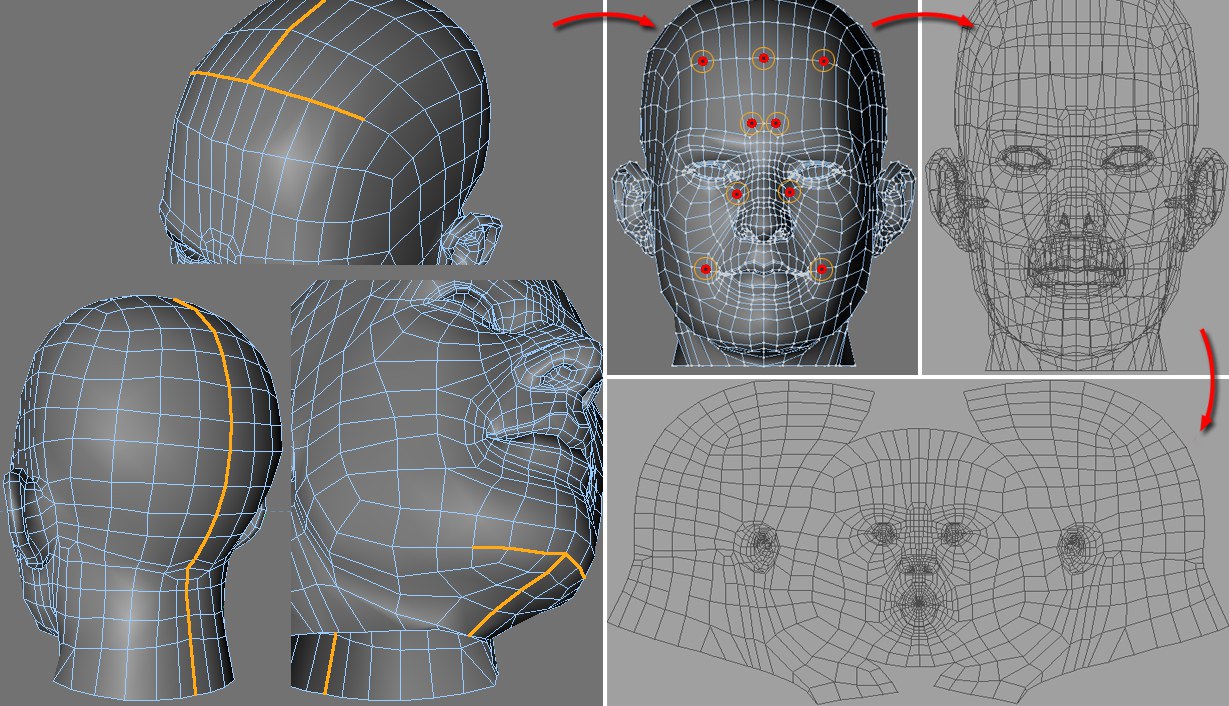 Sie sehen hier die beispielhafte UV-Entspannung
eines Kopfes. Kopf: © Bunk Timmer
Sie sehen hier die beispielhafte UV-Entspannung
eines Kopfes. Kopf: © Bunk Timmer
-
Zunächst werden im Kantenmodus (Werkzeuge / C4D-Werkzeuge / Kanten) mittels der
Pfadselektion (zu finden unter Geometrie) diejenigen Kanten selektiert, an
denen das UV-Mesh aufgeschnitten werden soll.
-
Wechseln Sie dann in den Punktemodus und selektieren Sie die oben gezeigten Punkte und rufen Sie
-
Im UV-Manager klicken Sie jetzt im Tab Projektion (aktivieren Sie vorher die
Vorderansicht) auf den Button Frontal um eine passende UV-Projektion für die
nachfolgende UV-Entspannung herzustellen.
-
Im Tab UV entspannen aktiveren Sie sowohl Punktselektion
fixieren, als auch Kantenselektion schneiden. Um das entspannte Mesh
auf Ihre Textur anzupassen, sollte ebenfalls Auto Anordnen aktiviert sein.
Nach einem Klick auf Anwenden ergibt sich das rechts unten abgebildete
UV-Mesh.
Beachten Sie auch den Befehl  UV
abwickeln
UV
abwickeln
Den Modus ABF kann man als einen verbesserten LSCM-Algorithmus beschreiben, der allerdings sehr viel langsamer ist. Er produziert von sich aus weniger verzerrte UV-Polygone. Es ist deshalb in diesem Modus angeraten, möglichst wenige Punkte per Punktselektion fixieren festzunageln. In den meisten Fällen sollte sogar ganz darauf verzichtet werden.
ABF ist allgemein besser für organische Geometrie geeignet als LSCM.
Wenn die Kantenselektion aus einem Selektion-Tag gelesen werden soll, so aktivieren Sie die Option Tag verwenden und ziehen Sie aus dem Objekt-Manager das entsprechende Kanten-Selektion-Tag in das links von der Option angeordnete Feld.
In folgenden Fällen gibt UV entspannen eine Fehlermeldung aus:
- Wenn kugelartige Objekte mit Frontalprojektion belegt werden, kann der Algorithmus keine geeigneten UV-Mesh-Ränder finden. In solchen Fällen sollten Sie das UV-Mesh in mehrere Teile zerlegen (z.B. mit Kantenselektion schneiden, s.o.).
- Wenn Drei- oder Vierecke zu dünn geraten sind, bzw. degeneriert sind (die Polygonpunkte also auf einer Geraden liegen).
- Wenn an einer Polygonkante mehr als 2 Polygone angrenzen. In diesem und dem vorherigen Fall selektiert das Werkzeug die Problempolygone, sodass die Problemstellen schnell gefunden und beseitigt werden können.