UV abwickeln

Dieses neue Werkzeug steht im Mittelpunkt eines optimierten Kanten-Workflows (Kanten als UV-Nähte definieren, UV-Mesh mit UV abwickeln abwickeln/entspannen, die nächsten Kanten auswählen, erneut abwickeln usw.):
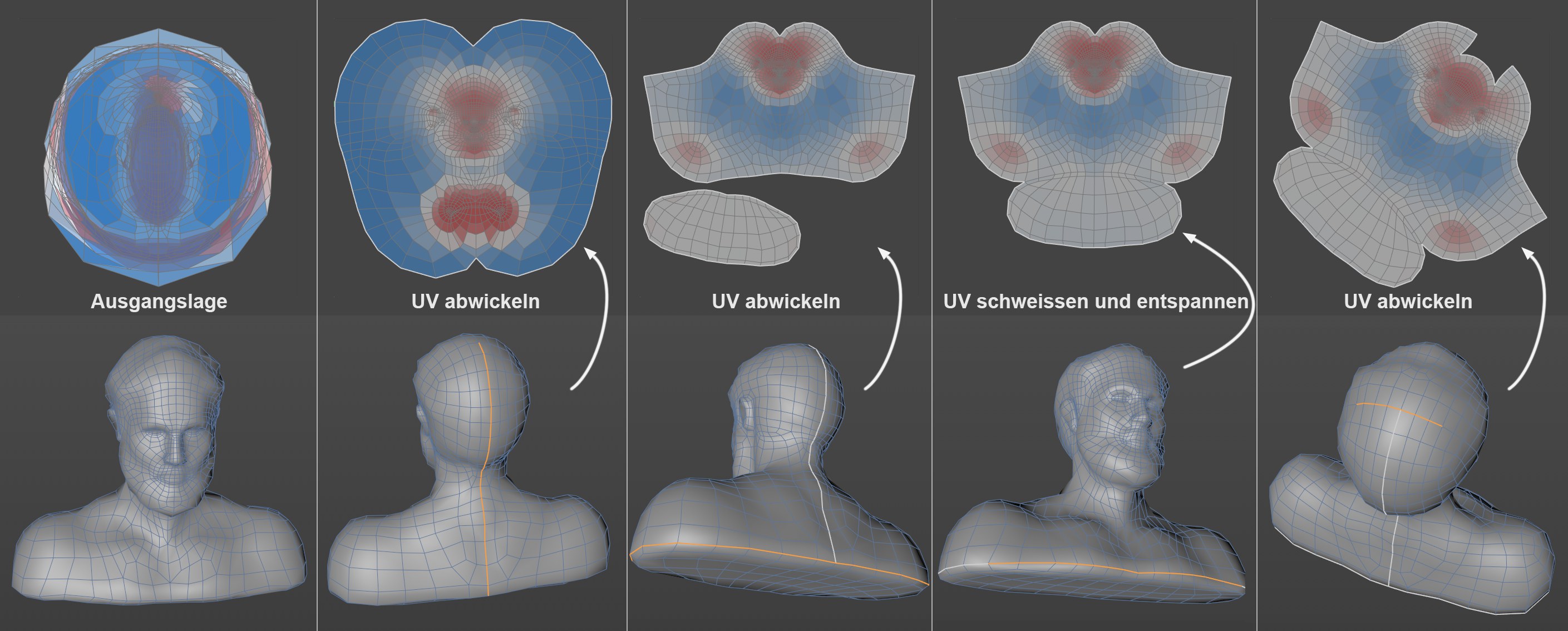 Eine Büste mit Shrink-Projektion wird mehrmals mit
Kantenselektionen versehen, dann mit UV abwickeln abgewickelt. Mit UV schweißen und entspannen können UV-Inseln wieder angefügt werden. Auch der neue
Befehl Selektionen spiegeln wird Ihnen so manchen Klick ersparen (hier aber nicht
abgebildet).
Eine Büste mit Shrink-Projektion wird mehrmals mit
Kantenselektionen versehen, dann mit UV abwickeln abgewickelt. Mit UV schweißen und entspannen können UV-Inseln wieder angefügt werden. Auch der neue
Befehl Selektionen spiegeln wird Ihnen so manchen Klick ersparen (hier aber nicht
abgebildet).
UV abwickeln arbeitet also unter Berücksichtigung von Kantenselektionen, die als UV-Nähte verwendet werden. An den Kantenselektionen wird das UV-Mesh also aufgeschnitten, abgewickelt, entspannt und angeordnet. Kommt Ihnen das Prozedere bekannt vor? Genau, prinzipiell dasselbe macht das bereits bekannte UV entspannen. UV abwickeln hat das alles in einen Befehl gepackt, was den den Prozess wesentlich vereinfacht und Ihnen viel Klicks und damit Zeit spart. Das UV-Mesh-Entspannen passiert übrigens mit dem ABF-Algorithmus.
Im Polygonmodus werden zusammenhängende Selektionen als Insel betrachtet (und intern eine Kantenselektion um die Inseln gelegt) und entsprechend separat abgewickelt.
Beachten Sie, dass der Befehl nicht mit kompletten UV-Meshes arbeitet, die keinen Rand aufweisen, wie es z.B. bei Shrink-, Fläche- und Frontal-Projektionen bei geschlossenen Volumen vorkommen kann. Selektieren Sie hingegen nur einen Teil davon – womit wieder Ränder existieren – arbeitet der Algorithmus einwandfrei.
- Bei organischen Objekten kommt es übrigens oft zu guten Ergebnissen, wenn Sie die Ursprungsprojektion mittels Frontal, Fläche oder Shrink vornehmen und dann erst mittels Kantenselektionen die UV-Nähte definieren. Es kann sich durchaus lohnen, verschiedene Projektionen (z.B. unterschiedliche Frontalprojektionen) auszuprobieren, damit UV abwickeln zu den besten Ergebnissen führt.
- Stellen Sie sich z.B. einen TRex-Dinosaurier vor (im Content Browser zu finden). Hier können gute Ergebnisse erwartet werden, wenn Sie zunächst eine Frontalprojektion vornehmen, dann die Kantennähte setzen und dann die Gliedmaßen einzeln abwickeln: also z.B. eine Kanten-Loop-Selektion am oberen linken Bein vornehmen, dann einen Kantenselektion vom Loop hinten am Bein bis zum Fuß, dann auf der Unterseite des Fusse zu den einzelnen Zehen verzweigen und mit Hilfe dieses Schnittes dann abwickeln. Dann nehmen Sie sich z.B. den rechten Arm vor usw. usf.
Der Befehl hat folgende Optionen:
- Auf Polygonselektion beschränken: Besteht eine Polygonselektion, beschränkt die aktivierte Option den Algorithmus auf diese. Ansonsten wird das komplette UV-Mesh bearbeitet (auch wenn überhaupt keine Polygone selektiert sind). Im Polygonmodus selbst ist diese Option ausgeblendet. Die Polygonselektion wird als UV-Insel behandelt – wird also vom Rest des UV-Meshs abgetrennt..
- Nadeln berücksichtigen: Sollen Punkte auf der UV-Arbeitsfläche für Teile des Algorithmus fixiert bleiben, so aktivieren Sie diese Option (s.a. UV-Nadeln setzen). Diese Fixierung gilt nur für den internen Schritt des Entspannens und nicht für den Schweissvorgang, sowie den abschließenden Schritt einer evtl. Neuausrichtung (also aktivierte Option Automatische Neuausrichtung). Insgesamt bleiben also die UV-Nadeln nicht an Ort und Stelle! Wie das Fixieren nur für den Enstpannungsschritt funktioniert sehen Sie beispielhaft hier abgebildet.
- Automatische Neuausrichtung: nach dem Abwickeln und Entspannen werden die behandelten UV-Inseln möglichst sinnvoll und dicht, sowie überlappungsfrei im UV-Editor-Arbeitsbereich angeordnet. Ansonsten werden die neuen UV-Inseln evtl. mehr oder weniger übereinander gestapelt und befinden sich auch nicht zwangsweise innerhalb der UV-Kachel.