Die Funktionalitäten "UV schweißen"

Dieser Befehl setzt Selektionen voraus: es müssen an UV-Nähten grenzende UV-Komponenten selektiert werden. Es muss sich also um Bereiche handeln, die am 3D-Objekt ein verbundenes Mesh bilden, deren UV-Mesh aber aufgetrennt ist. Sie können also bei einem Charakter keine UV-Polygone vom Fuß mit denen der Augenpartie verbinden, wohl aber den Fuß- mit dem Knöchelbereich, wenn diese im UV-Mesh voneinander abgetrennt wurden. Diese getrennten UV-Inseln können an den passenden Stellen also wieder zusammengefügt werden.
Je nach Komponentenmodus funktioniert das etwas unterschiedlich:
- Im Punktemodus müssen die UV-Punkte gegenüberliegender Nähte auf beiden Seiten selektiert sein. Die zusammengehörigen Punkte werden in halbem Abstand voneinander verschweißt.
- Im Kantenmodus reicht es, die Kanten an einer Seite der Naht zu selektieren, um diese mit den zugehörigen UV-Kanten zu verbinden. Zusammengehörige UV-Punkte werden in halbem Abstand zueinander verschweißt – sieht also in obiger Abbildung bei gleicher Selektion wie beim Punktemodus aus.
- Im Polygonmodus werden alle selektierte Polygone – sofern diese mit Randpolygonen verbunden sind – mit der gegenüberliegenden Seite verbunden, wobei gleichzeitig eine Entspannung durchgeführt wird. Im Gegensatz zur UV-Punktselektion reicht es, UV-Nahtpolygone auf einer Seite zu selektieren. Der Algorithmus verbindet dann zu zugehörigen Polygonen automatisch.
In allen Modi können alle Komponenten selektiert werden, um automatisch mit zugehörigen Komponenten auf der anderen UV-Nahtseite zu verschweißen.
Achten Sie darauf, dass die zu verbindenden Bereiche im UV-Mesh nahe beieinander liegen, da das resultierende Mesh ansonsten kreuz und quer verläuft.
Beachten Sie auch den Befehl  UV schweißen und
entspannen...
UV schweißen und
entspannen...
Beachten Sie, dass UV schweißen dem früheren (<Cinema 4D S22) Befehl UV verbinden ersetzt, der ähnlich funktionierte.
Mit diesem Befehl können Sie aufgetrennte UV-Meshes und -inseln wieder zusammenfügen, also etwas ähnliches, was
der Befehl  UV
schweißen
UV
schweißen
Der Ausgangszustand bei Aufruf des Befehls sind UV-Komponentenselektionen, die Bestandteil von UV-Nähten sind, wie es schon hier bei dem Befehl UV schweißen beschrieben wurde (der Verschweißen-Vorgang funktioniert weitgehend genauso wie dort).
Im darauffolgenden Schritt der Mesh-Entspannung werden UV-Nadeln berücksichtigt, die für diesen Schritt UV-Punkte an Ort und Stelle fixieren. Für den evtl. nachfolgenden Schritt der Neuanordnung (Option Automatische Neuausrichtung aktiviert) gelten die UV-Nadeln allerdings schon nicht mehr. Wundern Sie sich also nicht, wenn UV-Nadeln insgesamt verschoben werden.
Wie sieht dieser Befehl nun in der Anwendung aus?
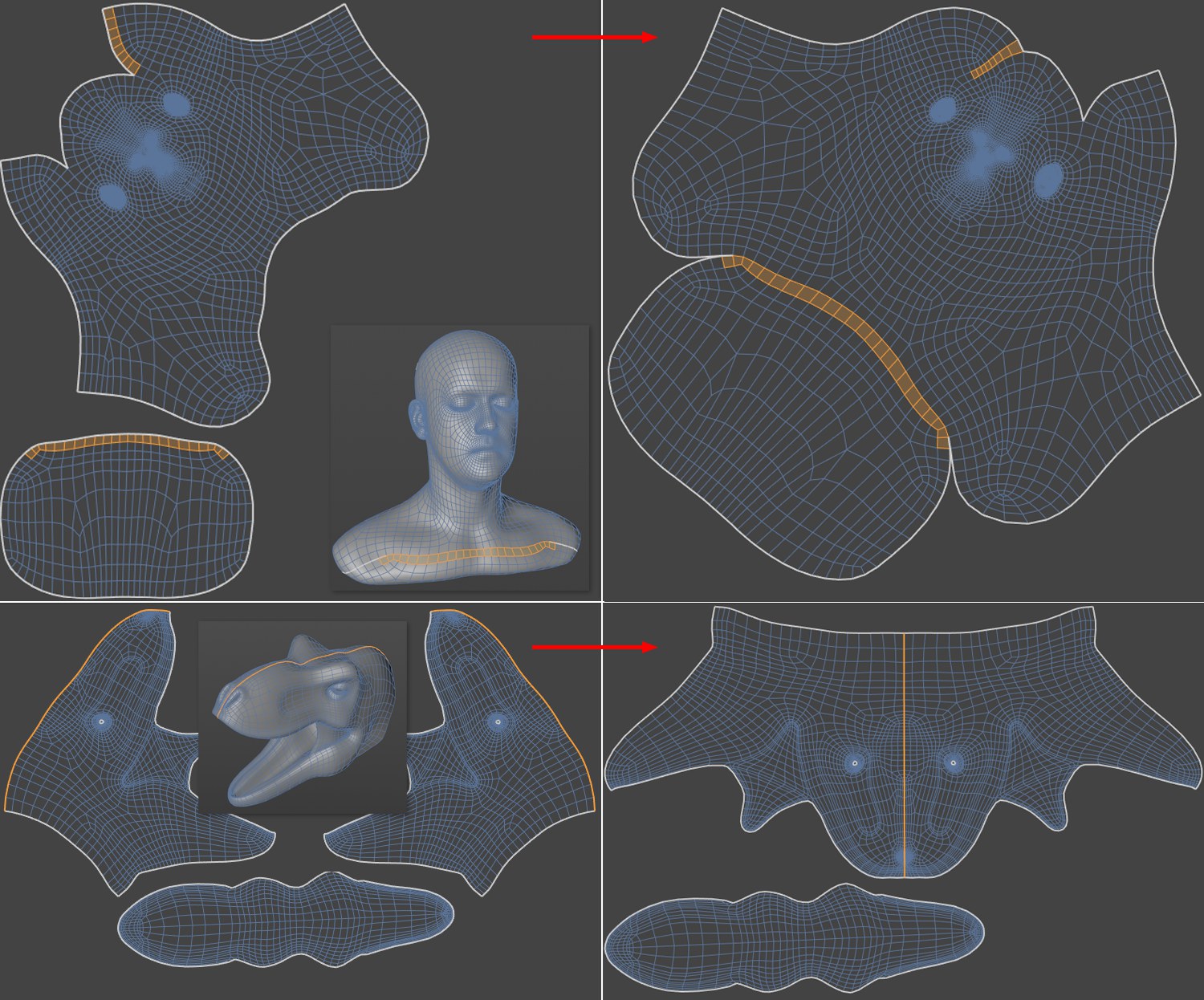
In der oberen Bildhälfte wurden zwei UV-Polygonreihe selektiert (hätten genau so gut aber auch Kantenselektionen oder beiderseitige Punkteselektionen sein können), womit der Befehl die Insel an der richtigen Stelle anschließt bzw. einen Schnitt schließt.
In der unteren Bildhälfte sorgt eine selektierte UV-Nahtkante, dass die beiden Dinosaurier-Kopfhälften sauber verschweißt und angeordnet werden.
Beachten Sie auch den Befehl UV
schweißen
Der Aufruf des Befehls kann zu einer Fehlermeldung führen, wenn während des Entspannungsvorgangs UV-Meshes ohne Nähte festgestellt werden (s.a. hier).
Auf Polygonselektion beschränken
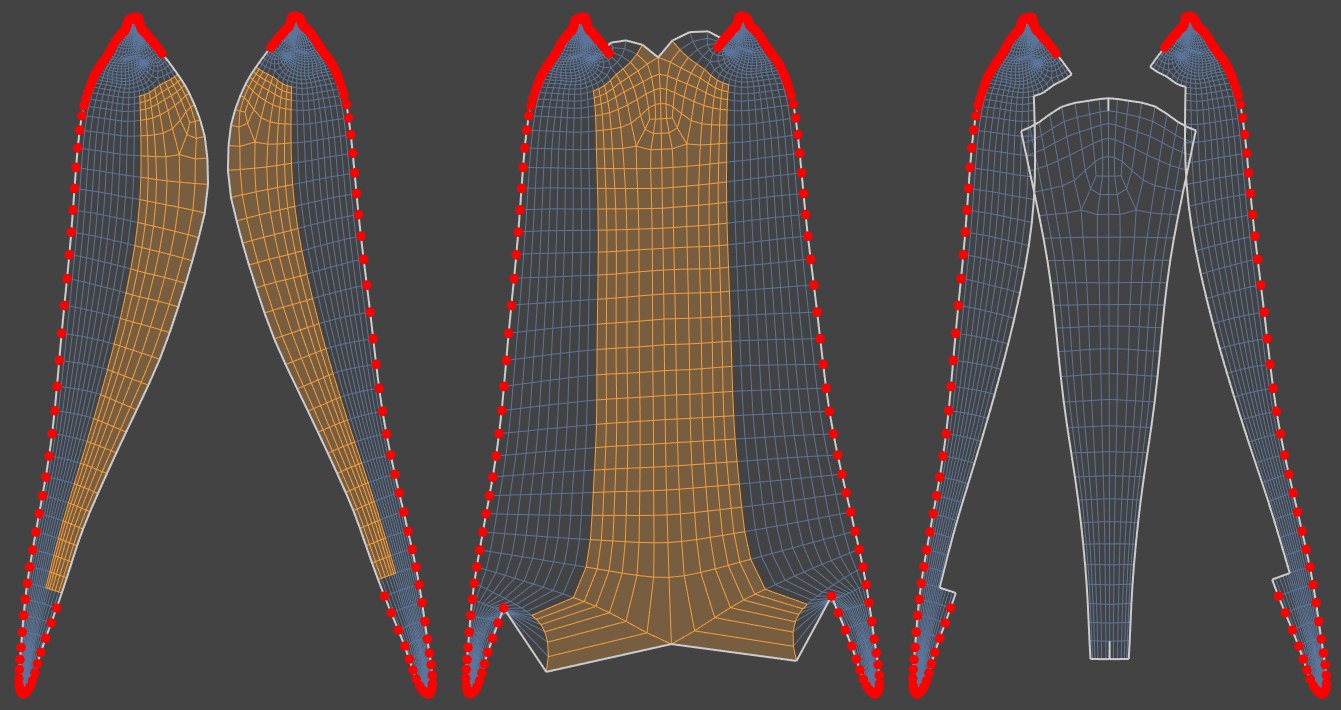 Links Ausgangslage, mitte Auf
Polygonselektion beschränken deaktiviert, rechts aktiviert.
Links Ausgangslage, mitte Auf
Polygonselektion beschränken deaktiviert, rechts aktiviert.
Ist diese Option aktiviert, wird die Wirkung des Befehls auf evtl. bestehende Polygonselektionen beschränkt. Zusammenhängende Selektionen werden dabei zu neuen UV-Inseln.
Nadeln für UV-Entspannung verwenden
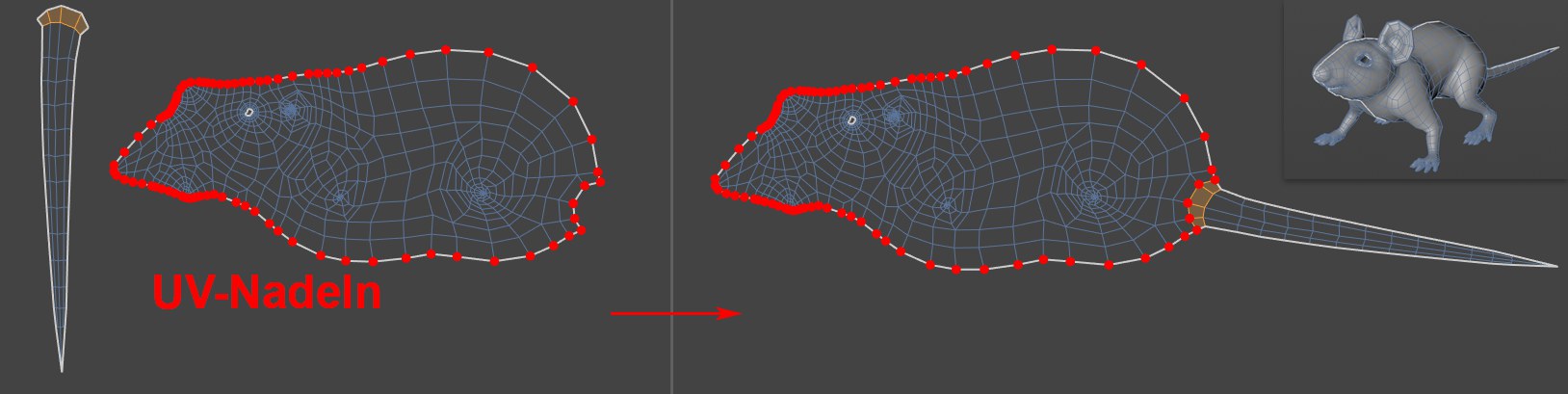
Mit UV-Nadeln fixierte UV-Punkte bleiben unverändert, sofern UV-Nadeln für UV-Entspannung verwenden aktiviert und Automatische Neuausrichtung deaktiviert ist. So bleibt der Befehl auf den Mauseschwanz beschränkt, der mittels Polygonselektion mit dem Mausekörper verschweißt wird.
Wollen Sie für den Entspannungsprozess – und nur diesen – bestimmte UV-Punkte fixieren, so selektieren Sie die
entsprechenden Punkte und rufen  UV-Nadeln
hinzufügen
UV-Nadeln
hinzufügen
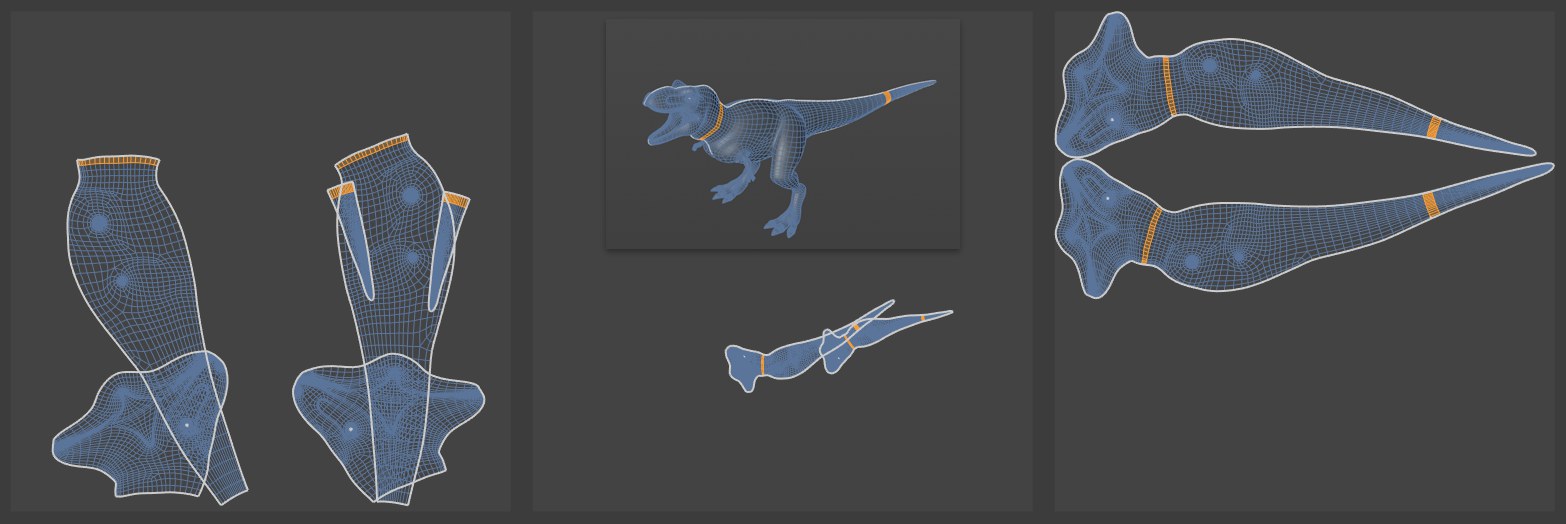 Links, Ausgangszustand, mitte Automatische Neuausrichtung deaktiviert, rechts aktiviert.
Sollen die UV-Inseln zu guter Letzt auf der UV-Kachel überlappungsfrei und möglichst flächendeckend angeordnet werden, so aktivieren Sie diese Option. Sie verwendet im Wesentlichen den schon vom UV-Manager-Tab "UV packen" bekannten Modus Bounding Box.