Trasforma UV

Questo strumento sostituisce la maggior parte delle funzioni del vecchio strumento separato per le UV (es. Sposta, Scala, Ruota) e la distorsione orizzontale/verticale, ma funziona solo in vista Texture.
Trasforma UV è uno strumento di tipo universale con potenti funzioni che supporta anche lo snapping e la quantizzazione.
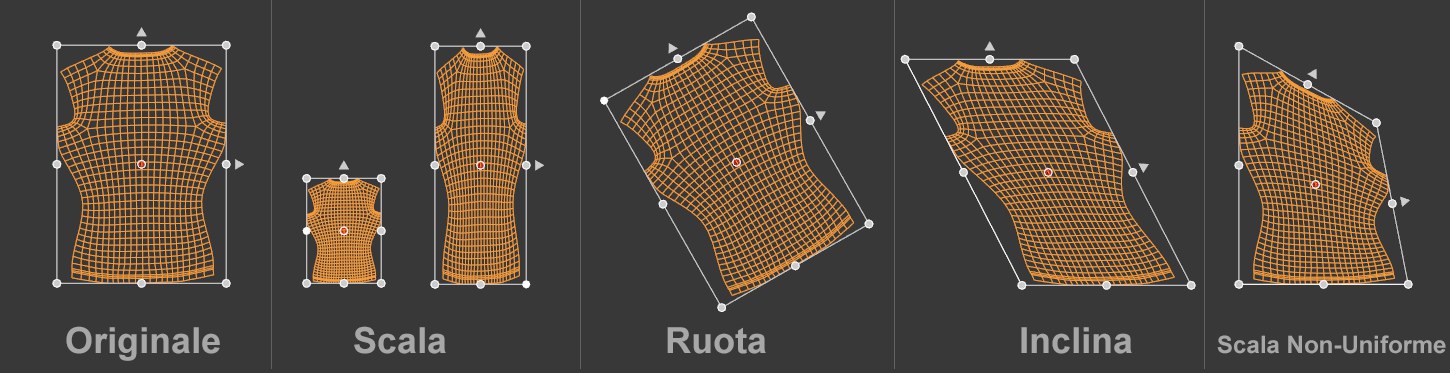 A sinistra: dopo che lo strumento Trasforma UV è
stato richiamato; a destra: con varie trasformazioni..
A sinistra: dopo che lo strumento Trasforma UV è
stato richiamato; a destra: con varie trasformazioni..Per poter richiamare lo strumento Trasforma UV, è necessario selezionare un elemento UV. Dopodiché, intorno alla selezione, verrà visualizzato un riquadro interattivo con vari Controlli di Trasformazione con cui sarà possibile trasformare gli elementi UV selezionati.
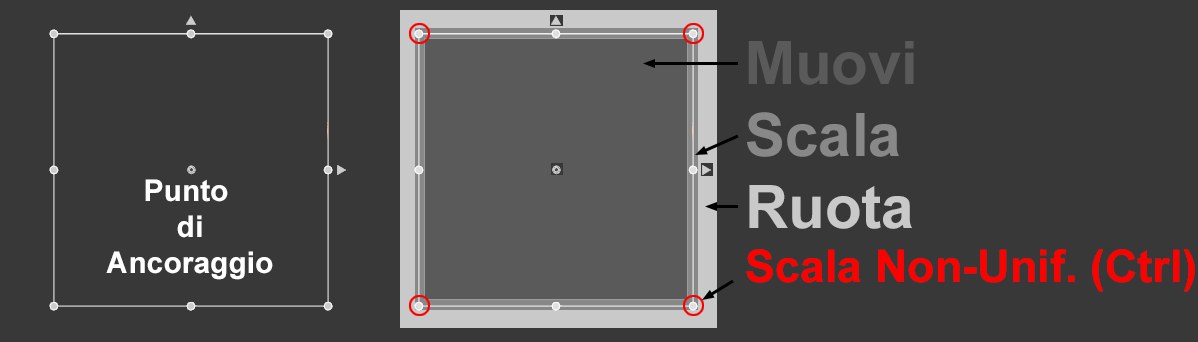 Qui sono indicati i vari punti da afferrare con il
mouse per avviare determinate operazioni.
Qui sono indicati i vari punti da afferrare con il
mouse per avviare determinate operazioni.Nell'immagine potete vedere le varie aree del riquadro - contrassegnate con valori di grigio - che possono essere manipolate con il mouse (il cursore cambierà di conseguenza):
- Muovi (grigio scuro): L'intero fotogramma può essere spostato all'interno del fotogramma
- Scala (grigio medio): Afferrando i bordi e i Controlli di Trasformazione, il fotogramma verrà scalato proporzionalmente intorno al Controllo di Trasformazione opposto come punto di ancoraggio.
- Inclina (grigio chiaro): Cmd/Ctrl + cliccando + trascinando dal punto centrale lungo il bordo del Controllo di Trasformazione (rispetto al bordo opposto).
- Ruota (grigio scuro): Afferrando le aree appena fuori dal riquadro si ruoterà intorno al punto di ancoraggio.
- Scala Non-Uniforme (rosso): Cmd/Ctrl + cliccando su un punto d'angolo del riquadro si distorcerà l’area orizzontalmente o verticalmente.
Potete anche usare i seguenti tasti chiave:
-
Muovi
-
Shift: Limita i movimenti a orizzontale o verticale
-
Shift: Limita i movimenti a orizzontale o verticale
-
Scala
-
Shift: Se viene afferrato il Controllo di Trasformazione d'angolo= scala
libera. Se viene afferrato un Controllo di Trasformazione al centro o sul lato= scala orizzontale o
verticale.
-
Shift: Se viene afferrato il Controllo di Trasformazione d'angolo= scala
libera. Se viene afferrato un Controllo di Trasformazione al centro o sul lato= scala orizzontale o
verticale.
-
Alt: Se viene afferrato un Controllo di Trasformazione d'angolo, o al centro o
di un bordo: scala proporzionale intorno al punto di ancoraggio.
E -
Inclina
-
Ctrl + Shift: scala liberamente rispetto al
bordo opposto.
-
Ctrl + Alt: inclina lungo il bordo rispetto al
punto di ancoraggio
-
Ctrl + Shift + Alt:
inclina liberamente rispetto al punto di ancoraggio.
-
Ctrl + Shift: scala liberamente rispetto al
bordo opposto.
-
Scala Non-Uniforme
-
Ctrl + Shift: scala liberamente.
-
Ctrl + Alt: scala orizzontale o verticale con
effetto speculare al bordo opposto.
-
Ctrl + Shift + Alt:
distorsione a trapezio
-
Ctrl + Shift: scala liberamente.
Il punto di ancoraggio (cioè il punto che fa da perno alla scalatura, all'inclinazione o alla rotazione) può essere posizionato liberamente, ed esso si aggancerà ai Controlli di Trasformazione (risponde anche al comando Snap UV). In alternativa, per posizionare il punto di ancoraggio, potete anche premere il tasto alt .
Entrambe le frecce che si trovano in alto, al centro e a destra, limitano i movimenti all’asse corrispondente
(principalmente l’asse X o Y; l’asse corrispondente per un riquadro a forbice). Lo stesso accade con la
funzione Muovi se premete il tasto
Se viene selezionato un unico punto UV verranno visualizzate 2 frecce con cui potrete spostarlo in orizzontale o in verticale (oppure liberamente se il Controllo di Trasformazione viene afferrato direttamente). Nel caso di una serie di punti disposti in riga (orizzontale/verticale), verrà visualizzato un Controllo di Trasformazione alle estremità con cui è possibile scalare la riga.
Lo strumento Trasforma UV funziona anche in combinazione con la nota funzione di Snap. Attivate  Snap
Vertice
Snap
Vertice Snap Lato
 Abilita
Snap
Abilita
Snap
Il punto di ancoraggio che deve essere regolato può essere agganciato anche ai Controlli di Trasformazione della Trasformazione UV (agli angoli o ai punti centrali). Notare che è possibile impostare il punto di ancoraggio alla posizione del cursore usando la scorciatoia alt + clic.
Quando manipolate la Trasformazione UV all'interno della vista texture, il punto di ancoraggio (o il Controllo di Trasformazione spostato con il mouse, a seconda dell'operazione in corso) si aggancia ad altri punti o bordi UV insieme agli elementi UV trasformati.
Potete anche abilitare i Settaggi Quantizzazione, che quindi andranno ad influenzare la manipolazione di conseguenza.
Inoltre, per implementare temporaneamente la quantizzazione, potete premere il tasto
Nascondi Controlli Trasformazione
Se i Controlli di Trasformazione sono di impiccio e coprono gli elementi UV, con questa opzione potete nascondere il riquadro e i Controlli di Trasformazione. Gli elementi UV precedentemente selezionati potranno essere spostati ma non più ridimensionati, ruotati, ecc.
Se Modo è impostato su Poligoni UV, i poligoni UV trasformati rimarranno collegati ai poligoni UV adiacenti con l’opzione abilitata (vedi immagine 3, a sinistra); se questa opzione invece è disabilitata, il comportamento risulterà come nell'immagine 2 a sinistra: il collegamento ai poligoni adiacenti sarà rimosso e ne deriverà un'isola UV.
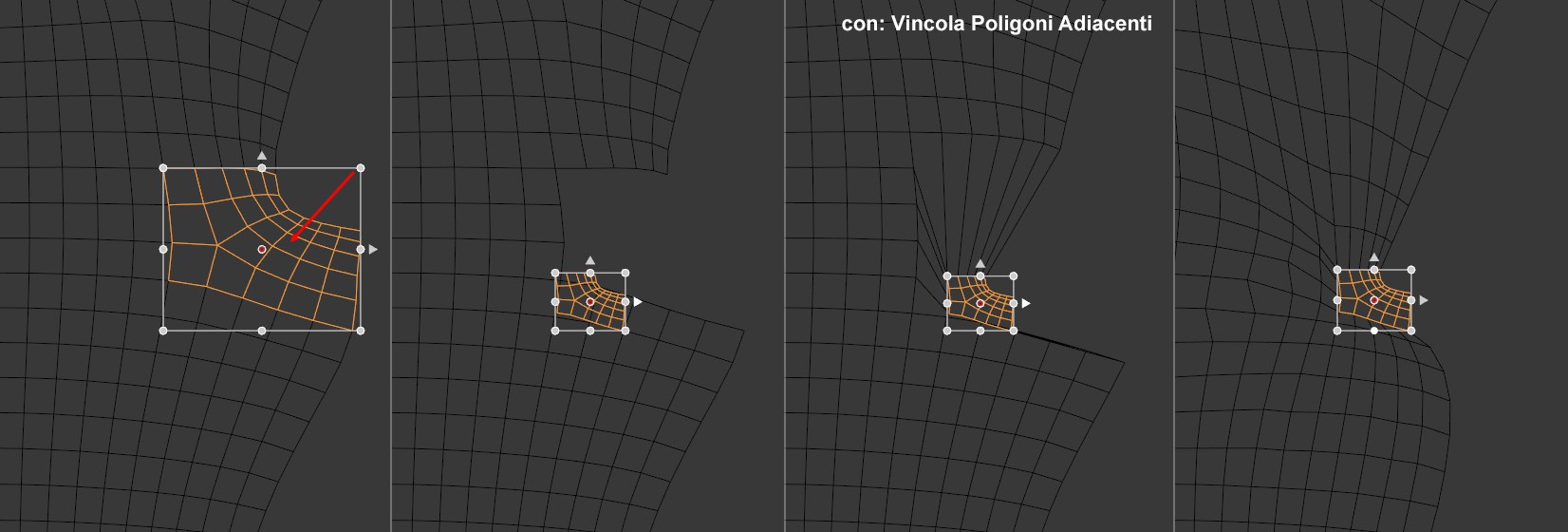 Da sinistra a destra: originale con Selezione Morbida disabilitata, abilitata con raggio ridotto, abilitata con un raggio
ampio.
Da sinistra a destra: originale con Selezione Morbida disabilitata, abilitata con raggio ridotto, abilitata con un raggio
ampio.Qui è possibile attivare una "selezione morbida” con un raggio liberamente definibile. Che cosa va ad includere una selezione morbida? Una selezione morbida include anche elementi UV al di fuori della selezione, la cui forza si riduce man mano che il cursore si allontana dalla selezione. Valori più alti espandono l'effetto (a destra dell'immagine). Notare che un Raggio di 0 per i poligoni UV ha lo stesso effetto di una selezione morbida disabilitata.