Zone Clés
Toutes les clés qui n'ont pas été masquées par des filtres seront affichées dans l'ordre chronologique dans la zone Clés. Vous pouvez également afficher les courbes de fonction en cliquant sur la petite flèche en regard de chaque courbe.
Vous pouvez modifier la valeur d'une clé manuellement sans être obligé d'accéder au gestionnaire d'attributs, en double-cliquant sur une véritable clé (une clé non maîtresse). Pour créer une nouvelle clé, CTRL+cliquez sur une piste. Si vous créez une clé de cette façon sur une piste maîtresse, la même clé sera créée sur toutes les pistes maîtresses.
Pour plus d’informations sur l’interpolation clé utilisée, référez vous à la section Interpolation
Sélection et concept à l'origine des Clés maîtresses
Les éléments de la ligne temporelle sont classés dans l'ordre chronologique. Vous vous demandez peut-être pourquoi les clés sont également affectées à des objets parents. Ces clés parents (maîtresses) représentées sous forme de contours ne possèdent aucune valeur de clé et servent uniquement de poignées et d'assistants de sélection. Une clé maîtresse sera créée dans la hiérarchie du parent (pour les objets, les propriétés, les matériaux, etc.) pour chaque clé créée pour une piste donnée.
Lors de la sélection d'une clé maîtresse, toutes les clés des sous-hiérarchies se trouvant à la même position temporelle dans l'animation seront également sélectionnées. Lorsque des clés normales sont sélectionnées, les clés maîtresses correspondantes se trouvant plus haut dans la hiérarchie seront également sélectionnées, mais les autres clés réelles appartenant à la clé maîtresse ne seront pas automatiquement sélectionnées (seules seront sélectionnées les clés appartenant à la sélection interactive).
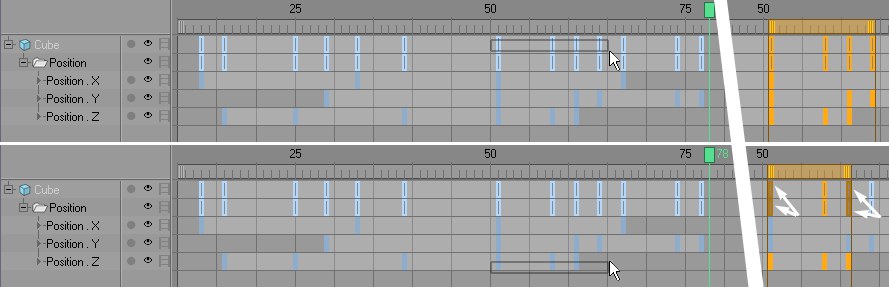 La sélection de clés maîtresses entraîne automatiquement la sélection de toutes ses sous-clés. La sélection d'une clé réelle entraîne automatiquement la sélection de la clé maîtresse correspondante. Les clés maîtresses changent de couleur lorsque toutes leurs clés réelles ne sont pas sélectionnées.
Les clés maîtresses changent de couleur en fonction de la sélection de clés réelles qui leur sont associées :
- Sélectionnées : toutes les clés réelles d'une clé maîtresse sont sélectionnées.
- Partiellement sélectionnées : toutes les clés d'une clé maîtresse ne sont pas sélectionnées.
- Désélectionnées : aucune des clés réelles d'une clé maîtresse n'est sélectionnée.
La sélection d'une clé maîtresse entraîne systématiquement la sélection de toutes ses sous-clés se trouvant à la même position temporelle dans l'animation.
Il est possible de sélectionner des clés interactivement comme suit :
- En cliquant sur chaque clé. Appuyez simultanément sur le bouton MAJ pour créer une sélection de type de… à : sélectionnez une clé et MAJ+cliquez sur une seconde clé. Toutes les clés comprises entre ces deux clés, horizontalement et verticalement, seront sélectionnées. Il est possible de désélectionner ou de resélectionner des clés de cette sélection via CTRL+clic.
- En traçant un rectangle de sélection autour des clés à sélectionner. Cliquez sur une clé sélectionnée en maintenant enfoncée la touche CTRL pour enlever cette clé d'une sélection existante.
Les propriétés des clés sélectionnées sont affichées dans le gestionnaire d'attributs.
J'ai sélectionné quelques clés. Que dois-je faire maintenant?
Vous pouvez déplacer toutes les clés sélectionnées :
- en déplaçant l'une de ces clés.
- en déplaçant l'intervalle de sélection dans la règle temporelle.
- en appuyant pour déplacer la sélection image par image.
Vous pouvez mettre à l'échelle temporellement (ralenti, boucle) les clés sélectionnées en déplaçant l'une des poignées de l'intervalle de sélection dans la règle temporelle.
Appuyez simultanément sur la touche CTRL en exécutant l'une des méthodes de sélection décrites plus haut pour copier les clés sélectionnées. Appuyez sur MAJ+CTRL pour copier les clés d'une piste à l'autre.
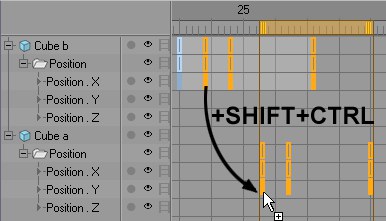
Un symbole affiché à côté du pointeur indiquera si les clés sélectionnées peuvent être copiées à l'emplacement souhaité.
- Curseur avec petite icône Copier : OK
- Signe d’interdiction : copie impossible
Mode Courbes de fonction
Généralités : que sont les courbes de fonction?
Les courbes de fonction contrôlent l’interpolation entre les clés. Comme leurs unités ne sont pas fixes, il est possible de les utiliser pour l’interpolation de n’importe quel paramètre.
Quelle est l'influence des différents types d'interpolation sur une simple animation ?
Examinez les courbes de fonction présentées plus bas.
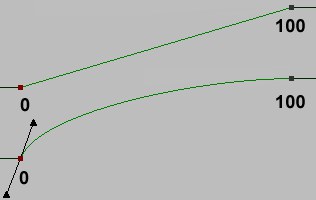 Interpolation linéaire (en haut) et interpolation spline (en bas).
Les clés des deux courbes de fonction sont situées à la même position temporelle dans l'animation et à la même position spatiale (les valeurs initiales et finales sont identiques). S'il s'agissait de clés de Position, les positions de départ et d'arrivée seraient identiques.
Pour constater l'influence des courbes de fonction sur l'animation, le mieux est d'activer la lecture de cette animation.
Exemple 1 : Animation de position dans laquelle un objet se déplace à une vélocité constante entre le point A et le point B. Le fait que la vélocité de l'objet demeure constante rend son mouvement non réaliste. Un mouvement réaliste comprend toujours une phase d'accélération et une phase de décélération.
En revanche, dans l'exemple 2: Une courbe monte rapidement, atteint rapidement sa crête et continue en ligne droite jusqu'à la seconde clé. Le mouvements est le suivant en fonction des propriétés disponibles : la valeur augmente rapidement, puis lentement à mesure qu'elle atteint la dernière image. A ce stade, plus aucun changement de valeur ne se produit.
L'objet se déplace rapidement au début de l'animation, puis ralentit et s'arrête. Il s'agit d'un comportement réaliste pour un mouvement.
Les courbes de fonction définissent l'interpolation temporelle entre les clés. La ligne temporelle offre de nombreuses fonctions permettant de générer facilement une accélération et un ralenti des mouvements de vos objets.
Comment utiliser les courbes de fonction ?
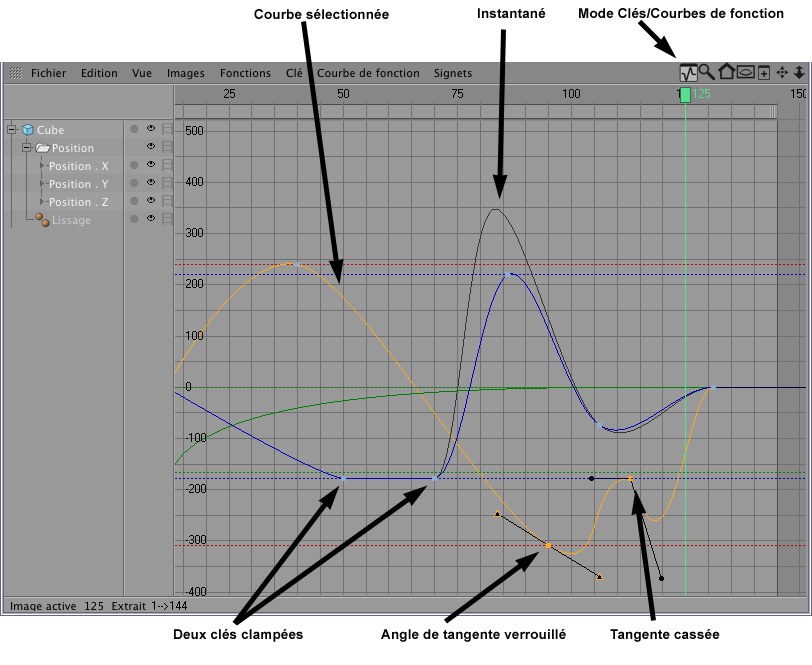
Si aucun paramètre n'a été modifié dans le menu , seules les courbes de fonction des pistes sélectionnées seront affichés dans la zone Objets.
Pour la plupart, les tangentes de clé sont affichées pour les clés sélectionnées et peuvent être déplacées ou modifiées interactivement pour la modification des tangentes (vous pouvez modifier plusieurs clés sélectionnées à la fois). Les raccourcis-clavier suivants peuvent être utilisés (ils sont également utilisables avec les mini-courbes de fonction en mode Feuille d'exposition) :
- MAJ : Modifie chaque tangente. Les tangentes gauche et droite sont séparées et peuvent être modifiées individuellement.
- CTRL : L'ascension des tangentes demeure constante; seule la longueur des tangente est modifiable.
- ALT : La longueur des tangentes demeure constante; seule la rotation des tangentes peut être modifiée.
Vous pouvez sélectionner des clés en cliquant dessus ou en traçant un rectangle de sélection autour de ces clés. Pour passer d'un état de sélection à l'autre, appuyez simultanément sur la touche CTRL.
Les clés sélectionnées peuvent être déplacées en utilisant la touche Maj sans affecter leurs valeurs ou leur temps (verticalement ou horizontalement) lorsque les guides horizontaux ou verticaux sont affichés (vous pouvez toujours basculer entre les deux en dehors du rayon de tolérence en utilisant le bouton droit de la souris). Cela fonctionne également avec le mode Courbe de fonction de la Feuille d'exposition.
Une ligne sera affichée tout au long de laquelle les clés individuelles pourront être déplacées.
Vous pouvez sélectionner une courbe de fonction entière en cliquant dessus (pour sélectionner la courbe) ou en traçant un rectangle de sélection (sélections multiples). Appuyez simultanément sur la touche MAJ + CTRL pendant la sélection pour alterner entre les états de sélection.
La plupart des options du menu peuvent également être appliquées aux courbes de fonction sélectionnées (tant que vous n'êtes pas en mode Feuille d'exposition).
Vous pouvez ajouter une clé à une courbe de fonction via CTRL + clic. Double-cliquez sur une clé existante pour modifier sa valeur immédiatement après son ajout.
Pour plus d’informations sur l’interpolation clé utilisée, référez vous à la section Interpolation