Propriétés de clé
À noter que la plupart des paramètres décrits ici sont également définis dans les paramètres du projet du menu Interpolation clé comme défaut pour les clés récemment créées.
Cette clé se trouve à la position temporelle active de l'animation.
Utilisez ce paramètre pour verrouiller une clé sur un emplacement spécifique, de façon à ce qu'elle ne puisse pas être déplacée horizontalement, que ce soit en mode Feuille d’exposition ou en mode Courbes de fonction.
Les clés verrouillées (en fonction du temps) sont affectées d'une couleur différente en modes Clé et Courbes de fonction, ce qui permet de mieux les identifier.
Il s'agit de la valeur d'échelle enregistrée dans la clé. Elle peut représenter une position, l'intensité d'une lumière, l'état activé ou désactivé d'une option ou l'une des milliers d'autres propriétés pouvant être animées.
Utilisez ce paramètre pour verrouiller la valeur d'une clé de façon à ne pas la modifier par inadvertance.
Les clés verrouillées (en fonction de la valeur de la clé) s’affichent avec une couleur différente en mode Feuille d’exposition.
 Voici les trois types d'interpolation, également affichés dans chaque clé en mode Feuille d’exposition (les clés doivent être assez grandes pour que les icônes soient visibles).
Utilisez ce menu pour définir la façon dont l’interpolation doit être calculée entre la clé active et la clé suivante. Les options suivantes sont disponibles :
- Spline : il s'agit du type le plus courant pour la création d'animations réalistes dans lesquelles les objets accélèrent et décélèrent.
- Linéaire : le changement de valeur demeure constant.
- Étape : aucune interpolation ne se produit. Une valeur de clé demeure intacte jusqu'à ce que la clé suivante, à laquelle l'animation passe à la valeur suivante, soit atteint. Cette option est utile pour les animations d'activation / de désactivation, pour lesquelles un passage abrupt d'une valeur à une autre est voulu.
pour plus d’informations au sujet de la fonctionnalité Quaternion consultez la page Rotation Quaternion
Vous pouvez utiliser les options de ce menu pour affecter temporairement l’interpolation Quaternion (les valeurs rotationnelles enregistrées dans les images clés restent les mêmes). Linéaire (SLERP) vous permet d’animer temporairement en mode linéaire (exemple : vélocité identique) tandis que Cubique associé à une image clé vous permet de réaliser une décélération (à peu près comparable à la tangente horizontale d’une courbe de fonction). Linéaire (SLERP) représente le paramètre linéaire et Cubique représente le paramètre losh de la propriété Rotation Quaternion.
Si le son d’une clé est désactivé, cette clé sera considérée comme inexistante et la courbe de fonction ne passera plus par cette clé. Toutefois, elle peut toujours être sélectionnée et réactivée. Un changement de valeur à partir d'une autre source comme une expression (propriété Vibration) par exemple, peut être importée dans cet intervalle.
 Les clés blanches ont été transformées en clés relatives. Si la clé orange était déplacée, les clés relatives se déplaceraient également, en fonction de son mouvement.
Les clés relatives sont des clés spéciales qui, par exemple, illustrent la pose d’un personnage ou un autre état d’animation important. Elles vous permettent de peaufiner les séquences d'animation avec précision. Si les valeurs de clé doivent demeurer identiques après avoir été déplacées, appuyez simultanément sur la touche Maj.
Autrement dit, les clés relatives sont identiques aux clés normales et possèdent les mêmes propriétés, qui peuvent également être modifiées depuis le gestionnaire d'attributs.
Vous pouvez utiliser cette option pour attribuer une couleur (unique) différente à une image clé, pour, par exemple, marquer des clés ou des poses importantes. Cette couleur s’affiche à tous les emplacements correspondants (par exemple, dans la ligne temporelle, dans la palette d’animation, etc.). Aucune autre propriété de clé n’est affectée.
De nouveaux paramètres ont été ajoutés à la ligne temporelle pour rendre les travaux avec les courbes de fonction encore plus simples. Ces paramètres vous aident à créer de meilleures courbes de fonction. Il est parfois indispensable d’ajuster constamment les tangentes après avoir déplacé des clés. Désormais, cela est en partie automatisé et réalisé en continu. Le but principal de cette maîtrise améliorée est de s’assurer que les transitions créées entre les clés soient fluides et qu’aucun dépassement n’ait lieu.
Des pré-réglages de clé sont chacun une combinaison de propriétés de clés qui fonctionnent bien ensemble (cliquez sur la petite flèche à droite à côté de Préréglage tangente pour les afficher). Vous avez le choix entre :
- Personalisé : cette option s’affiche si vous utilisez une combinaison unique.
- Auto clampée : les tangentes auto. vont se comporter exactement comme dans les versions antérieures à la R17 de Cinema 4D.
- Auto influencée : Choisissez ce mode si vous ne voulez pas vous occuper des tangentes. Ici, presque tout sera fait automatiquement. Ce mode est également disponible dans d'autres applications 3D (généralement c'est l'option par défaut).
- Auto aucun dépassement : fonctionne comme Auto clampée mais avec une prévention optimisée et sans aucun dépassement.
- Influencée fixe : Ce mode utilise également des angles fixes.
Malheureusement, ces pré-réglages ne peuvent pas être appliqués strictement à une tâche d’animation (par exemple, animation de personnages ou animation technique). Il y a seulement différents types de comportement pour les tangentes auto. Vous pouvez tester les pré-réglages que vous souhaitez utiliser ou sinon vous pouvez utiliser une combinaison unique, en fonction du projet que vous réalisez.
Ce mode de tangente utilise des valeurs prédéfinies et doit être appliqué uniquement avec le type d'interpolation Spline. Le mode Tangentes auto. vous permet de régler automatiquement la longueur et l'angle des tangentes sur une interpolation légère. Les tangentes seront horizontales de la première à la dernière clés.
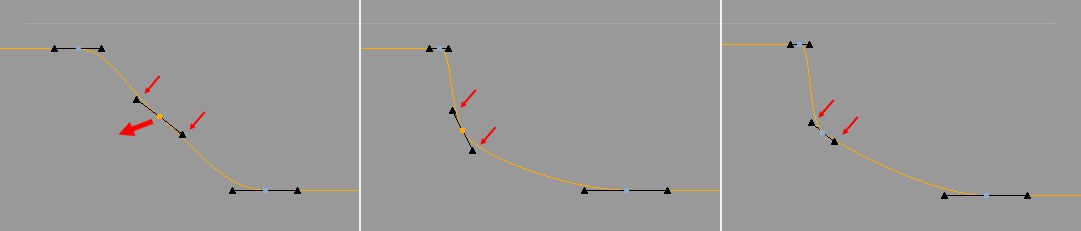 L’image clé du milieu est déplacée vers la gauche. Au centre : Angle est réglée sur Auto clampée ; à droite : Angleréglée sur Influencée fixe (ici, vous pouvez également voir l’option supplémentaire Tangente influencée.
Vous pouvez choisir entre deux méthodes pour créer automatiquement des tangentes :
- Auto clampée : c’est la méthode utilisée dans les versions antérieures à la R17 de Cinema 4D. Lorsque vous déplacez une image clé (ou une clé à proximité), la pente de la tangente est variable et change à mesure que vous vous rapprochez temporellement d’une clé à proximité. En règle générale, des courbes plus souples sont générées.
- Influencée fixe : la pente de la tangente reste la même entre deux clés voisines (tant que vous ne les modifiez pas ou qu’elles ne sont pas affectées par des options comme Clamper). Vous pouvez déplacer la clé tout en conservant une pente constante de la tangente. Ce mode fonctionne parfaitement avec l’option Tangente influencée.
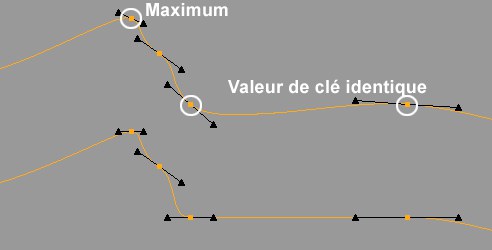 Appliquez le paramètre Clamper pour empêcher le dépassement entre les clés de même valeur et minimum / maximum. En haut : état initial ; en bas : application de l'option Clamper.
Ce paramètre spécial vous permet d'éviter que les interpolations légères avec Tangentes auto. ne dépassent entre clés de même valeur. Normalement, le dépassement n'est pas grave, mais, dans certains cas, il peut être agaçant (si le pied d'un personnage ne doit pas s'enfoncer dans le sol lorsqu’il marche, par exemple).
Le paramètre Clamper remplace l'interpolation légère entre 2 clés (ce paramètre doit être activé pour les deux clés) de même valeur par une interpolation linéaire. Si la valeur de l'une des clés doit être modifiée ultérieurement, le paramètre Clamper ne sera plus applicable et le logiciel utilisera l'interpolation normale.
De plus, des tangentes horizontales seront attribuées aux Maximas et Minimas locaux (clés dont les clés voisines de gauche et de droite sont plus petites ou plus grandes) et à la première et à la dernière clés de la piste.
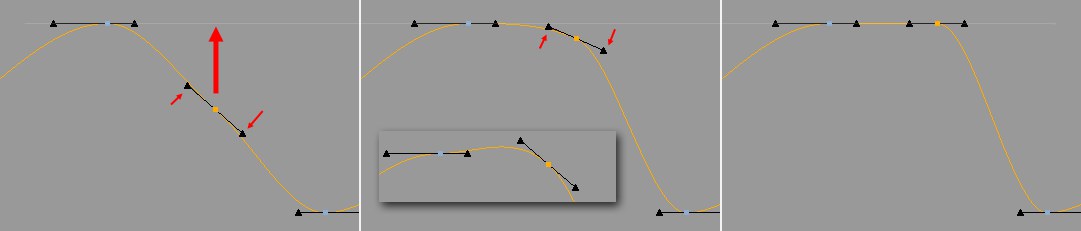 L’effet de dépassement qui se produit lorsque l’option Clamper est activée s’affiche au centre de l’image ci-dessus.
Cette option est très similaire à l'option Clamper si ce n’est que la prévention de dépassement n'est pas abrupte lorsque la valeur dévie de la clé à proximité (alors qu’un dépassement bref peut néanmoins se produire) mais plus les tangentes sont horizontales et plus elles sont proches de la limite. Cela signifie qu'aucun dépassement ne se produira.
À noter sur l'image ci-dessus que plus les tangentes sont horizontales et plus les valeurs de clés se rapprochent des valeurs de clé à proximité.
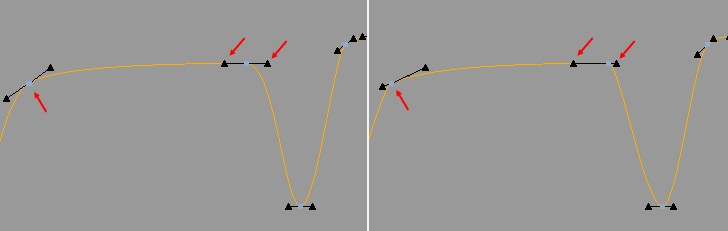 À gauche : Tangente influencée désactivée ; à droite Tangente influencée activée.
Si l'option est désactivée, les longueurs des tangentes influencées changeront en fonction de la distance qui les séparent de la clé à proximité si l'option Tangentes auto. est activée. Plus la clé à proxmité est proche, plus la moitié de la tangente correspondante sera courte (l’autre moitié sera allongée en conséquence). Selon l'option Pente sélectionnée, cela différera mais, pour l’instant, cela importe peu. La pente sera la même que l'option soit activée ou désactivée.
Vous ne pouvez définir le rapport des tangentes longues et courtes qu’en brisant la tangente manuellement.
Une tangente dont les moitiés ont des longueurs différentes produit automatiquement des courbes de fonctions un peu plus uniformes.
Si l'option Tangentes auto. est désactivée, le rapport entre des tangentes gauche et droite restera constant lorsque les clés seront déplacées. Lorsque vous faites glisser une tangente non brisée, la longueur des autres tangentes changent en fonction de la longueur de la tangente précédente.
Si l'option est désactivée, les moitiés de tangentes non brisées seront réinitialisées à des longueurs égales.
Si l'option est activée, une influence ponctuelle comme décrite pour l'option Tangente influencée sera appliquée. Après cela, le composant Temps (=X) de la tangente sera déterminé. Les poignées de la tangente ne peuvent être déplacées que verticallement et la tangente ne peut qu’être pivotée. Lorsque vous déplacez la clé, la pente restera constante. Cette option réagit de façon similaire aux fonctions de tangente auto. dans d'autres logiciels.
C'est ici que sont affichées les coordonnées des poignées de tangentes, à partir de la clé. Dans la plupart des cas, il ne sera pas nécessaire d'effectuer de changements manuellement. Il est beaucoup plus facile de modifier les tangentes interactivement en mode Courbes de fonction. N’oubliez pas que vous pouvez utiliser les touches suivantes pour modifier les tangentes (la touche Maj peut également être associée aux touches Ctrl et Alt) :
- Maj : les tangentes sont séparées. La tangente de gauche et la tangente de droite peuvent être modifiées séparément.
- Ctrl (Windows) / Cmd (Mac) : seule la longueur de la tangente peut être modifiée.
- Alt : seul l'angle de tangente peut être modifié.
Vous pouvez limiter les effets de ces touches à l’aide des paramètres opposés (si vous appuyez sur la touche Ctrl l'option Verrouiller les longueurs des tangentes ne sera pas substituée, par exemple).
Verrouiller les angles des tangentes
Utilisez ce paramètre pour verrouiller l'ascension d'une tangente. La vélocité de l'animation à proximité de la clé demeure constante. Les poignées d'une tangente seront colorées et seule sa longueur pourra être modifiée. Vous pouvez appuyer sur la touche Ctrl lorsque vous modifiez les poignées d'une tangente pour pouvoir conserver un angle.
Si l’option Verrouiller les longueurs des tangentes est également activée, les tangentes clés seront masquées.
Grâce à cette option vous pouvez conserver l’angle entre la tangente de gauche et la tangente de droite. Cette option n’est disponible que pour les tangentes séparées (l’angle entre les deux n’est pas égal à 180°).
Verrouiller les longueurs des tangentes
Activez ce paramètre pour verrouiller la longueur d'une tangente. Seule la rotation de la tangente pourra être modifiée. Vous pouvez appuyer sur la touche Alt en tirant les poignées des tangentes pour conserver la longueur de façon temporaire.
Si l’option Verrouiller les angles des tangentes est également activée, les tangentes clés seront masquées.
Activez ce paramètre pour modifier les tangentes de gauche et de droite indépendamment l'une de l'autre. Les poignées des tangentes vont passer d'une forme triangulaire à une forme de disque.
utiliser des tangentes séparées peut causer un mouvement saccadé.