RLM (Reprise License Manager)
Qu’est-ce que RLM ?
RLM (Reprise License Manager) est un système de gestion des licences conçu par Reprise Software.
En principe, un ordinateur (le serveur) distribue des licences aux autres ordinateurs (les clients) d’un réseau. Bien sûr, les clients doivent être connectés au serveur grâce au réseau. Le serveur RLM propose une interface accessible via un navigateur Internet sur laquelle il est possible de gérer certains aspects des licences. Avec la R18, Cinema 4D intègre l’octroi de licences RLM.
Bien sûr, vous pouvez également vous servir du Serveur de licence MAXON, qui est plus simple à utiliser.
À quoi ressemble une licence RLM ?
Licences serveur RLM
Les licences RLM sont livrées sous la forme de fichiers LIC (que vous pouvez ouvrir avec tout logiciel de traitement de texte).
Commençons par jeter un coup d’œil à la licence serveur RLM :
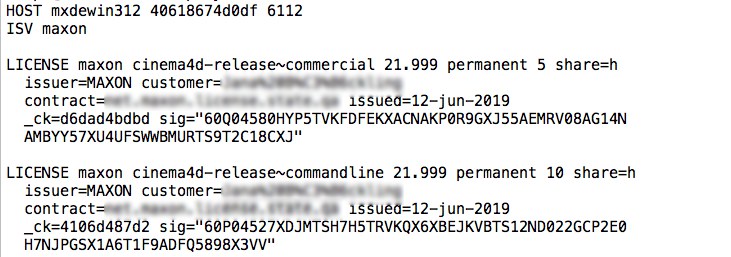
La plupart des informations concernant la licence sont disponibles ici.
- HOST indique le nom du serveur, qui contient l’adresse Ethernet. Les licences RLM sont reliées aux adresses Ethernet, ce qui signifie que vous ne pouvez pas changer de carte réseau. Si vous en changez, il vous faudra demander une nouvelle licence RLM à MAXON.
- ISV indique le nom de l’entreprise qui possède la licence. Dans cet exemple, il s’agit de MAXON.
- LICENSE rassemble les informations sur la licence en elle-même. Celle-ci appartient à MAXON, donc « maxon » s’affiche en premier. Le nom du produit sous licence suit tout de suite après : ‘cinema4d-release~commercia’. Le nombre qui suit est la version la plus élevée du produit que cette licence prendra en charge (ici 21.999). Puis, vous trouvez la date d’expiration (dans notre exemple, la licence est « permanent » (définitive), ce qui signifie qu’elle ne viendra jamais à expiration). Une licence avec une date d’expiration indiquera quelque chose comme « 17-nov-2016 » (cette licence viendrait à expiration le 17 novembre 2016). Le chiffre à côté de « permanent » (3 dans notre exemple) représente le nombre maximum de licences que le serveur peut distribuer en même temps aux clients. On les appelle également des licences flottantes. « issuer » indique le nom de l’entité qui a vendu la licence et « customer » celui du client qui l’a achetée. ‘Contrat’ n’est pas obligatoire, et peut contenir des permissions spéciales pour la licence. « issued » indique la date de création de la licence.
Vous pouvez également trouver une date de début (« start »), qui indique la date à partir de laquelle la licence est valide.
La licence serveur RLM doit être installée sur la machine qui distribuera par la suite les licences aux clients. Il faut que cette machine soit continuellement allumée et qu’elle ne serve qu’à la distribution de licences.
Licences client RLM
Passons aux licences client :

Comme vous pouvez le voir, l’information ici est très similaire à celle que l’on trouve dans la première ligne de la licence serveur RLM. Cette information indique au client qu’il doit chercher un « host » appelé mxdewin312 et qu’il doit s’y connecter via le port 6112. « ANY » signifie que le client n’a pas à se soucier des adresses Ethernet (c’est le serveur qui s’en charge).
Comment obtenir une licence ?
Voici les informations dont MAXON a besoin pour octroyer une licence :
- Si vous utilisez déjà RLM (vous avez déjà un serveur RLM) : l’information à la première ligne de votre licence serveur RLM (si l’on reprend l’exemple ci-dessus, il s’agit de « HOST mxdewin312 40618674d0df 6112 »).
- Si vous débutez avec RLM (vous n’avez pas encore de serveur RLM) : voir Comment trouver l’adresse Ehternet et le nom de la machine ? ci-dessous. Suivez les instructions et envoyez l’ID Ethernet et le nom de la machine (aussi appelé « hostname ») à MAXON.
- Le système d’exploitation sous lequel le serveur RLM fonctionnera (Windows, Mac OS X ou Linux ; attention, seuls les systèmes 64 bits sont compatibles).
- Le nombre de licences que vous souhaitez acheter et pour quels produits celles-ci seront utilisées.
Comment installer un serveur de licence RLM ?
Si vous avez déjà un serveur de licence RLM pour un fournisseur autre que MAXON, vous pouvez l’utiliser pour vos licences MAXON (voir Comment puis-je utiliser un serveur de licence RLM existant ? ci-dessous).
Sinon, installez la licence disponible auprès de MAXON. Attention, il ne faut l’installer que sur la machine serveur et non sur les machines client). Commencez par ouvrir le MAXON RLM Server Installation Package (pack d’installation du serveur RLM de MAXON) que vous aurez téléchargé. Puis, voici comment procéder :
- Windows : faites un clic droit sur Install_Windows.bat et choisissez Run as Administrator (exécuter en tant qu’administrateur).
- Mac OS X : ouvrez le terminal et exécutez la commande sudo ./Install_OSX.sh (il faut utiliser le chemin correct pour ./Install_OSX.sh).
- Linux : ouvrez le terminal et exécutez la commande sudo ./Install_Linux.sh (il faut utiliser le chemin correct pour ./Install_Linux.sh).
Vous avez maintenant installé et préparé le serveur. Copiez le fichier licence que MAXON vous a envoyé dans le fichier système suivant :
- Windows : \Program Files\MAXON\RLM\
- Mac OS X : /Applications/MAXON/RLM/
- Linux : /opt/maxon/rim
Si l’installation a réussi, entrez localhost:6113 dans le champ URL de votre navigateur Internet. La page d’accueil de l’administrateur pour le serveur RLM devrait s’afficher.
Comment utiliser un serveur de licence RLM existant ?
Si vous avez déjà un serveur de licence RLM pour un fournisseur autre que MAXON, vous n’avez pas besoin d’installer un nouveau serveur. Il vous suffit de copier le fichier maxon.set (MAXON RLM server installation directory/data/Common) dans le dossier dans lequel se trouvent les fichiers exécutables RLM.
Placez les fichiers licence que MAXON vous a envoyé dans le même dossier que les autres licences actives. Ne rassemblez pas les licences de divers fournisseurs dans un même fichier. Chaque fichier licence doit concerner un seul fournisseur.
Si vous souhaitez mettre à jour des licences MAXON existantes, copiez le texte du fichier licence à partir de l’interface Internet (bouton Edit License Files) dans la licence existante.
Le fichier d’options « maxon.opt »
Le fichier d’options maxon.opt peut servir à limiter l’accès aux licences à des groupes précis :
Des informations supplémentaires sont disponibles dans le fichier PDF Serveur de licence RLM, qui peut-être téléchargé à l’adresse http://www.reprisesoftware.com/RLM_License_Administration.pdf.
Comment trouver l’adresse Ethernet et le nom de la machine ?
Pour demander une licence serveur RLM, vous avez besoin d’une adresse Ethernet (aussi appelée adresse physique ou adresse MAC) pour le serveur (pas pour le client). Faites attention à bien envoyer la bonne adresse Ethernet. En plus de celle-ci, MAXON a besoin du nom de la machine (aussi appelé hostname, comme vous pouvez le voir sur l’image ci-dessous, à droite de RLM Info for System (informations RLM pour le système).
Démarrez le serveur RLM (il peut fonctionner sans licence) et entrez localhost:6113 dans le champ URL de votre navigateur Internet. Cela va ouvrir l’interface Internet du serveur RLM. Cliquez sur le bouton System Info (informations sur le système) dans la colonne de gauche :
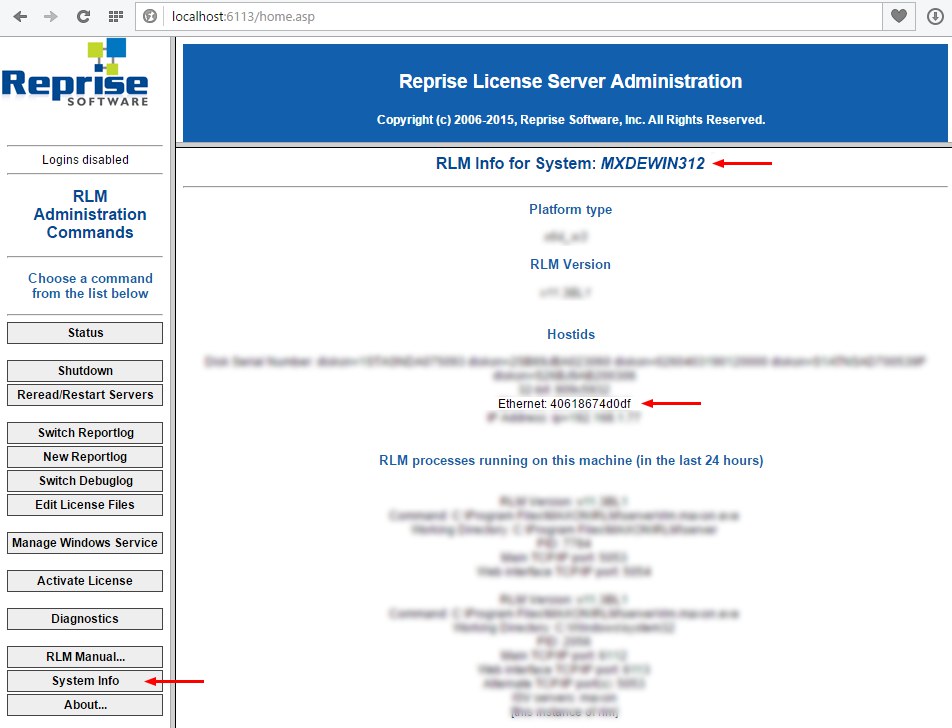 Vous trouverez l’adresse Ethernet et le nom de la machine aux emplacements indiqués.
Si plusieurs adresses Ethernet sont indiquées, utilisez la première de la liste.
Comment connecter un client au serveur RLM ?
Lorsque vous ouvrez en premier lieu Cinema 4D, s’il n’est pas sous licence, vous verrez la fenêtre de Gestionnaire de licence. Si vous détenez déjà une licence mais souhaitez en changer pour utiliser une licence RLM, vous devrez ouvrir le Gestionnaire de licence, qui se trouve dans le menu Assistance. Dans le Gestionnaire de licences, sélectionnez l’onglet RLM indiqué en rouge ici :
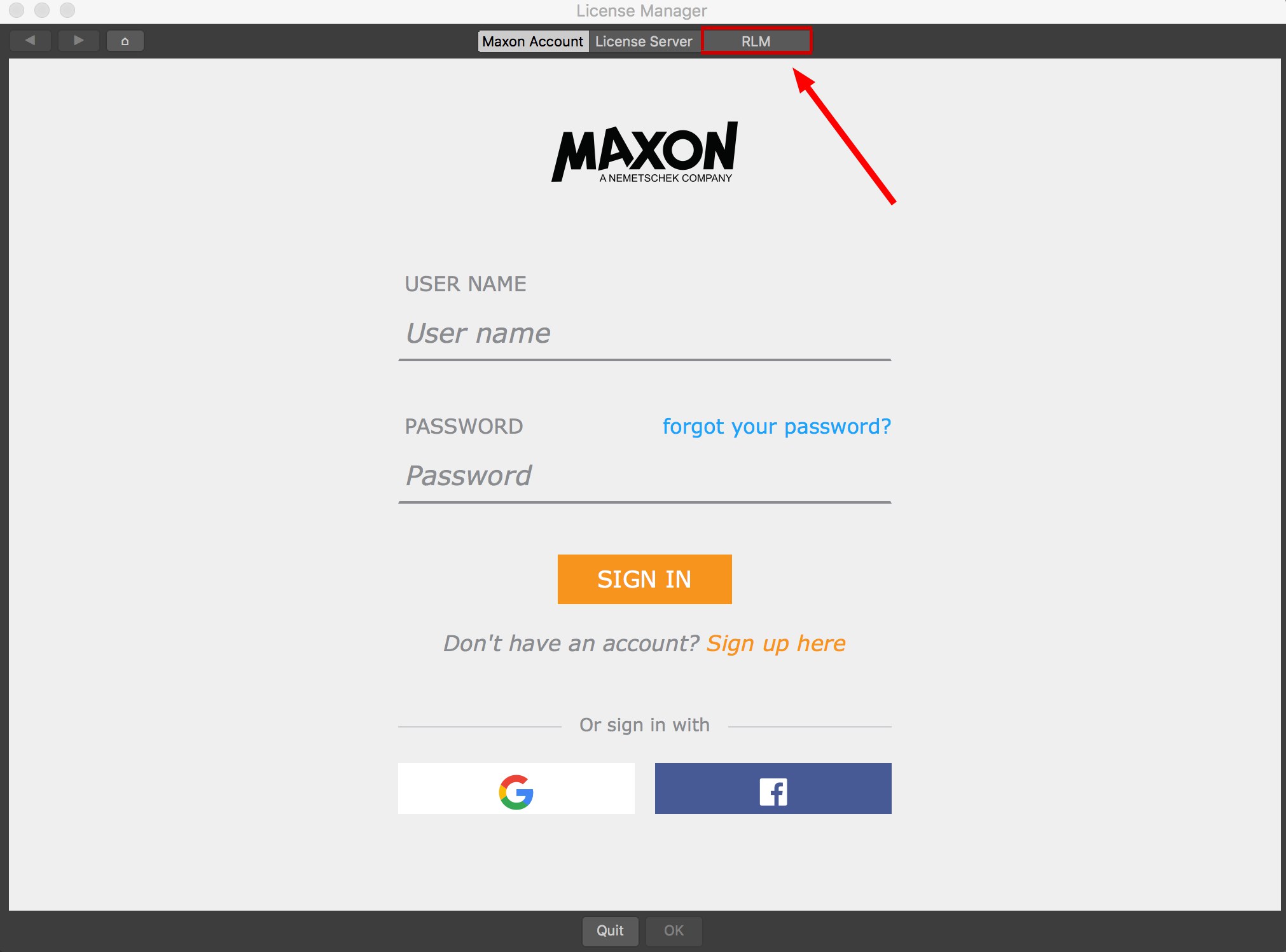
Après avoir sélectionné l’onglet RLM, la fenêtre RLM d’installation s’ouvrira. Si ce n’est pas le cas, suivez les instructions de la rubrique "Comment modifier le serveur RLM auquel je me connecte ?”
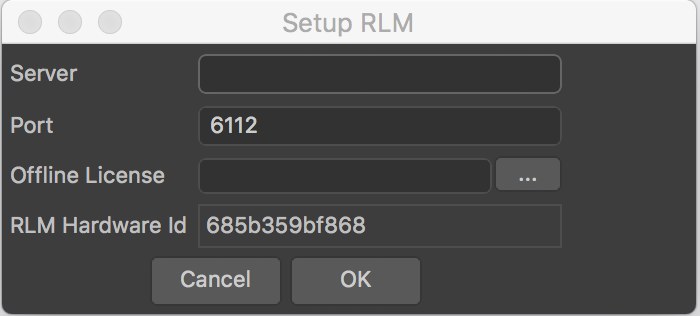
Dans la fenêtre d’installation RLM, entrez le nom de la machine du serveur dans Serveur. L’obtention du nom de la machine du serveur est décrite à la rubrique Comment trouver mon adresse Éthernet et le nom de la mahcien ?, Le numéro du port sera automatiquement réglé sur 6112, le port classique utilisé par Maxon. Cependant, si l’équipe TI a choisi d’utiliser un port différent, demandez-leur lequel et saisissez-le. Il s’agira du 4ème numéro sur la ligne technique sur le serveur, apparaissant ici en rouge.

Appuyez ensuite sur OK. Cinema 4D se connectera au serveur de licence. Cela peut prendre un certaain temps la première fois. Une fois qu’une connexion au serveur a été établie, une liste des licences disponibles s’affiche pour l’utilisateur.
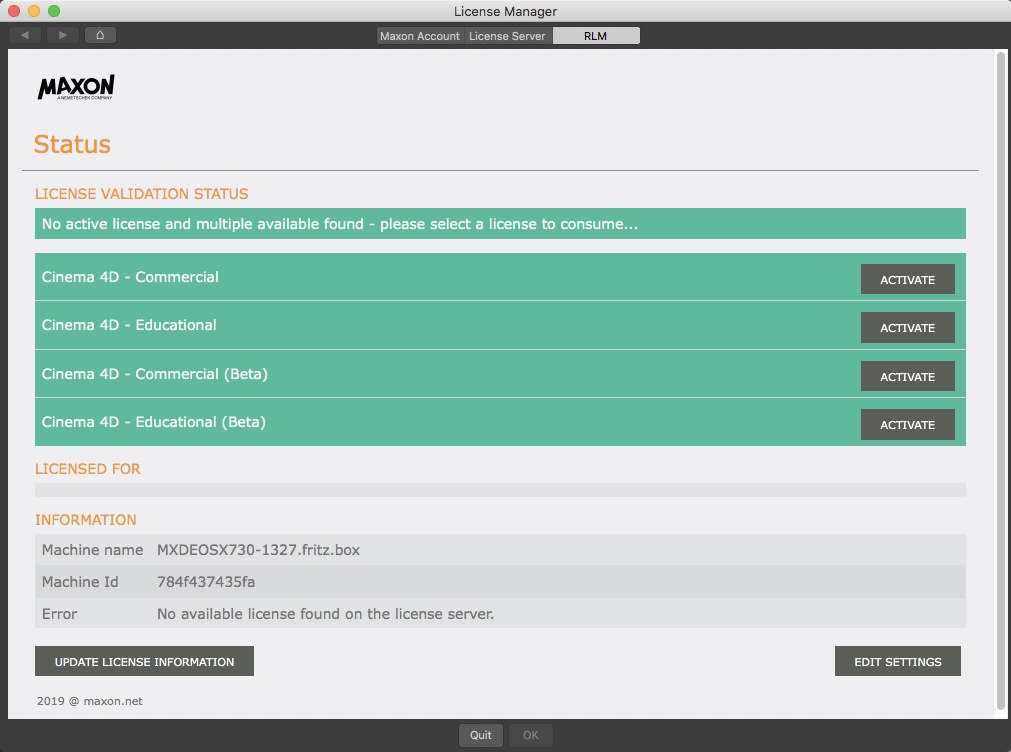
Veuillez noter qu’il n’est pas obkigatoire de faire cela à chaque fois que vous lancez Cinema 4D. Les sélections seront enregistrées par Cinema 4D et s’appliqueront automatiquement la prochaine fois que vous activerez Cinema 4D.
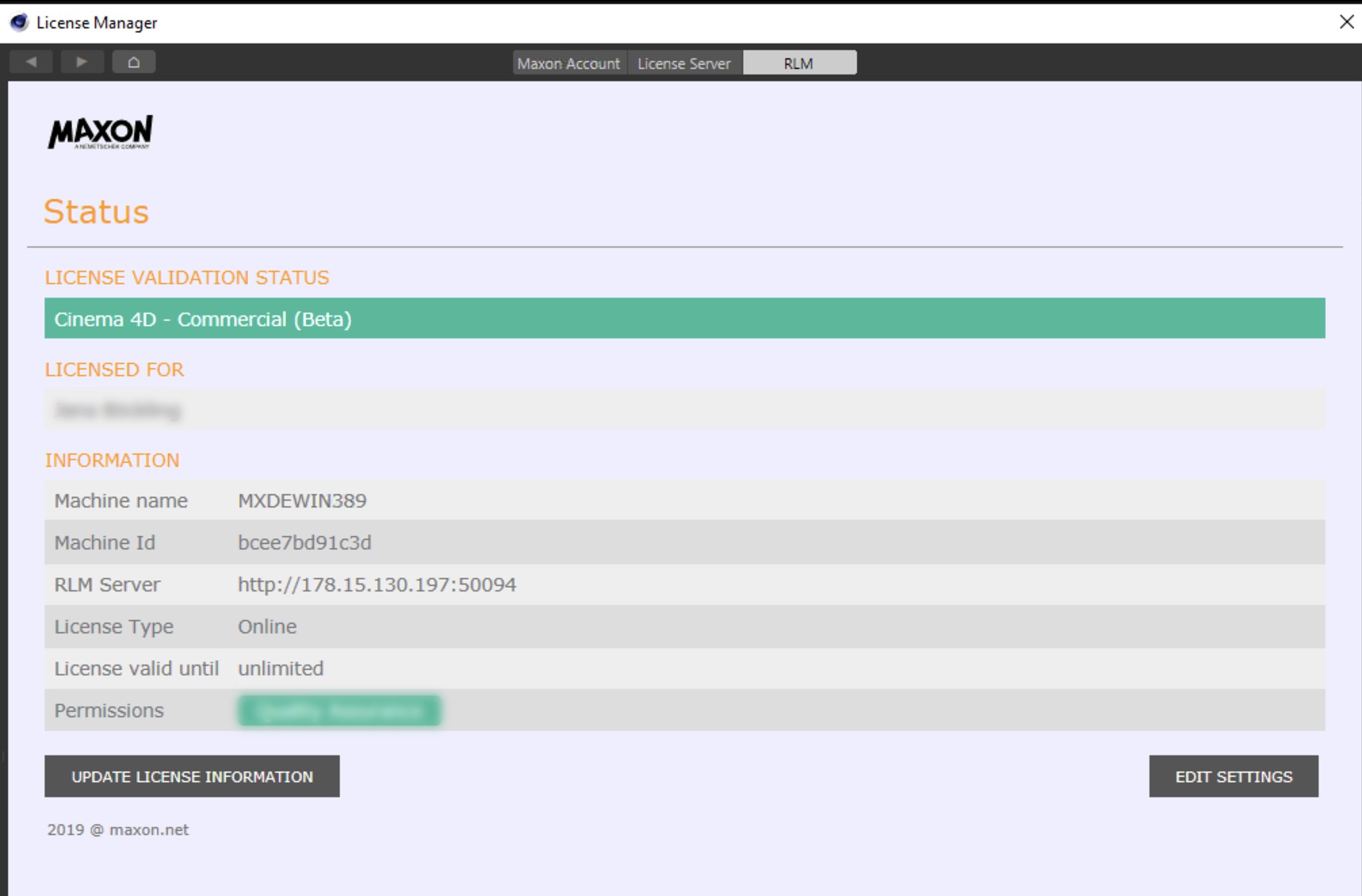
Comment puis-je modifier la licence RLM que j’ai activée sur ma machine client ?
Cinema 4D se souvient de la licence activée et tentera toujours d’obtenir cette licence depuis le serveur à chaque redémarrage. Si vous souhaitez toutefois modifier le type de licence que le client utilise, ouvrez la fenêtre de Gestionnaire de licence, sélectionnez l’une des autres méthodes de licence - Compte Maxon ou Serveur de licence - et cela effacera la sélection de licence LRM. Puis revenez à l’onglet RLM et activez une autre licence pour la machine client.
Comment modifier le serveur RLM auquel je me connecte ?”
Si vous avez modifié votre serveur RLM et avez besoin de rediriger vos clients pour vous connecter au nouveau serveur, ouvrez le Gestionnaire de licence et sous l’onglet RLM, sélectionnez Modifier Paramètres (indiqué ici en rouge) et suivez les instructions de la rubrique Comment connecter un client au serveur RLM ?”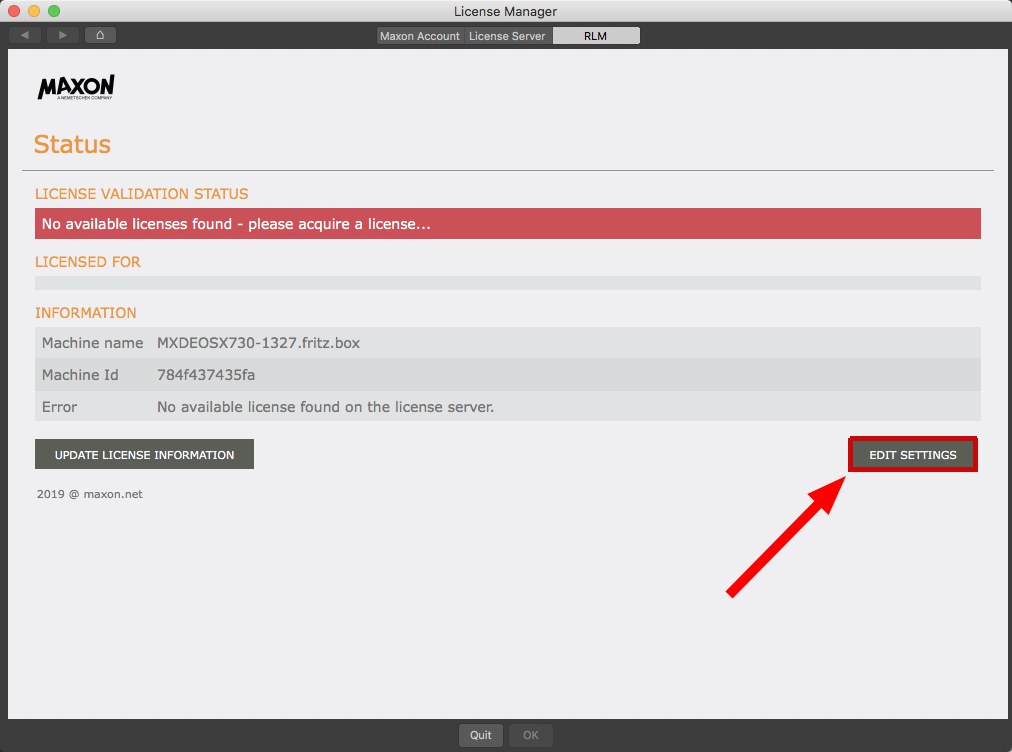
Gérer les erreurs
Si la connexion RLM échoue, voici ce que vous pouvez faire :
- Lisez le message d’erreur avec attention. Cette information peut être très utile. Il est possible, par exemple, qu’une licence ait tout simplement expirée ou que toutes les licences soient déjà utilisées ou que vous n’ayez pas le bon type de licence.
- Vérifiez les réglages de votre pare-feu pour voir s’il ne bloque pas la connexion RLM
- Assurez-vous de ne pas avoir démarré un programme pour lequel vous n’avez pas de licence. Allez vérifier sur l’interface Internet RLM. Cliquez sur [Status
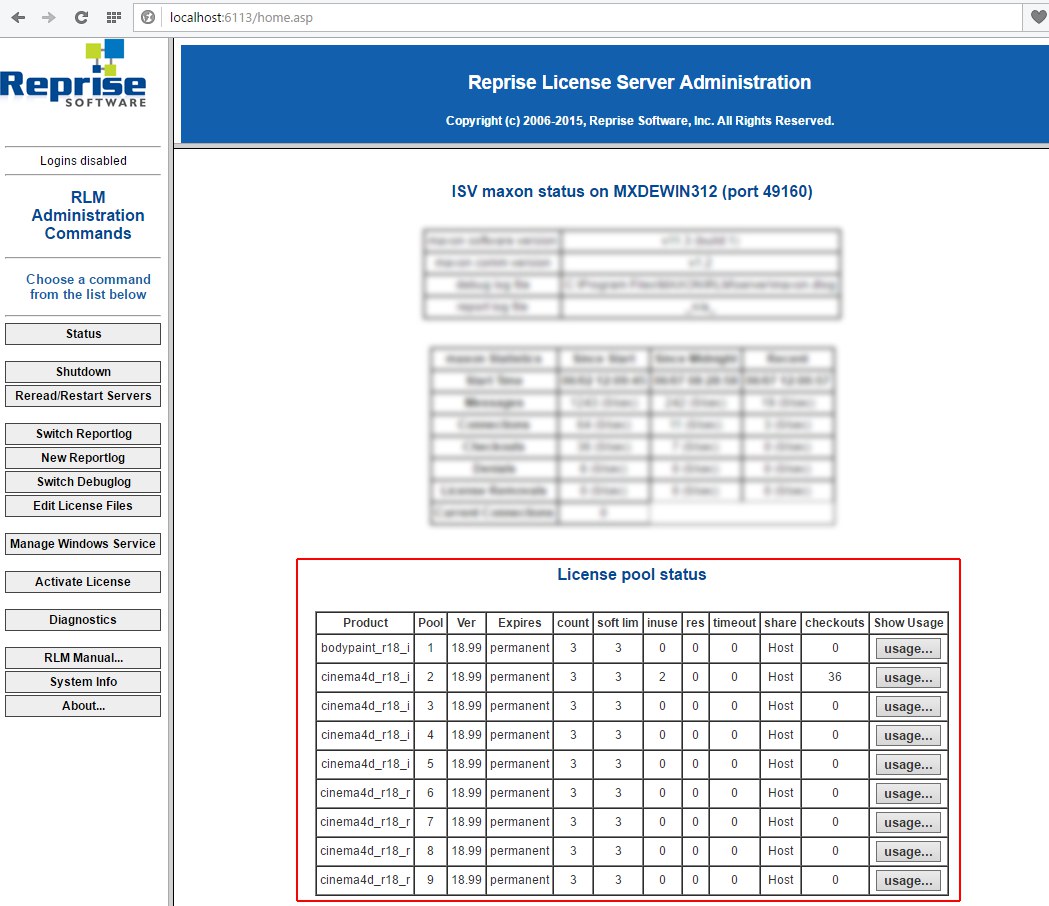
Les licences distribuées par le serveur de licence RLM sont affichées. Vous pouvez voir les versions de Cinema 4D disponibles, la date d’expiration d’une licence et plus encore. Pour plus d’informations, cliquez sur Diagnostics (menu vertical à gauche). Cela vous permettra d’enregistrer toutes les informations disponibles pour le fichier sélectionné.