Serveur de licence Maxon
Le Serveur de licence Maxon a été adapté pour fonctionner avec le nouveau système de licence Maxon (voir  Gestionnaire de licence...) et se distingue de celui des versions antérieures de Cinema 4D.
Serveur de licence Maxon fonctionne désormais comme un service (pour deamon sous macOSX / Linux),, c’est-à-dire qu’il est toujours actif en arrière-plan dès lors que l’ordinateur est allumé.
Généralités – Qu’est-ce qu’un Serveur de licence ?
Le Serveur de licence Maxon License Server (ci-après dénommé le Serveur de licence) permet de distribuer, gérer et contrôler les licences à partir d’un ordinateur central au sein d’un réseau local. Ceci est particulièrement utile pour les réseaux au sein desquels de nombreuses versions de Cinema 4D sont utiliséees, tels que les écoles, les bureaux gouvernementaux, les entreprises, etc.
La Licence n’est alors plus attribuée à un lieu de travail unique - ci-après dénommé les Clients - mais octroyée à partir d’un lieu central. Les Clients individuels n’ont alors plus besoin d’un compte d’utilisateur Maxon (avec accès à internet) mais uniquement de se connecter au Serveur de licence actif sur leur réseau local, qui leur assignera la licence.
PAR exEmple, si l’utilisateur a terminé son travail, la licence peut être de nouveau libérée et utilisée par quelqu’un d’autre.
De manière générale, les règles suivantes s’appliquent :
- Le Serveur de licence doit toujours être en fonctionnement de sorte que les Clients y aient accès
- Le Serveur de licence a besoin d’accéder à internet de temps en temps (max tous les 90 jours)
- Le Clients n’ont pas besoin d’accéder à internet.
Démarrage du Serveur de licence
Une fois le Serveur de licence installé - assurez-vous de bien sélectionner le bon port car un changement ultérieur peut s’avérer compliqué - vous devez en premier lieu acheter une ou plusieurs licence(s) de Serveur de licence under Buy License in votre compte d’utilisateur Maxon. Celles-ci apparaitront ensuite immédiatement dans votre compte d’utilisateur - si le Serveur de licence est connecté au compte d’utilisateur Maxon (Identification Compte Maxon dans le menu Paramètres) - et seront aussi disponibles dans le Serveur de licence (ces Licences sont disponibles).
Le Serveur de licence Maxon peut aussi être installé sous Linux. Les instructions d’installation sont accessibles ici.
Dans un second temps, les licences de Serveur de licence doivent être assignées à la distribution dans le menu Gérer les licences du serveur de licence (voir Gérer les Licences).
Notez qu’il n’est possible de modifier ce port qu’en désinstallant le Serveur de licence et en le réinstallant (toute licence assignée entre temps sera liée à ce port ; lorsqu’elles sont en cours d’utilisation, celles-ci seront d’abord libérées une fois la location du Client expirée).
Les informations d’identification sont au départ toujours constituées de :
- Nom d’utilisateur : admin
-
Mot de passe : admin
Ceux-ci doivent être modifiés dans l’onglet Utilisateurs dès que possible.
Démarrage pour les Clients
Une fois que vous aurez complété les étapes Démarrer le Serveur de licence mentionnées ci-dessus, les Clients pourront accéder aux licences.
Si le Client ne possède pas de licence, la boîte de dialogue licence s’ouvrira lors du démarrage de Cinema 4D. Cliquez sur l’onglet Serveur de licence :
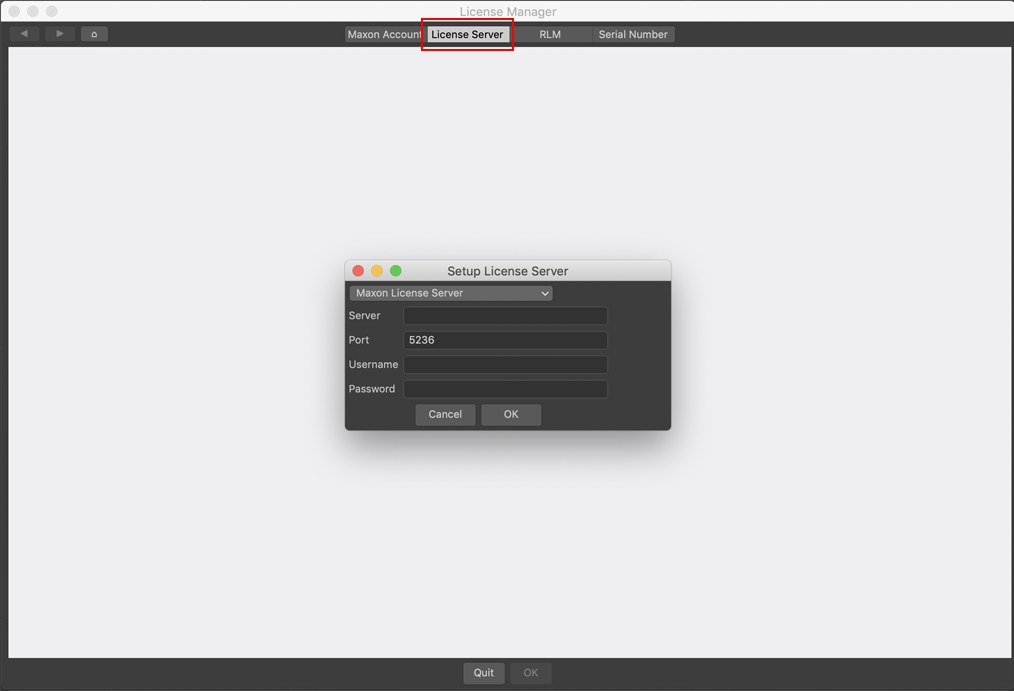 Voici à quoi ressemble la boîte de dialogue après avoir cliqué sur Serveur de licence.
Cette boîte de dialogue comprend les paramètres suivants :
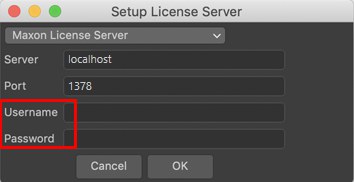
- Menu Sélection : Vous pouvez définir ici si les échanges entre le Client et le Serveur de licence doivent ou non être cryptés. Pour le cryptage, sélectionner Serveur de licence Maxon (SSL sécurisé). C’est la solution sécurisée car sans elle, les mots de passe ne seront pas cryptés.
- Serveur : Vous pouvez saisir ici l’adresse IP de l’ordinateur sur lequel est installé le Serveur de licence. Des adresses de domaine en texte simple peuvent également être utilisées.
- Port : Vous pouvez saisir ici le numéro de port que vous avez utilisé lors de l’installation du Serveur de licence.
- Nom d’utilisateur/ Mot de passe : Ces champs ne doivent être remplis que si l’administrateur de votre Serveur de licence a déterminé que cela était nécessaire, sans quoi ces champs peuvent demeurer vides.
Si ces champs ont été remplis correctement, cliquez sur OK. Si vous voyez une barre verte sous le statut Valider licence, alors une licence a été assignée. Si vous utilisez des types de licence Serveur de licence multiples, vous devrez rechercher les types de licence adaptés, sans quoi le Serveur de licence ne saura lequel utiliser.
Cliquez maintenant sur OK dans la boîte de dialogue de licence et Cinema 4D démarrera.
Interface web du Serveur de licence
L’interface web du Serveur de licence ressemble à ceci après son démarrage:
Licences
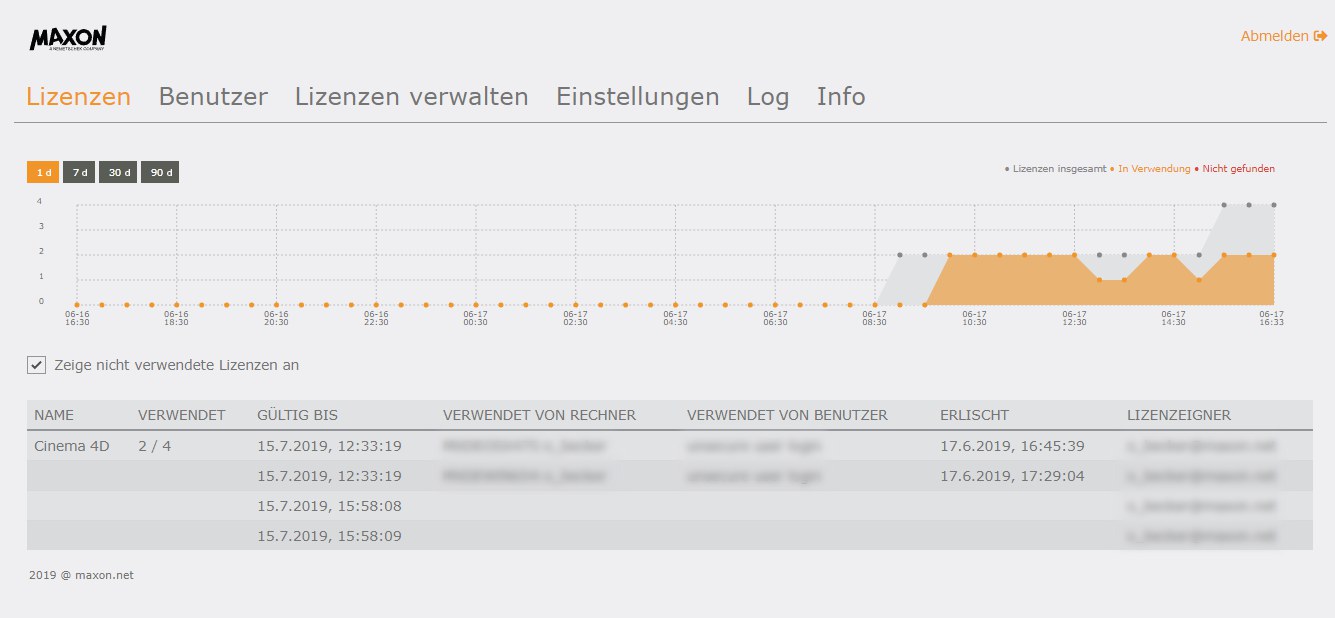 La page de licence sera similaire à cela (toute modification de dernière minute n’apparaitra pas dans les captures d’écran). Vous trouverez sur cette page une vue d’ensemble des licences utilisées par les Clients et de celles non utilisées.
De temps à autre, des messages apparaitront en haut à droite. Ceux-ci peuvent être masqués si vous cliquez dessus.
Affichage graphique
Dans l’affichage graphique, vous trouverez le nombre de licences de Serveur de licence pouvant être utilisées pour ce Serveur de licence spécifique affiché sous forme de ligne temporelle. Cette ligne temporelle peut être parcourue à l’aide des touches en haut à gauche et s’étend de 1 à 90 jours. Le taux d’utilisation de vos licences de Serveur de licence s’affiche.
Les couleurs suivantes sont utilisées :
- Gris : Le nombre de licences de Serveur de licence existantes et distribuables.
- Orange : Le nombre de licences de Serveur de licence assignées.
- Rouge : Le nombre de licences de Serveur de licence requises mais non assignées du fait du faible nombre de licences disponibles.
Tableau
En bas, la distribution en cours de licences de Serveur de licence s’affiche sous forme de tableau. Si vous activez Afficherr les licences inutilisées, les licences de Serveur de licence actuellement inusitées s’afficheront. Les informations sont intuitives à l’exception des suivantes :
- Versions : Des licences permanentes sont disponibles uniquement pour une version spécifique de Cinema 4D, à savoir la R21. Puis vient 21.000-21.999. Si la colonne est vide, il s’agit d’ue licence sur abonnement (avec laquelle vous pouvez, par exemple, faire fonctionner une version R21 ou S22).
- Valide jusque : Le Serveur de licence retire les licences du compte utilisateur Maxon (par défaut pour une période de 28 jours qui, également par défaut, est renouvelée quotidiennement), et les loue aux Clients. Cela signifie que le Serveur de licence peut fonctionner pendant 28 jours sans connexion au compte utilisateur Maxon. La colonne Valide jusque affiche la date jusqu’à laquelle le Serveur de licence peut fonctionner sans connexion à internet tout en poursuivant la location de licences. Après cette date, la licence retournera au compte utilisateur Maxon et ne pourra plus être utilisée par le Serveur de licence (sans avoir été assignée dans le menu Gérer les licences).
- Expire : Le Serveur de licence loue la licence au Client. Le Client doit de temps à autre contacter le Serveur de licence afin de renouveler sa demande de licence. Expire indique pour quelle durée le Client peut travailler sans se connecter au serveur de licence sans que sa licence n’expire et la transférer à d’autres Clients.
Utilisateurs
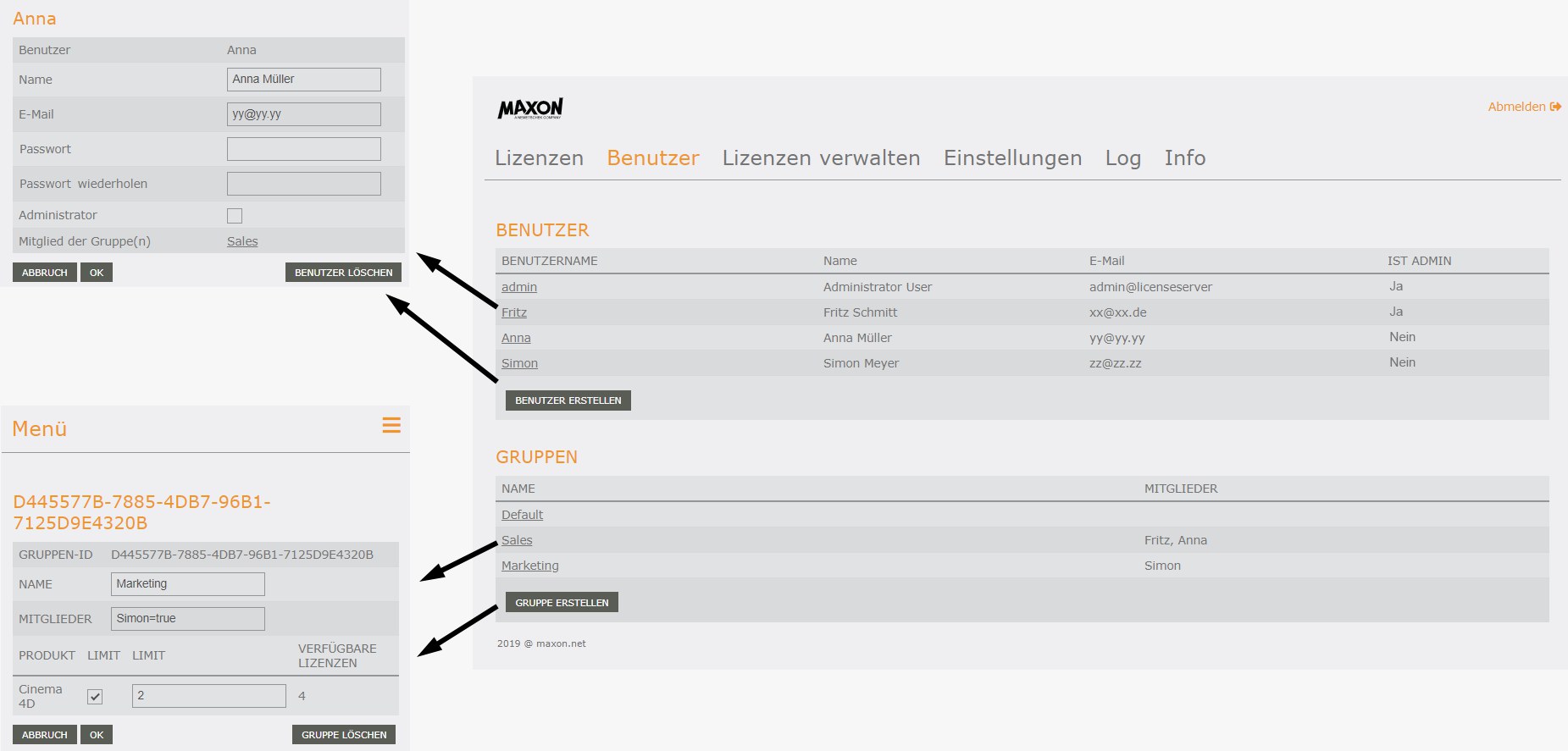
Sur cette page, des utilisateurs et des groupes peuvent être créés. Des utilisateurs peuvent être assignés à des groupes. À quoi cela sert-il ? Imaginez que vous ayez 3 licences de Serveur de licence. Votre entreprise dispose d’un service marketing et commercial, chacun composé de 5 employés qui utilisent tous occasionnellement Cinema 4D. Il se peut que vous rencontriez des difficultés dans le cas où le service marketing utiliserait les 3 licences simultanément, le service commercial se retrouvant coincé sans licence disponible. Pour résoudre ce problème, vous pouvez créer 2 groupes : marketing et commercial. Chaque groupe peut se voir assigner un maximum de 2 licences. Et voici le problème résolu.
Dès que vous avez créé un nouvel utilisateur ou avez cliué sur un utilisateur existant, la boîte de dialogue à gauche sur l’image ci-dessus s’ouvre. Vous pourrez ici définir les informations de l’utilisateur. Le processus est le même pour les groupes nouveaux ou déjà existants.
Boîte de dialogue Utilisateur
Si vous cliquez sur Créer Utilisateur, une boîte de dialogue s’ouvre dans laquelel vous pouvez définir le nom d’utilisateur du nouvel utilisateur. cliquez sur OK pour confirmer.
Les paramètres suivants peuvent être définis et s’afficheront lorsque vous cliquez sur l’utilisateur :
Utilisateur
Il s’agit du nom d’utilisateur avec lequel l’utilisateur s’est enregistré avec le Serveur de licence (à la fois pour le Client et pour l’interface du serveur de licence). Notez que ce nom d’utilisateur et ce mot de passe n’ont rien à voir avec le compte utilisateur Maxon ! Chacun dispose de son propre nom d’utilisateur et mot de passes respectifs.
Nom
Entrez le nom réel de l’utilisateur ici.
Vous pouvez saisir ici l’adresse e-mail de l’utilisateur. Celle-ci n’a aucune autre vocation que de constituer un élément de référence rapide permettant de contacter l’utilisateur pour quelque motif que ce soit.
Mot de passe
Ressaisir mot de passe
Lorsqu’un nouvel utilisateur est ajouté, un mot de passe peut être assigné ici. Celui-ci ne se réaffichera pas plus tard au niveau des informations de l’utilisateur.
Administrateur
Vous pouvez définir ici si l’utilisateur disposes ou des droits d’admin. Un admin est habilité à effectuer les opérations suivantes :
- Gérer les utilisateurs : ajouter de nouveaux utilisateurs, supprimer des utilisateurs existants ou les ajouter aux groupes
- Assigner des droits d’admin à d’autres
- Lier le compte utilisateur Maxon avec le Serveur de licence et assigner des licences de de Serveur de licence achetées à ce Serveur de licence.
- Définir un ensemble d’informations techniques (menu Paramètres).
Les utilisateurs ne disposant pas des droits d’admin ne verront que les éléments du menu, les Licences, les Utilisateurs et ne pourront que modifier leur propre nom réel, e-mail et mot de passe.
Membre(s)
Ici, le groupe (ou les groupes) dont l’utilisateur actuel est membre s’affichera(ont). Chaque nouvel utilisateur créé est initialement un membre du « groupe par défaut » et reviendra à ce groupe s’il est retiré des autres groupes.
Cliquez sur le groupe pour afficher ses paramètres.
Annuler/Ok
Toutes les modifications seront enregistrées si vous cliquez sur Ok. Cliquez sur Annuler si vous ne souhaitez pas que les modifications effectuées soient enregistrées.
Supprimer Utilisateur
Cliquez ici pour supprimer l’utilisateur actuel, ainsi que toutes ses informations.
Boîte de dialogue Groupe
Un groupe est composé d’un ou plusieurs utilisateurs auxquels un nombre maximum de licences de Serveur de licences peut être attribué.
Cliquez sur Créer Groupe ouvre une boîte de dialogue dans laquelle vous pourrez définir le nom du groupe. Cliquez sur OK pour confirmer. Vous trouverez ici les paramètres suivants, qui s’afficheront lorsque vous cliquez sur le nom du groupe :
ID de groupe
Il s’agit d’un ID collectif unique composé d’une série unique de caractères générés par le système.
Nom
Il s’agit d’un nom que vous pouvez définir librement et qui apparaitra dans la liste du groupe.
Membres
Vous pouvez saisir ici les noms des membres du groupe (tels que définis dans Utilisateurs), séparés par des virgules. Si vous voyez plus tard =true’ après chaque nom, cela peut être ignoré. Si vous souhaitez supprimer un utilisateur du groupe, il vous suffit de supprimer son nom (ou transformer =true’ en =false’).
Vous trouverez ici des paramètres destinés au groupe lui-même : si vous cochez la case à côté de la dernière colonne Limite de gauche, vous pouvez définir le nombre maximum de licences de Serveur de licences pour ce groupe sur la colonne Limite de droite.
Dans la colonne Produit vous trouverez une liste des licences produit assignés au Serveur de licence. Ceux-ci peuvent être définis séparément avec la colonne Limite.
La colonne Licences disponibles présente une liste du nombre total de licences assignées au Serveur de licence actuel (que celles-ci aient déjà été distribuées aux Clients ou non).
Annuler/Ok
Toutes les modifications effectuées seront enregistrées lorsque vous cliquez sur Ok. Cliquez sur Annuler si vous ne souhaitez pas que les modifications effectuées soient enregistrées.
Supprimer Groupe
Supprime le groupe sélectionné. Tous les membres seront transférés vers le groupe ‘par défaut’.
Gérer les licences
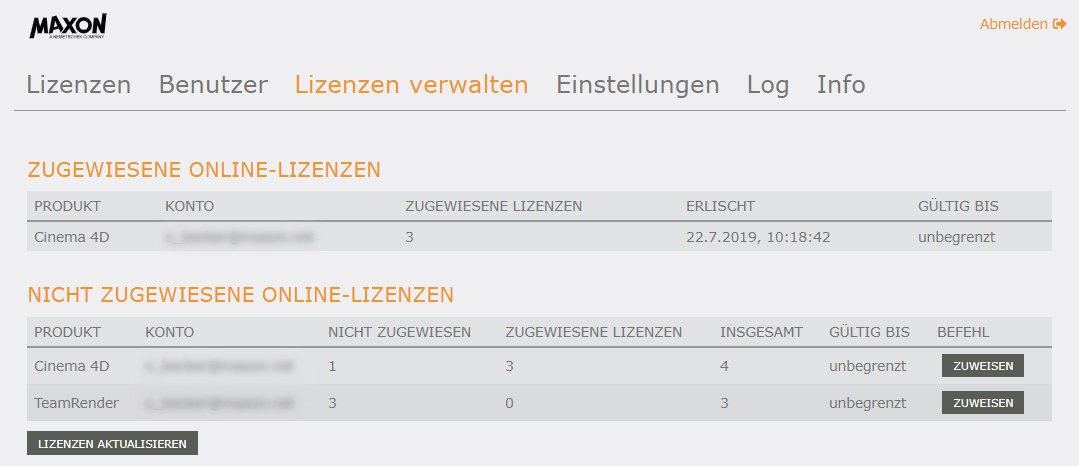
Les colonnes Assigné et Non Assigné ne se réfèrent qu’aux licences assignée depuis le compte utilisateur Maxon vers le Serveur de licence et non aux licences Client assignées depuis le Serveur de licence (cette information se trouve dans le menu Licences).”Assigné" signifie que le Serveur de licence peut distribuer cette licence.
Sur cette page, toutes les licences de Serveur de licence achetées – affichées comme Licence en ligne – sont listées. Vous trouverez deux tableaux :
- Licences en ligne assignées : ce sont des licences assignées au Serveur de licence actuel (les licences seront assignées via le bouton Assigner à la section Licences en ligne non assignées).
- Licences en ligne non assignées : il s’agit d’une liste des licences de Serveur de licence achetées n’ayant pas encore été assignées à un Serveur de licence.
L’élément le plus important sur cette page est le bouton Assigner. Dès qu’une licence de Serveur de licence a été achetée (voir Démarrer un Serveur de licence ci-dessus), elle doit être assignée au Serveur de licence actuel à l’aide de ce bouton.
Licences en ligne assignées
- Produit : Affiche les licences produit.
- Versions : Comme déjà décrit précédemment, les licences Cinema 4D pour les licences permanentes s’afficheront ici. L’emplacement restera vide pour les licences sur abonnement.
- Compte : Aucun Serveur de licence sans compte utilisateur. Le compte utilisateur lié s’affichera ici.
- Licences assignées : Affiche le nombre de licences assignées au Serveur de licence actuel.
- Expire : Il s’agit de la date avant laquelle le Serveur de licence doit contacter le compte utilisateur Maxon afin d’étendre le temps d’allocation (voir aussi Valide jusque). Ne confondez pas cette date d’expiration avec la fonction Valide jusque dans le menu Licences où Valide jusque a la même fonction qu’Expire.
- Valide jusque : Si une licence est limitée dans le temps par Maxon, la fin du temps d’utilisation s’affichera ici. Ne confondez pas cette date avec celle du menu Licences. Ce sont deux éléments totalement distincts.
Licences en ligne non assignées
- Produit : Affiche le type de licence.
- Compte : Aucun Serveur de licence sans compte utilisateur Maxon. Le compte utilisateur lié s’affichera ici.
- Non assigné : Le nombre de licences non assignées, qui ne peuvent également pas être assignées par le Serveur de licence.
- Licences assignées : Affiche le nombre de licences assignées au Serveur de licence actuel.
- Total : Le nombre total de licences assignées et non assignées.
- Valide jusque : Si une licence est limitée dans le temps par Maxon, la fin du temps d’utilisation s’affichera ici.
- Commande : Avec Assigner vous pouvez définir le nombre de licences de Serveur de licence gratuites qui doit être assigné au Serveur de licence actuel. Ces licences seront ensuite déplacées dans le tableau du haut. Simultanément, la licence sera prélevée dans le compte utilisateur Maxon et confié au Serveur de licence, qui pourra à son tour la transmettre aux Clients. Ce processus est irréversible.
Rafraîchir les Licences
Le fait de cliquer sur ce bouton connectera le Serveur de licence au compte utilisateur Maxon et rafraîchira la durée du temps d’allocation (du Serveur de licence depuis le compte utilisateur Maxon). La même chose se produit périodiquement via Licence de serveur – rafraîchir toutes dans le menu Paramètres.
Paramètres
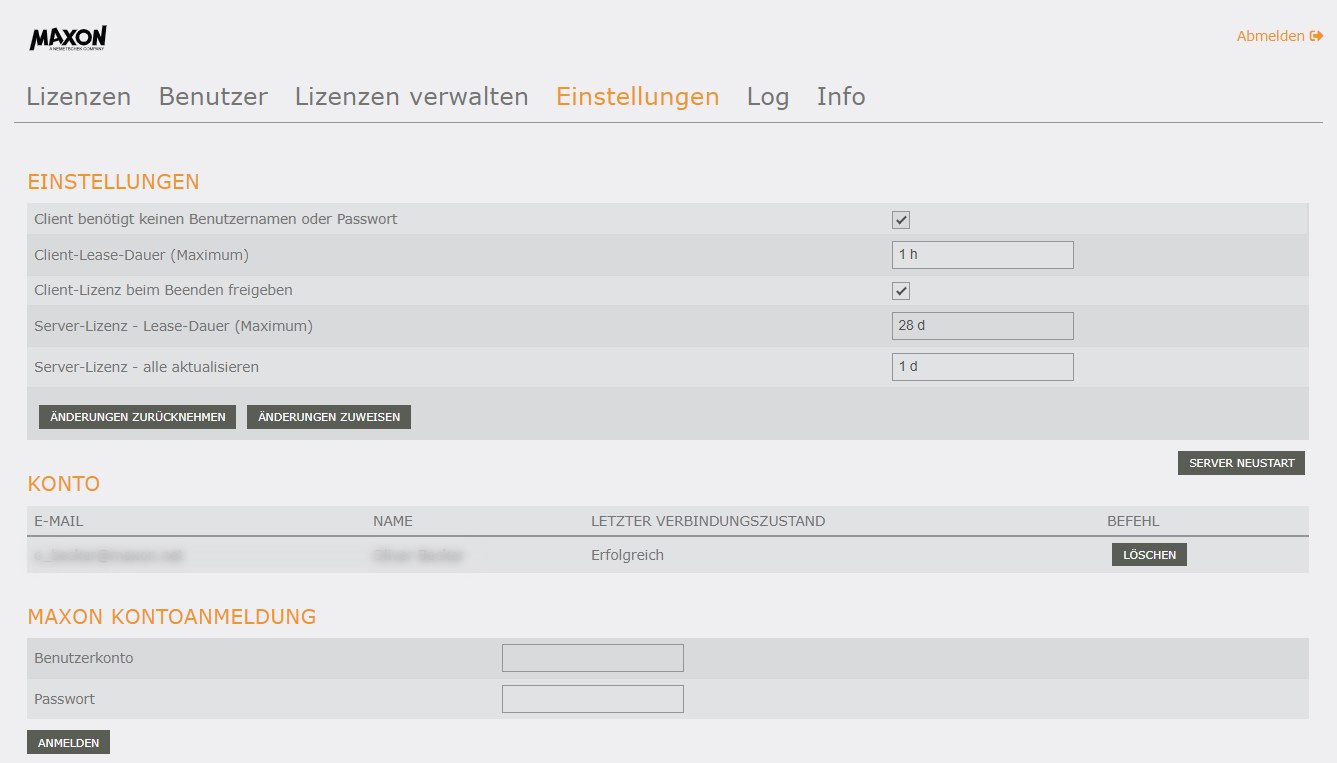
En plus de plusieurs paramètres d’informations, vous pouvez également lier le compte utilisateur Maxon au Serveur de licence sur cette page.
Paramètres
La connexion du client ne requiert aucun nom d’utilisateur / mot de passe
Lorsqu’un Client s’enregistre avec le Serveur de licence, vous pouvez définir ici si un nom d’utilisateur et un mot de passe doivent être saisis.
Le nom d’utilisateur et le mot de passe sont définis dans le menu Utilisateurs (ce qui n’a rien à voir avec la connexion au compte utilisateur Maxon !). Si cette option est désactivée, n’importe quel utilisateur peut se connecter au Serveur de licence s’il dispose de l’IP et du port corrects.
Libération de la licence à l’arrêt
Si cette option est activée, la licence sera retournée du Client vers le Serveur de licence lorsque Cinema 4D est arrêté et pourra être assignée à un autre Client. Il s’agit de la procédure normale permettant la distribution continue des licences.
Si cette option est désactivée, la licence restera entre les mains du Client lors de l’arrêt de Cinema 4D et ne sera PAS disponible pour d’autres utilisateurs. Ce n’est qu’à l’expiration du Temps d’allocation au Client (sans contact avec le Serveur de licence, qui étendrait ce délai de manière périodique) que le Serveur de licence pourra accéder à cette licence.
Notez que le Client peut libérer sa licence à n’importe quel moment indépendamment de ce paramètre via la commande  Quitter et libérer licence - si le Client est en mesure de contacter le Serveur de licence.
Durée d’allocation Serveur de licence (Maximum)
Il s’agit de la durée pendant laquelle le Serveur de licence peut utiliser la licence depuis le compte utilisateur Maxon. Durant cette période, aucun autre Serveur de licence ne peut assigner cette licence à d’autres Clients. À l’expiration de cette période et si le Serveur de licence ne s’est pas synchronisé avec le compte utilisateur Maxon (soit en cliquant sur Rafraîchir la Licence (Onglet Gérer les licences) ou par actualisation périodique (Licence de Serveur – rafraîchir toutes), cette licence retournera au compte utilisateur Maxon et ne sera plus disponible pour le Serveur de licence. Vous pouvez bien sûr assigner de nouveau la licence gratuite au Serveur de licence (menu Gérer les licences).
Licence de serveur – renouveler chaque
Vous pouvez utiliser ce paramètre pour contrôler la périodicité à laquelle le Serveur de licence doit tenter de renouveler la licence depuis le compte utilisateur Maxon. Le paramètre par défaut qui est d’1 jour garantit que le Serveur de licence contactera le compte utilisateur Maxon quotidiennement afin d’étendre la durée de l’allocation pour la périodicité définie.
Assurez-vous que cette périodicité soit inférieure à la durée (Maximum) d’allocation du Serveur de licence sans quoi la durée d’allocation peut expirer pour le Client sans que le Serveur de licence ait automatiquement étendu cette licence.
Annuler les modifications
Appliquer les modifications
Utilisez ces boutons pour respectivement annuler ou appliquer des modifications. Les modifications s’appliqueront en appuyant sur le bouton Appliquer les modifications.
Redémarrer le Serveur
Si, en tant qu’administrateur, vous souhaitez quitter et redémarrer le Serveur de licence, vous pouvez cliquer sur ce bouton. Cela n’est cependant à priori jamais nécessaire.
Compte
À cet emplacement s’affichera le compte lié au Serveur de licence.
Le bouton Supprimer peut être utilisé pour supprimer ce lien. Les licences allouées par le compte utilisateur resteront disponibles pendant la Durée (Maximum) d’allocation du Serveur de licence définie et seront retransférées vers le compte utilisateur Maxon à l’expiration de cette période.
Connexion au compte Maxon
Il vous est possible ici de lier votre compte utilisateur Maxon avec le Serveur de licence. Plusieurs comptes peuvent être liés au Serveur de licence et toutes les licences correspondantes peuvent être distribuables par le Serveur de licence en cours d’utilisation.
Saisissez votre nom d’utilisateur et votre mot de passe et cliquez sur S’identifier pour accéder à votre compte utilisateur Maxon. Si tout se passe bien, votre compte sera ajouté à la liste. Des licences correspondantes s’afficheront sur la page Gérer les licences.
Enregistrement
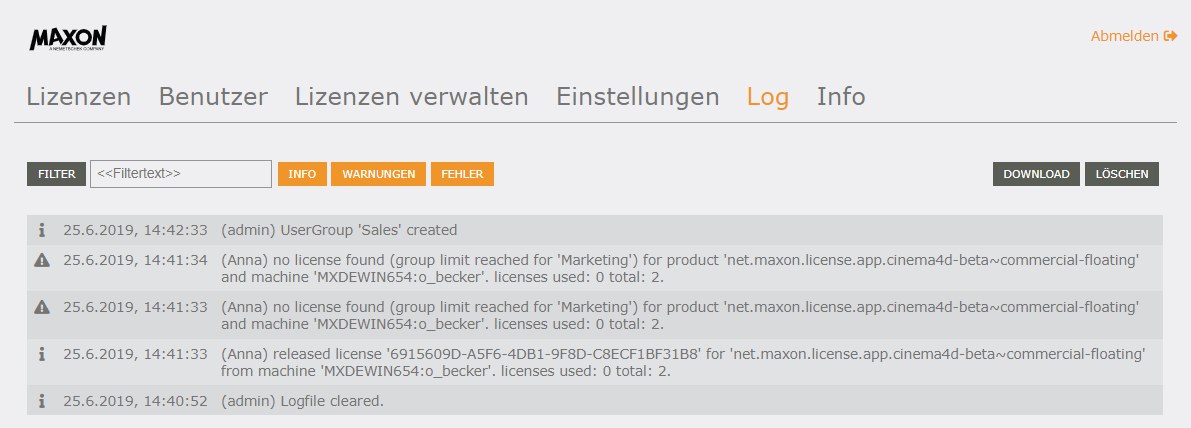
La page d’enregistrement affiche tout un ensemble d’informations à propos du Serveur de licence, en indiquant par exemple si les licences ont été assignées, si de nouveaux utilisateurs ou groupes ont été ajoutés ou supprimés, si quelque chose ne fonctionne pas correctement, etc.
Filtre
Texte filtre
Dans le champ Texte filtre, vous pouvez saisir une série de caractères afin de lister tous les éléments contenant cette série de caractères. Après avoir saisi les caractères, vous pouvez soit appuyer sur la touche Retour sur votre clavier, soit cliquer sur le bouton Filtre pour activer le filtre. Si ce champ reste vide, vous pouvez cliquer sur le bouton Filtre pour rafraîchir la liste.
Informations
Avertissements
Erreurs
Ces boutons peuvent au choix être activés ou désactivés afin d’afficher le(s) filtre(s) désiré(s). Orange = activé. Dans l’image ci-dessus figurent les Informations (i) et les Avertissements (icône avertissement). Les Erreurs peuvent, par exemple, être des erreurs de fichier ou des erreurs d’identification, etc.
Téléchargement
Le fait de cliquer sur ce bouton télécharge une liste de connexion sous forme de fichier texte. Celle-ci sera enregistrée dans le répertoire de téléchargement du navigateur comme fichier log.txt. Les fichiers successivement téléchargés seront numérotés dans l’ordre correspondant.
Notez que le fichier d’enregistrement contiendra les coordonnées de temps en temps universel (UTC), c’est-à-dire qu’ils diffèreront du temps affiché dans l’interface GUI (ici : temps du Serveur de licence).
Effacer
Efface la liste de connexion entière, y compris les statistiques du serveur (le graphique sur la page des Licences).
Informations
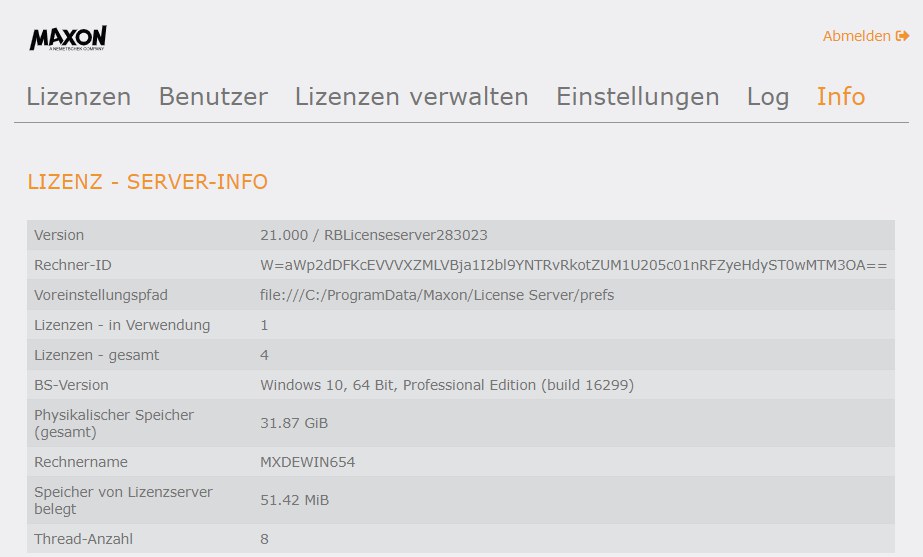
Sur la page Infos, vous ne pouvez ajouter ni supprimer aucun élément. Celle-ci n’a vocation qu’à afficher des informations du Serveur de licence, toutes très explicites.