Relâcher le maillage UV
Le panneau Relâcher le maillage UV représente une approche différente d'optimisation du maillage UV. Contrairement aux UV automatiques, qui divisent le maillage UV en groupes de polygones UV, l'option Relâcher le maillage UV ajoute au maillage des ressorts invisibles tirant le maillage UV de façon à le redresser et à empêcher les imbrications.
Cette commande est appliquée à la sélection ou au maillage UV entier si aucun UV n'a été sélectionné.
Le maillage UV suivant est déformé après avoir été édité minutieusement, ce qui peut entraîner d'autres problèmes ultérieurs.
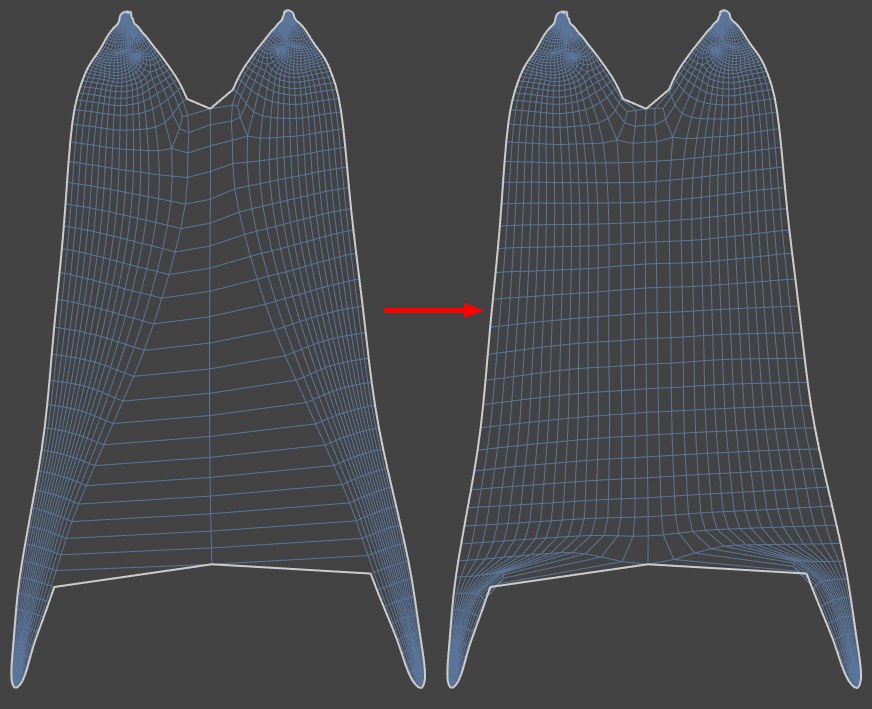
Le maillage est mieux après avoir cliqué sur le bouton Appliquer : Les polygones UV trop longs sont beaucoup plus homogènes par rapport au reste du maillage UV.
Fixer aux points des bords
Les points UV situés sur les bords de la sélection restent fixes.
Fixer aux voisins
Les points UV connectés aux polygones non sélectionnés restent fixes. Cette option permet de démêler une partie du maillage UV (le maillage de l'oreille, par exemple) sans la séparer du reste du maillage. Les points libres sur les bords de la sélection ne restent pas fixes.
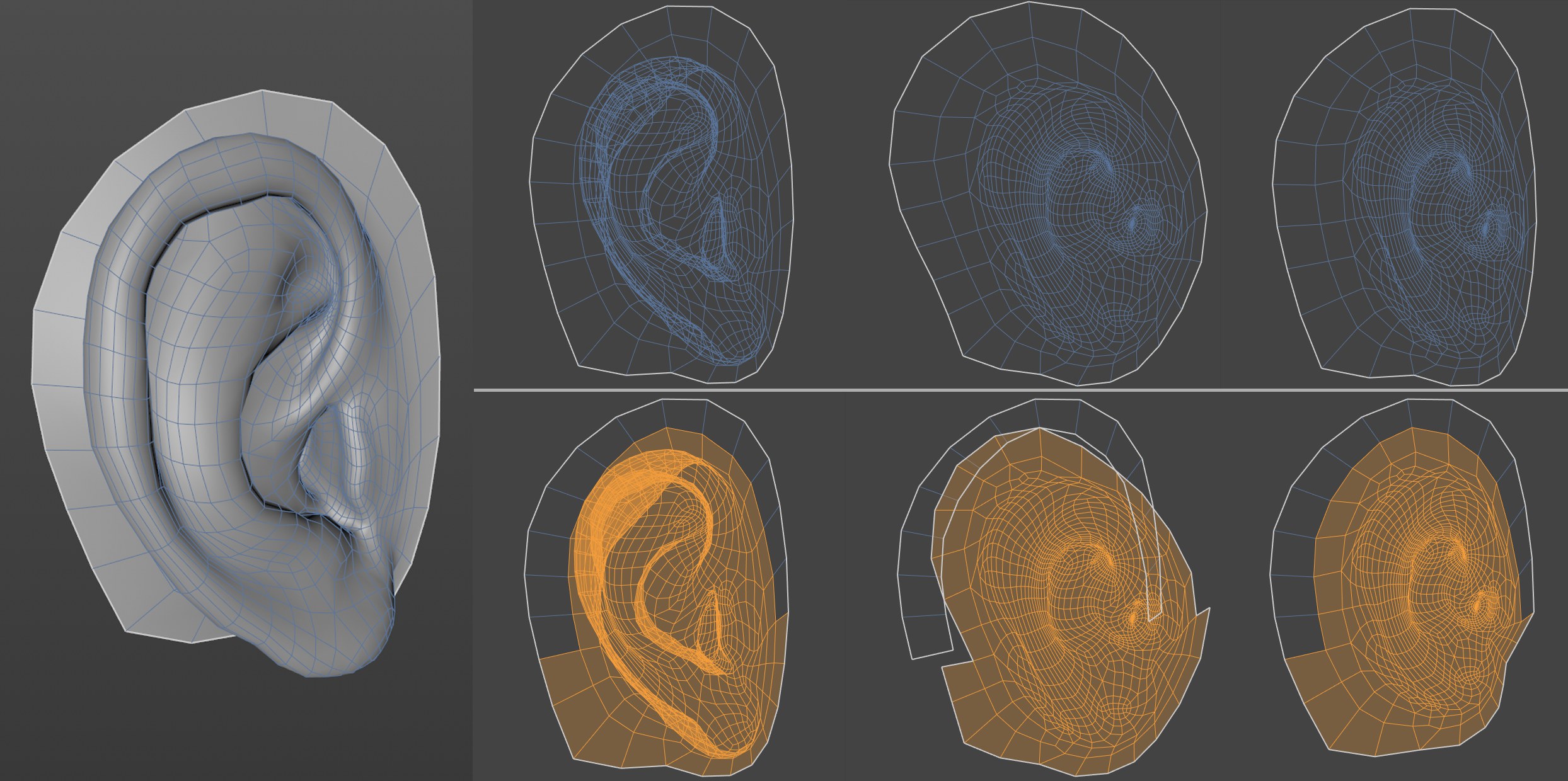 Rangée du haut : État initial, Fixer aux points des bords désactivé/activé. Rangée du bas : État initial, Fixer aux voisins désactivé/activé.
Fixer à la sélection de points
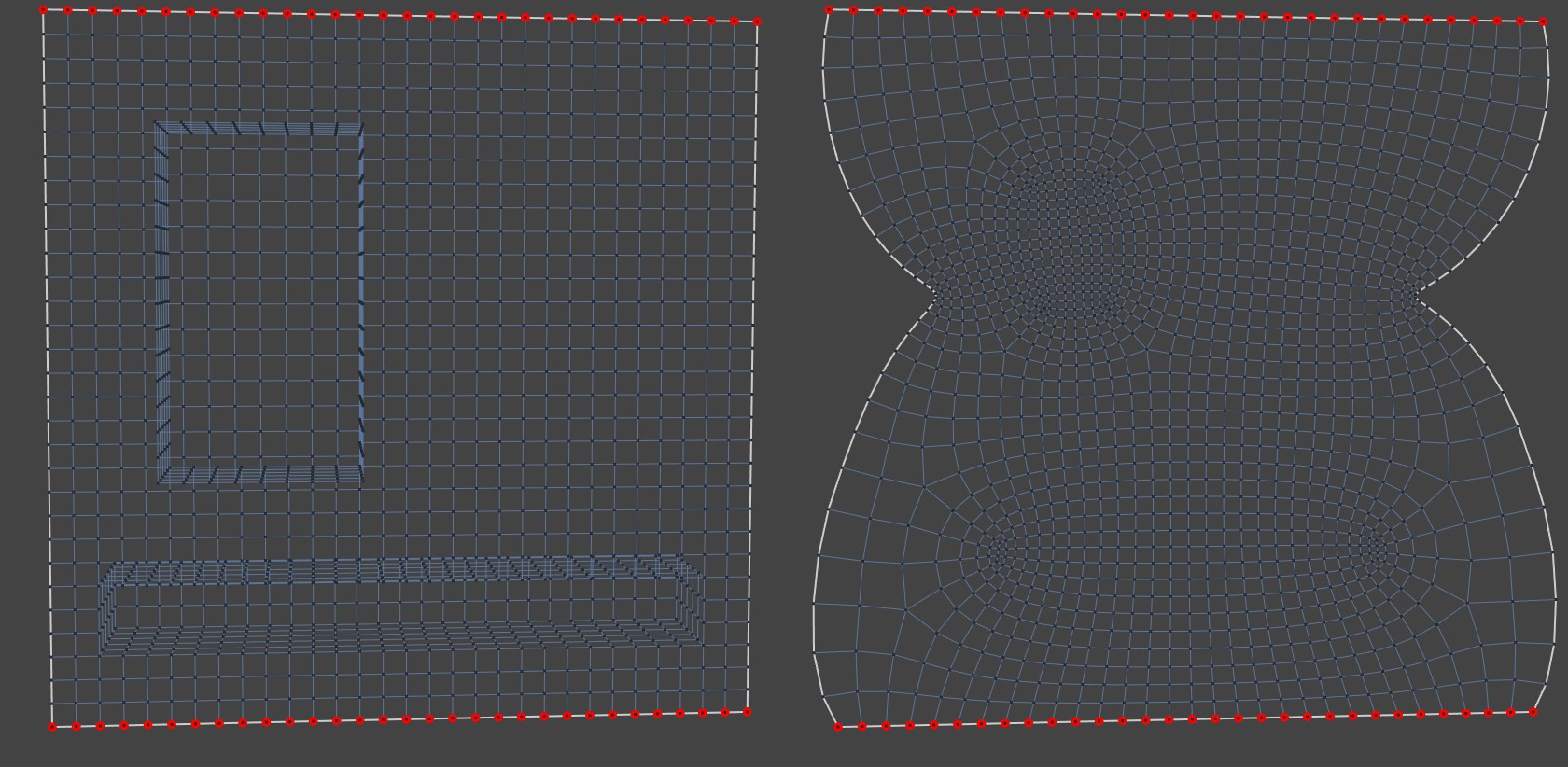 Les points épinglés sont rouges : avant et après le relâchement UV.
Si vous souhaitez empêcher certaines zones d'être rétrécies simultanément lors du relâchement du maillage UV, sélectionnez les points à verrouiller sur leur position actuelle. Ces points ne seront pas déplacés.
Utiliser la propriété
Si la sélection de points doit être issue d'une propriété Sélection, activez cette option, sélectionnez la propriété de Sélection correspondante dans le gestionnaire d'objets et déposez-la dans le champ à gauche de cette option.
Exemple :
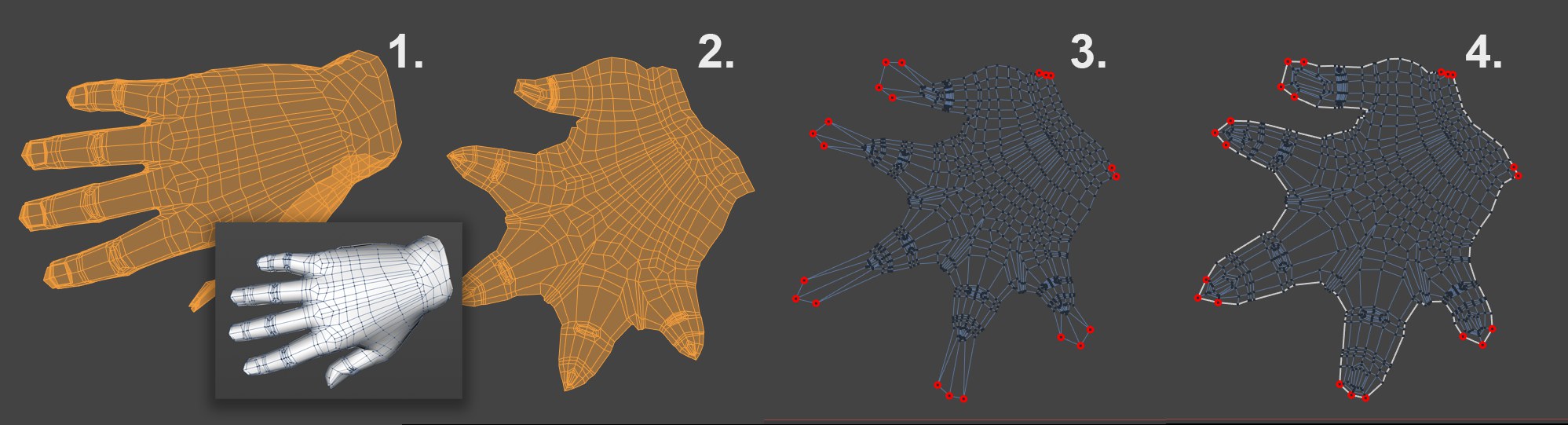 Exemple de flux de production pour l'application du Relâchement du maillage UV à une main.
Supposons que vous voulez peindre cette main. Vous avez sélectionné la surface supérieure de la main et appliqué une projection frontale (panneau Projection). Vous obtenez comme résultat la main 1. De nombreux polygones UV sont imbriqués après la projection. Cliquez une fois sur le bouton Appliquer dans le panneau Relâcher le maillage UV (toutes les autres options sont désactivées). La main sera déformée et vous obtenez la main 2.
Bien qu'aucun polygone UV n'est imbriqué, les extrémités des doigts ont été beaucoup trop comprimées pour bien fonctionner dans ces zones. Passez en mode Points et sélectionnez les points de chaque doigt. Puis, déplacez-les selon la direction du doigt. Mettez légèrement à l'échelle les points de chaque doigt pour obtenir la main 3.
Ensuite, sélectionnez tous les points des extrémités des doigts et quelques points sur le poignet reposant sur les côtés opposés de l'articulation. Nous devons maintenant fixer ces points en appelant la commande  Ajouter les épingles UV. Pour ce faire, activez l'option Fixer à la sélection de points. A présent, si vous cliquez sur le bouton Appliquer, le résultat sera la main 4. Ce résultat est plutôt satisfaisant et ne nécessite que quelques petites retouches.
Projection LSCM & ABF
Couper les arêtes sélectionnées
Il est souvent nécessaire de définir des coupures basées sur les arêtes sélectionnées afin d'éviter les déformations importantes de coordonnées UV. Ce processus est également connu sous le nom de "projection LSCM ou ABF" (en fonction du mode sélectionné).
ABF
Le mode ABF est équivalent à un algorithme LSCM amélioré mais beaucoup plus lent, produisant moins de polygones UV déformés. Il est conseillé de fixer un nombre minimum de Points via l'option Fixer la sélection de points, dans ce mode.
Le mode ABF est adapté à une utilisation avec des formes organiques.
Exemple (LSCM)
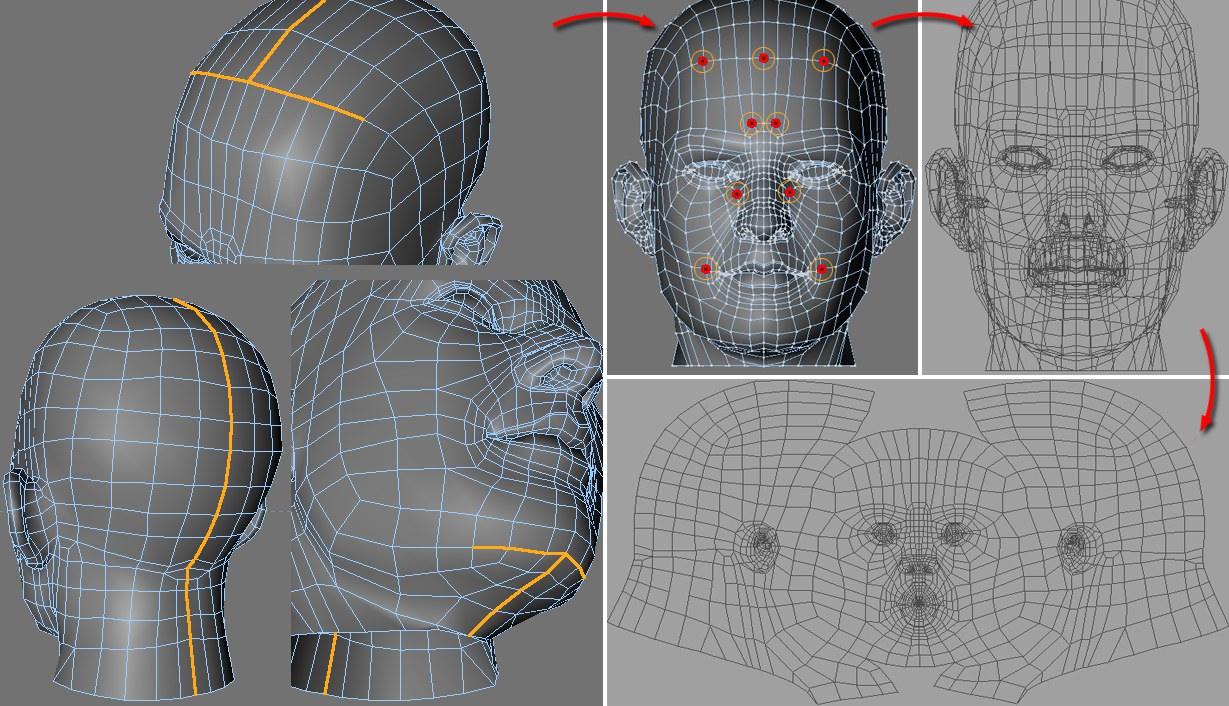 Tête : © Bunk Timmer
Dans l'exemple suivant, les UV d'une tête ont été relâchés :
-
Premièrement, sélectionnez les arêtes et le maillage UV servant de base pour la coupure du maillage UV avec l'outil de Sélection par tracé (menu Sélection) en mode Arêtes (Outils / Outils C4D / Arêtes).
-
Ensuite, passez en mode Utilisation des Points, sélectionnez les points du sommet (les zones correspondantes vont rester relativement intactes après le relâchement) et appelez la commande Ajouter les épingles UV.
-
Passez en vue de face et créez une projection UV adaptée en cliquant sur le bouton Frontale du panneau Projection du gestionnaire d’UV.
- Accédez au panneau Relâcher le maillage UV et activez l'option Fixer à la sélection de points et Couper les arêtes sélectionnées. Activez également l'option Réalignement automatique pour que le maillage relâché soit adapté à la texture. Cliquez sur Appliquer pour examiner les résultats.
À noter également la commande  Dépliage UV qui permet d'effectuer la procédure ci-dessus encore plus rapidement.
Utiliser la propriété
Si la sélection d'arêtes doit être issue d'une propriété Sélection, activez cette option, sélectionnez la propriété de Sélection correspondante dans le gestionnaire d'objets et déposez-la dans le champ à gauche de cette option.
- Si une projection frontale est appliquée à un objet sphérique, l'algorithme ne pourra pas localiser d'arêtes convenables sur le maillage UV. Dans un tel cas, il est préférable de diviser le maillage UV en plusieurs parties.
- En présence de triangles ou de carrés trop fins ou dégénérés (des polygones se trouvant sur une ligne droite, par exemple).
- Si une arête de polygone se trouve sur le bord de plus de deux polygones. Dans un tel cas et dans le cas précédent, l'outil va sélectionner les polygones problématiques de façon à ce que les occurrences puissent être rapidement localisées et modifiées.