Système de mouvement
Généralités
Le Système de mouvement de CINEMA 4D est un système intégré d’animation non-linéaire (NLA). Ce terme peut être déjà familier pour les utilisateurs de logiciels d’édition vidéo. Le NLA autorise des segments individuels d’animation, appelés "clips de mouvement”, qui peuvent être mixés de différentes manières. Ces clips peuvent être fondus en entrée ou en sortie, bouclés, déplacés et dimensionnés temporellement et modifiés via des courbes. Cela peut être fait pour des objets individuels ou une hiérarchie complète d’objets, ex. une hiérarchie d’articulations de personnage ou les contraintes qui contrôlent le personnage.
Voici un bref exemple du flux de travail sur le système de mouvement :
- Basculez en interface Animation
- Créez un cube. Créez une clé pour ce cube à l’image "0”.
- Allez à la dernière image de la scène. Déplacez le cube le long de son axe X de 2000 unités, par exemple. Créez une autre clé.
-
Le cube toujours sélectionné, cliquez sur "Ajouter clip de mouvement” dans le menu . Dans la boîte de dialogue qui apparaît, entrez un nom pour le clip dans le champ approprié. Cliquez sur OK. Vous venez de créer un clip. Voici ce qui s’est produit :
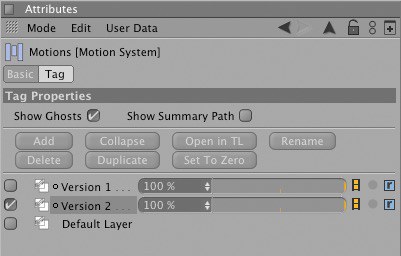
- Le cube s’est vu assigner une propriété dans le Gestionnaire d’objets, une propriété Système de mouvement, qui indique que l’objet est maintenant sous l’influence du Système de mouvement.
- Les cercles rouges du Gestionnaire d’attributs indiquent que les paramètres d'animation ont été supprimés. Cela signifie que le cube lui-même ne contient plus d’animation.
-
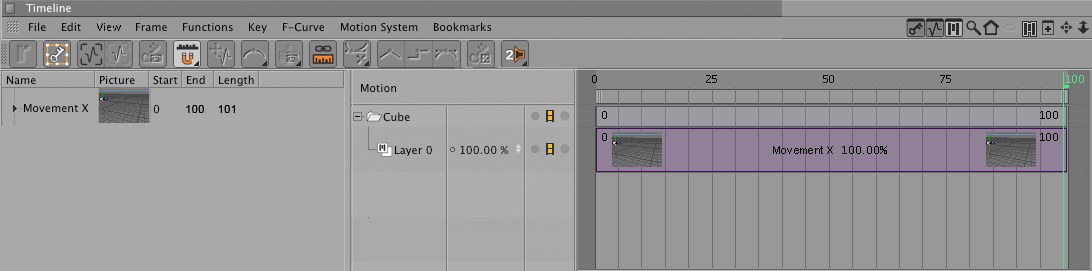
La ligne de temps va passer en mode Mouvement. À gauche de la ligne, vous verrez une nouvelle source de mouvement et l'animation enregistrée de votre cube avec le nom vous lui avez assignée.
À droite, vous verrez un Clip de mouvement qui est lié à cette source qui transfère l'animation enregistrée pour le cube.</NUM_LIST>
Afin de faire bon usage du Système de mouvement, il est important que vous connaissiez la différence entre sources et clips. Voici une brève description :
Une Source contient votre animation précédemment créée, copie quasi-invisible de votre cube animé. En mode de clé dans la Ligne temporelle, cette source et toutes ses clés sont affichées et peuvent être modifiées ici.
Un Clip est une instance de cette source avec laquelle l’animation contenue dans cette source est re-transférée vers le cube. L’animation du clip peut être modifiée de différentes manières, la source demeure inchangée. Une source peut être assignée à un clip à tout moment. Le clip en lui-même ne contient pas d’animation.
Ce qui s'est passé, c'est que l'animation a été déplacée dans la source, qui à son tour a été affectée à un nouveau clip qui affecte le cube. Grâce à l’influence du clip sur le cube, le mouvement en avant de ce dernier est identique à la source. Le cube se déplace exactement comme avant.
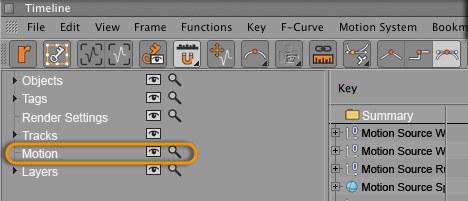
Comme dit plus tôt, la Ligne temporelle reçoit un nouveau mode, spécialement créé pour travailler avec le Système de mouvement. En plus des modes Feuille d'exposition et FC, vous avez également le mode Mouvement (.
Enregistrez un nouveau clip en procédant comme suit :
- Passez en mode de mouvement dans la timeline et désactivez les icônes d'animationpour le calque "0”. Cela permet de s'assurer que le Clip n'aura pas d'influence sur le cube et vous pouvez animer le cube comme un objet nouvellement créé.
- Retournez à l’image "0" et fixez une image clé pour le cube en position Y(bien sûr, vous pouvez animer un certain nombre de paramètres lors de la création d'un clip, même vos propres paramètres de données utilisateur. Dans cet exemple, toutefois, nous n’animerons qu’un seul paramètre afin de démontrer plus clairement la façon dont les clips fonctionnent).
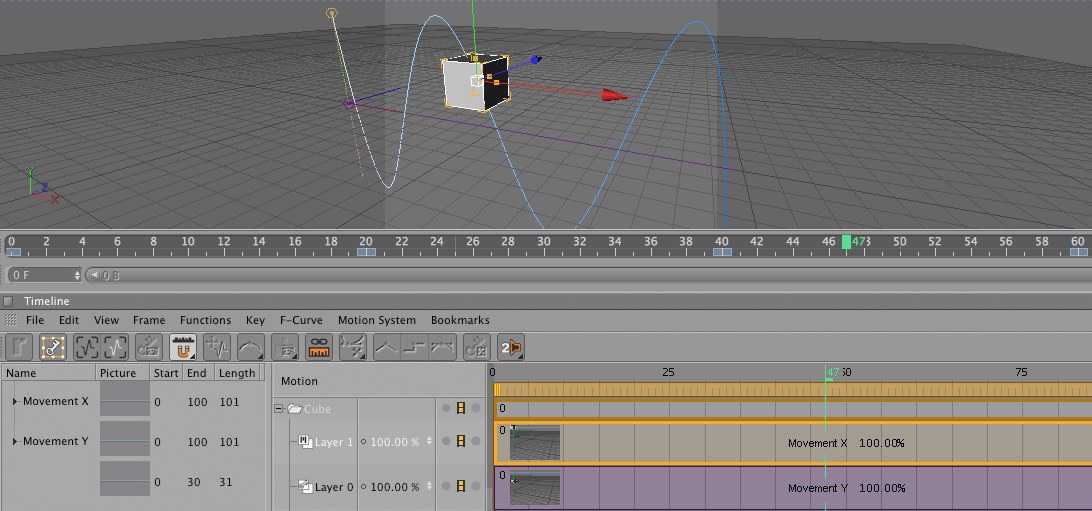
- Créez plusieurs clés pour la position Y du cube. Si vous activez de nouveau le clip prédemment enregistré, vous constatez que le clip a la priorité sur l’animation appliquée directement au cube. Désactivez à nouveau le clip.
- Sélectionnez l'option Ajouter clip de mouvement... dans le menu et spécifiez un nom pour le nouveau clip. Laissez tous les autres paramètres inchangés et cliquez sur "OK".
Dans la Ligne temporelle, dans le mode Mouvement, vous trouverez le nouveau clip sur un calque au-dessus du calque contenant le premier clip. Si vous activez à présent l'animation sur le calque 0 et lancez l'animation dans la fenêtre, vous verrez comment les deux animations sont mélangées l’une avec l’autre.
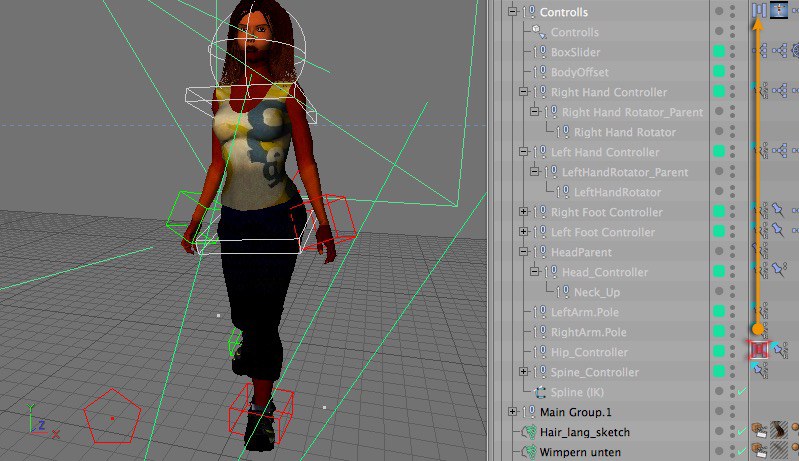
Le coeur de ce Système de mouvement est la propriété Système de mouvement. Cette propriété est une fonctionnalité unique : elle n’affecte pas seulement l’objet auquel elle est attribuée, mais aussi l’ensemble de la hiérarchie de cet objet. L’avantage est que vous n’avez pas à créer une propriété pour chaque enfant de l’objet. Cependant, n’ajoutez pas cette propriété à un sous-objet d’un autre objet qui porte cette propriété. Une propriété Système de mouvement qui affecte une hiérarchie ne doit pas non plus être copiée sur un autre objet. Dans ces cas, des effets non désirés peuvent se produire.
Chaque objet auquel une propriété Système de mouvement a été attribuée sera affiché dans la Ligne temporelle sous la forme d'un symbole dossier dans la fenêtre Système de mouvement. Tous les calques dans ce dossier appartiennent à cette propriété Système de mouvement.
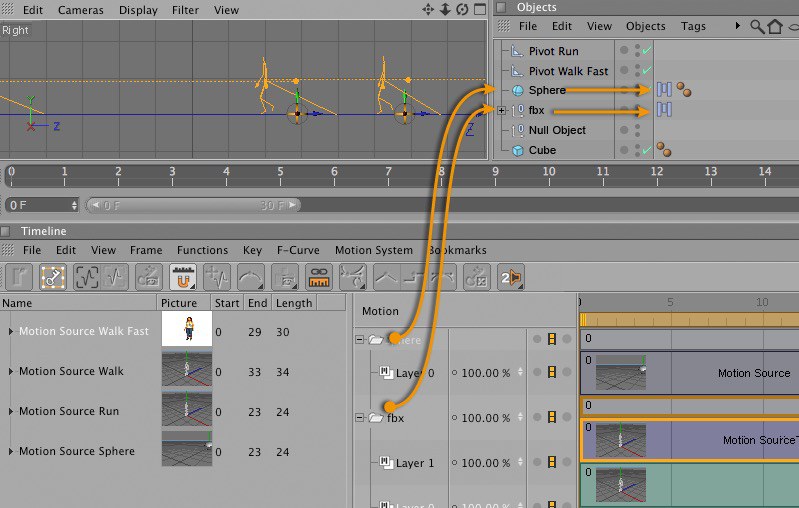
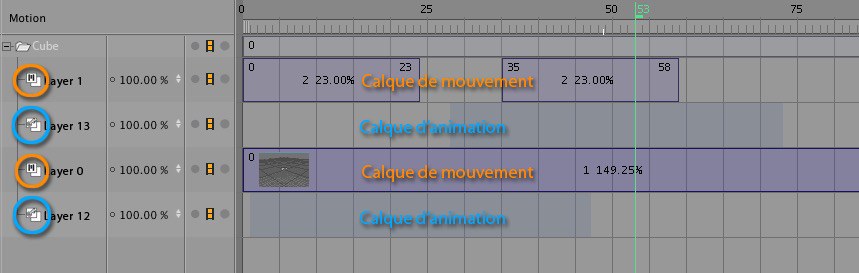
Si un objet (ou une hiérarchie d’objets) possède une propriété Système de mouvement, il peut aussi être affecté par les calques d’animation sur lesquels des images clés peuvent être enregistrées directement. Toutes les clés pour un objet particulier seront enregistrées sur le calque d’animation actuellement sélectionné. Cela vous permet d’organiser certains aspects d’une animation en images clés à travers les calques. Vous pouvez, par exemple, avoir des animations primaires et secondaires d’objet sur deux calques séparés qui peuvent être activés ou désactivés au besoin, dimensionnés ou déplacés temporellement ou avoir leur influence modifiée. Du fait que les calques d’animation individuels peuvent être activés ou désactivés vous pouvez facilement organiser des animations alternatives dans un seul projet.
Les calques d’animation peuvent également être facilement combinés et mélangés avec des calques de mouvement et leurs clips. Par exemple, les animations enregistréss dans une source peuvent être facilement variées ou être modifiées ultérieurement.
Le Système de mouvement est entièrement intégré à CINEMA 4D, d'où de nombreux menus contiennent des références au Système de mouvement, y compris les menus , et de la Ligne temporelle ainsi que dans le Gestionnaire d'objets dans les Menus contextuels et en particulier dans la Ligne temporelle en mode Mouvement. Des références au Système de mouvement peuvent également être trouvées dans le menu .
 Gestionnaire d'objets... Gestionnaire d’objets
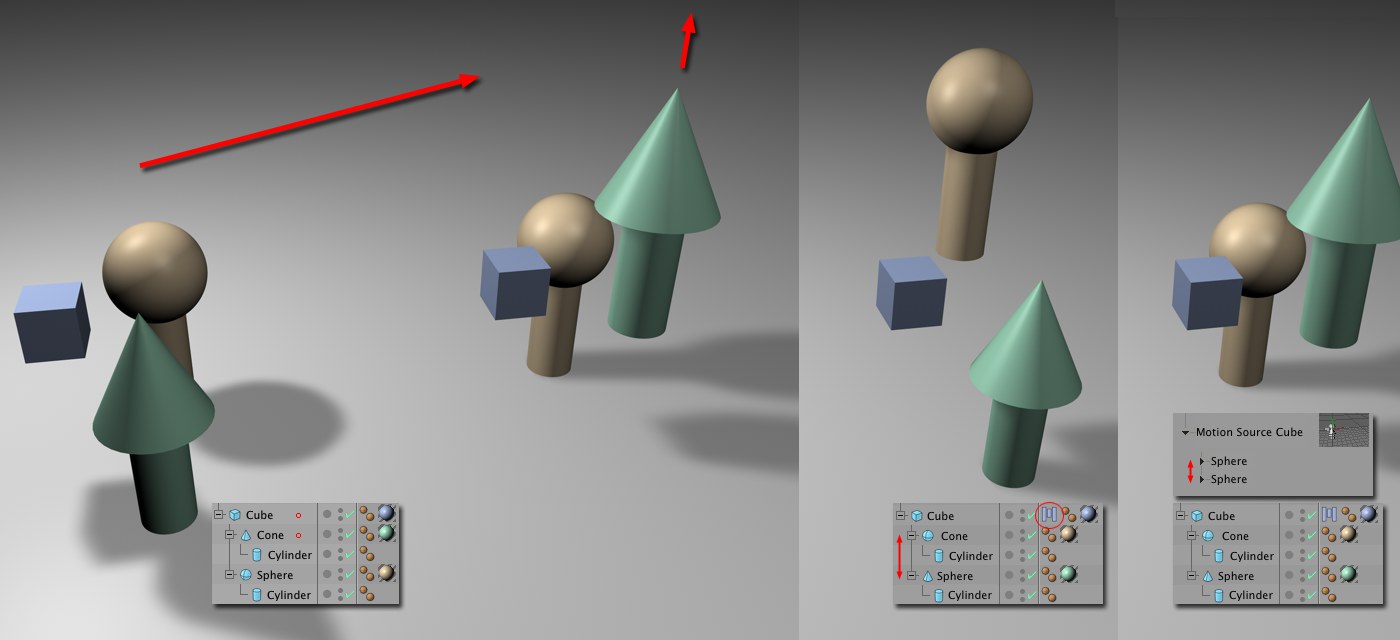
</TEXT_COMMAND> après la crétaion du Clip de mouvement. Pour résoudre ce problème, il vous faut modifier la hiérarchie dans la Source de mouvement aussi. </PIC>
Gestionnaire d'objets..., le Système de mouvement sera embrouillé. Pour remédier à cela, modifiez la hiérarchie pour la Source de mouvement aussi et l’animation aura lieu comme vous le souhaitez.
Commandes du menu Système de mouvement :
Ce menu contient de nombreuses commandes pour travailler avec le Système de mouvement. Vous pouvez créer de nouvelles Sources de mouvement, combiner des clips et convertir divers calques de mouvement et calques d’animation dans les animations. Les commandes suivantes sont disponibles :

Cette commande crée un nouveau Clip de mouvement vierge dans le calque actif auquel une source peut être assignée.
Si aucun calque de mouvement n’est sélectionné cette commande ne sera pas mise à disposition.

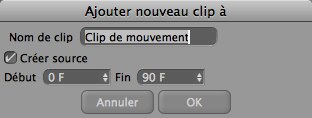
La sélection de cette commande va ouvrir une fenêtre de dialogue qui contient les options suivantes pour la création de nouveaux clips sur le calque de mouvement actif :
- Nom : nom du clip à créer
- Créer Source : activez cette option si vous voulez créer une nouvelle Source pour l’objet auquel la propriété Clip de mouvement est active. L'animation actuellement défini sera sauvegardée dans la source, mais ne sera pas retirée de l’objet. Toutefois, vous n’aurez pas d'autres options de filtrage pré-existantes, comme c'est le cas avec la commande Ajouter clip de mouvement... du menu .
- Début : entrez la première image du clip à créer
- Fin : entrez la dernière image du clip à créer
Cliquez sur le bouton "OK” pour créer un nouveau Clip de mouvement correspondant à vos entrées. Si une source est créée, elle couvrira toute la longueur de l’animation actuellement dans la hiérarchie de l’objet. Seule la longueur du clip sera ajustée pour correspondre aux valeurs Début et Fin que vous avez définies.
Si aucun calque de mouvement n’est sélectionné cette commande ne sera pas affichée.

Vous permet d’ajouter un clip de mouvement au calque de mouvement actuellement sélectionné dans la Ligne temporelle. Une nouvelle source sera en même temps créée pour l’objet actif, auquel la propriété clip de mouvement appartient, seront enregistrées. Toutefois, les clés ne seront pas supprimées pour l’objet et vous n’aurez pas options de filtrage pré-existantes, comme c'est le cas avec la commande Ajouter Clip de mouvement... du menu . Le Clip de mouvement sera créé à 100%, c’est-à-dire avec la même longueur que la source.
Si aucun calque de mouvement n’est sélectionné cette commande ne sera pas affichée.

Cette commande crée un nouveau calque de mouvement vierge. Elle n’est disponible que si une propriété Système de mouvement est sélectionnée.

Cette commande crée un nouveau calque de mouvement pour la propriété Clip de mouvement actuellement sélectionné dans la Ligne temporelle et crée également un nouveau clip.
Une nouvelle source sera en même temps créée dans laquelle les clés pour l’objet actif, auquel la propriété Clip de mouvement appartient, seront enregistrées. Toutefois, les clés ne seront pas supprimées pour l’objet et vous n’aurez pas options de filtrage pré-existantes, comme c'est le cas avec la commande Ajouter Clip de mouvement... du menu . Le Clip de mouvement sera créé à 100%, c’est-à-dire avec la même longueur que la source.
Cette commande n’est disponible que si une propriété Système de mouvement est sélectionnée.

Crée une nouvelle source de mouvement pour l’objet sélectionné. En mode Feuille d'exposition ou FC, sélectionnez un objet et exécutez cette commande. Une nouvelle source sera créée et l’animation de l’objet sera supprimée.

Cette commande vous permet de grouper des Clips de mouvement, y compris à partir de différents calques, en un seul Clip de mouvement. Aucune source de mouvement ne sera créée - la relation entre les cllips et leurs sources reste inchangée. Le clip généré sera créé sur un nouveau calque. L’avantage est que des combinaisons complexes de clips peuvent être combinées pour créer un simple clip qui peut être retravaillé plus simplement. Si l’option Supprimer les clips après création est activée dans le menu les clips sélectionnés précédemment seront supprimés. Veuillez noter qu’un clip combiné ne peut pas être scindé afin de retrouver les clips originaux.

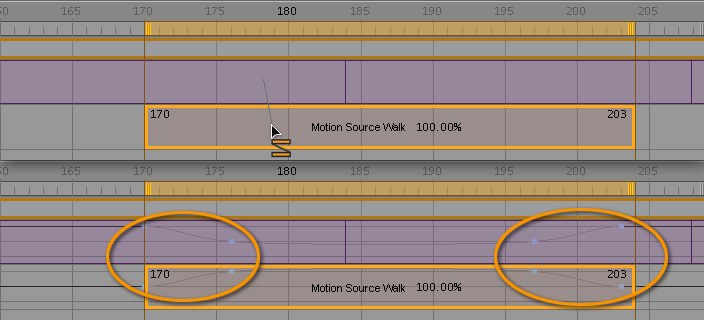
Disons que vous avez un long clip sur un calque et un clip plus court sur un second calque et que vous voulez créer une transition entre les deux. Vous pouvez animer les propriétés des deux calques pour adoucir le passage de la fin du premier calque au début du second.
La commande Créer transition peut vous économiser du travail lors de la création de transitions entre les calques. Tout d’abord, sélectionnez la commande, puis cliquez sur le premier clip et glissez sur le second. Dès que vous relâchez le bouton de la souris les propriétés des calques seront animées pour que la fin du premier clip se fonde au début du second. Les propriétés du second calques seront traitées à l’inverse.
Le temps de transition peut être défini avec le paramètre du même nom (Temps de transition du clip de mouvement) dans le menu .

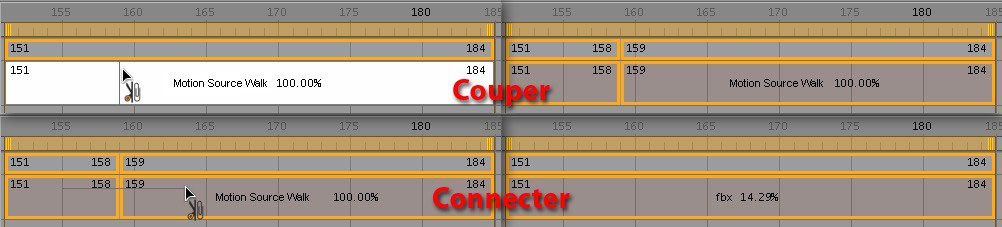
La sélection de cette commande active un outil qui vous permet de scinder un clip en deux clips distincts. Avec le même outil, deux clips juxtaposés peuvent être connectés en un seul clip. Pour ce faire, cliquez sur l’un des clips et glissez le sur le second clip. Dès que vous relâchez le bouton de la souris, les deux clips seront fondus en un seul. Une nouvelle source, constituée des informations d’animation des deux clips, sera créée.

Si cette option est activée, les propriétés du calque peuvent être animées directement et interactivement via les courbes F du calque de mouvement ou du calque d’animation. L’option Courbe F dans le calque de mouvement du menu doit, cependant, être activée.


Si cette option est activée, les clés de propriété d’un calque à proximité d’un Clip de mouvement seront déplacées lors du déplacement de ce clip. Si la longueur du clip est modifiée, le clés seront déplacées en conséquence.

Si cette option est activée, tous les clips utilisés pour créer un clip composé seront effacés lors de l’utilisation de la commande Ajouter clip de mouvement composé dans le menu . D’un côté, cela permet d’avoir une hiérarchie propre. D’un autre côté, n’oubliez pas qu’un clip composé ne peut plus être décomposé pour retrouver les clips originaux.

Une nouvelle source peut être créée en sélectionnant cette commande pour un ou plusieurs clips (sélection multiple). Cette commande ne sera disponible que si au moins un Clip de mouvement ou un calque contenant un clip est sélectionné.

Utilisez cette commande (en mode Mouvement) pour consolider les calques sélectionnés en une seule source, qui sera ensuite sauvegardée dans un nouveau calque. L’animation résultante sera, bien entendu, exactement la même que l’animation résultant des calques auparavant sélectionnés.
Cette commande n’est disponible que si au moins un clip est sélectionné dans la Ligne temporelle.

Convertit l’animation en animation par images clés. Les clés seront générées pour l’objet qui possède la propriété de mouvement. Une clé sera créée à chaque image de l’animation. Cette commande peut être utilisée si vous voulez modifier un objet pour lequel vous avez déjà créé une source. Votre source sera re-transformée en animation par images clés. Après modifications vous pouvez de nouveau créer une source de mouvement pour cette animation.
Cette commande n’est disponible que si au moins un calque est sélectionné dans la Ligne temporelle.


Ouvre une fenêtre de dialogue qui contient les options d’affichage du mode Mouvement. Les options suivantes sont disponibles :
Groupe Temps
Ce groupe comprend quatre options qui affectent l'affichage d'informations en ce qui concerne les clips dans la Ligne temporelle :
- Début : activer cette option si vous souhaitez afficher la première image dans le coin supérieur gauche du clip.
- Fin : activer cette option si vous souhaitez afficher la dernière image dans le coin supérieur droit du clip. Si le clip est réglé sur Boucle, cette information sera affichée avant la première boucle.
- Duée boucle : si le clip est réglé en boucle, le nombre de la dernière image du clip sera affiché dans le coin supérieur droit de la dernière boucle, incluant le nombre total de boucles.
- Limiter : activez cette option si vous voulez afficher des informations relatives à la limite du clip. La limite de début sera affichée dans le coin inférieur gauche du clip et celle de fin dans le coin inférieur droit.
Groupe Texte
Les options de ce groupe vous permettent de sélectionner les informations qui devraient être inclus dans le clip.
- Source : le nom de la source du clip.
- Nom du clip : si activé, le nom du clip (au lieu de celui de la source) sera affiché.
- Sans nom : sélectionnez cette option si aucun nom ne doit apparaître dans les clips.
Autres options
- Valeurs non limitées : si cette option est activée, les informations concernant le temps original d’un clip, sans limite, sera affiché.
- Echelle : activez cette option si vous voulez afficher des informations relatives à l’échelle d’un clip en relation avec la longueur de l’animation enregistrée dans la source de mouvement.
- Courbe F dans calque de mouvement : l’activation de cette option affiche une courbe F directement dans chaque calque de mouvement ou d’animation. Cette courbe reflète les paramètres du calque.
- Image : vous permet d’activer ou désactiver l’affichage d’un vignette pour chaque clip.