Menu Fenêtre
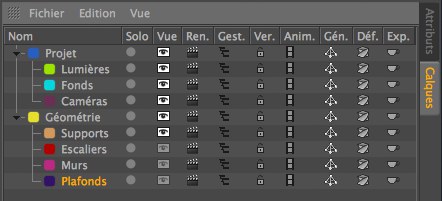
La plupart des commandes de menu suivantes activent une Fenêtre ou un Gestionnaire. Si la Fenêtre ou le Gestionnaire en question est déjà affiché mais ne se trouve pas au premier plan, la sélection de la commande le fera apparaître au premier plan. Si l’élément d’interface sélectionné n’est pas affiché ou si un Panneau de vue, une Palette d’icônes ou une Barre d’état sont déjà ouverts, l’élément d’interface apparaîtra automatiquement dans une nouvelle Fenêtre. Aidez-vous de la prise d’accroche pour placer cette Fenêtre ailleurs dans l’interface. Un trait noir est affiché pour indiquer la position d’ancrage de l’élément dans l’interface.
L'icône + à côté d'un élément de menu permet d'ouvrir des gestionnaires supplémentaires.

Avec l'introduction du navigateur de ressources, la médiathèque des versions précédentes de Cinema 4D (avant la S24) sert désormais davantage à gérer les préréglages.
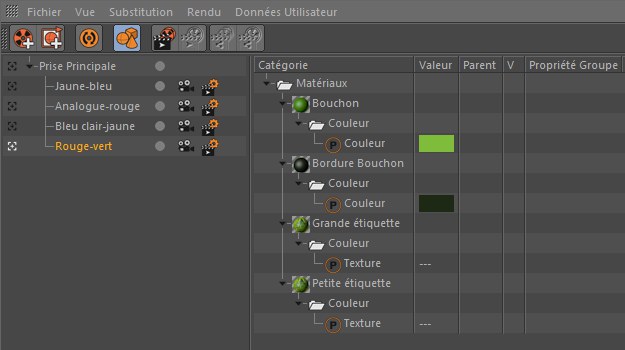
Cette commande va ouvrir la fenêtre du Gestionnaire de prises. Il s'agit du boitier de contrôle pour le Système de prises pour CINEMA 4D qui est utilisé pour créer des états de Projet multiples (par exemples, des perspectives de caméra variées, des paramètres de rendu et des objets visibles) dans un seul fichier.

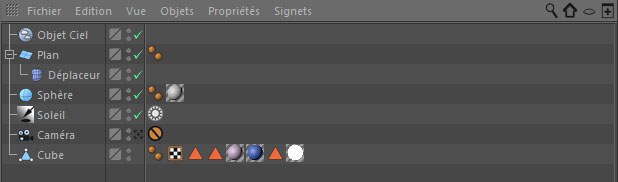
Cette commande ouvre le Gestionnaire d’objets s’il était fermé, ou l’affiche au premier plan s’il était masqué. Dans ce Gestionnaire, vous pouvez activer des objets (même s’ils sont invisibles dans la Vue), modifier les hiérarchies d’objet, et manipuler leurs différentes propriétés.

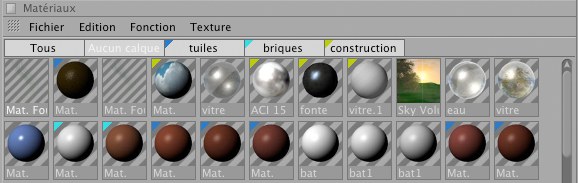
Cette commande ouvre le Gestionnaire de matériaux s’il était fermé, ou l’affiche au premier plan s’il était masqué. Le Gestionnaire de matériaux héberge tous les matériaux utilisés dans une scène avec leurs vignettes de prévisualisation. Vous pouvez assigner un matériau à un objet par glisser-déposer. Sélectionnez le matériau et déposez le sur l’objet approprié dans le Gestionnaire d’objets ou dans la Vue.
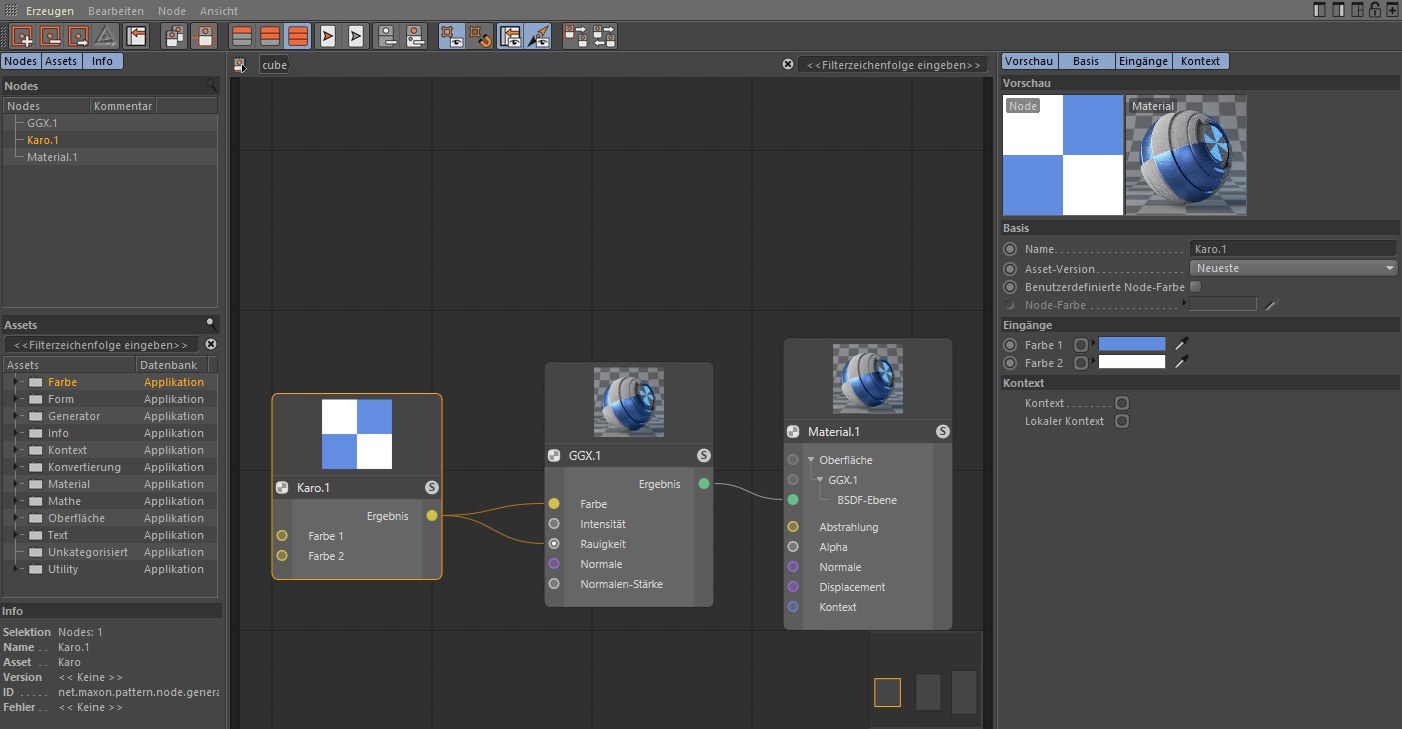
Cette commande ouvre l’Éditeur de nœud. Plus de détails ici : Der Node-Editor.


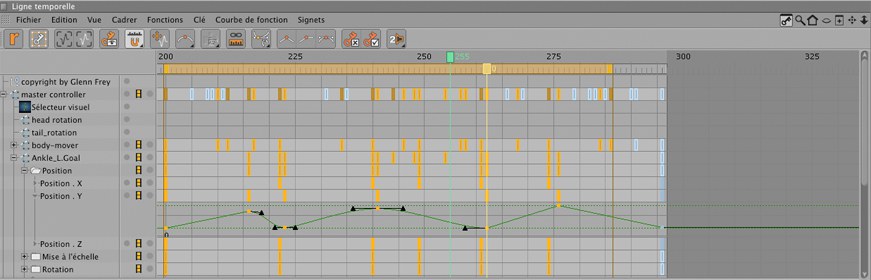
Cette commande ouvre la Ligne temporelle, que ce soit en mode Feuille d'exposition (précédemment Mode Feuille d'exposition) ou en mode Courbe de fonction, si elle était fermée, ou l’affiche au premier plan si elle était masquée.

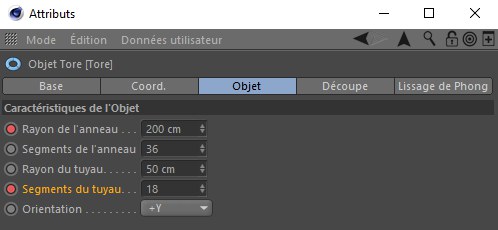
Vous utiliserez fréquemment ce Gestionnaire au cours de vos travaux dans CINEMA 4D. Il permet de modifier les caractéristiques des objets ou propriétés, et de les animer sans ouvrir la Ligne temporelle. Il permet également de créer ou modifier des éléments d’IGU, de lier l’action de certains paramètres (en créant un système de paramètres contrôleurs/contrôlés), et bien plus encore. Voir Gestionnaire d'attributs.

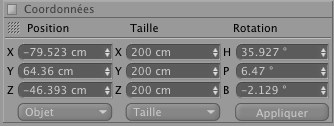
Cette commande ouvre le Gestionnaire de coordonnées s’il était fermé, ou l’affiche au premier plan s’il était masqué. Ce petit Gestionnaire est très utile pour la modification de la Position, l’Echelle et la Rotation des objets.

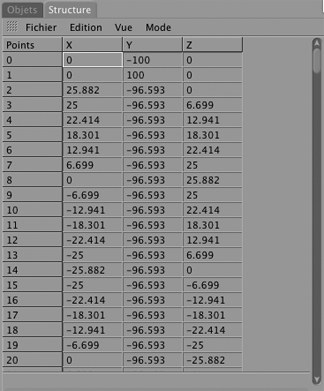
Cette commande ouvre le Gestionnaire de structure s’il était fermé, ou l’affiche au premier plan s’il était masqué. Le Gestionnaire de structure permet de visualiser et de modifier les données numériques des Points, Polygones, Coordonnées UVW et Cartes d’influence de chaque objet.
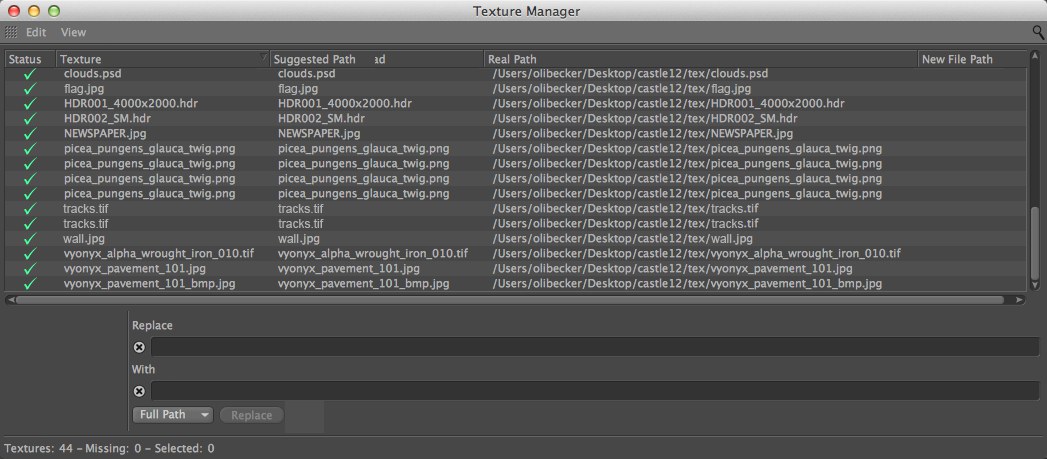
Cette commande ouvre l’Inspecteur de ressources de projet, qui peut être utilisé afin de trouver rapidement et de remplacer les matériaux manquants.

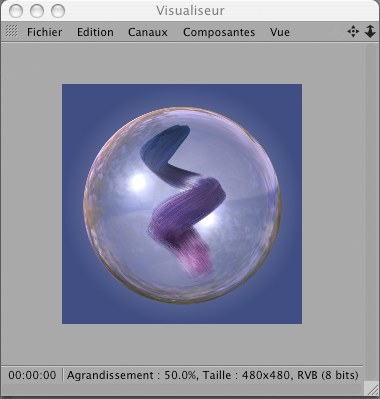
Cette commande ouvre le Visualiseur. La plupart du temps, vous n’aurez pas besoin d’utiliser cette commande, le Visualiseur étant automatiquement affiché après la sélection de la commande Rendu / Rendu dans le visualiseur.

CINEMA 4D permet d’ouvrir autant de vues sur une scène que vous le souhaitez. La vue perspective peut être définie pour n’importe quelle vue (voir Vues et Editeurs). Vous pouvez aussi créer une nouvelle vue 3D, qui au départ est programmée comme la vue perspective 3D par défaut.
Gestionnaire BodyPaint 3D

Vous pouvez ouvrir plusieurs vues Texture. Si vous cliquez sur l'icône de verrouillage dans l'angle supérieur droit de la vue Texture, la texture active reste affichée dans la Vue, même si vous sélectionnez d'autres objets.

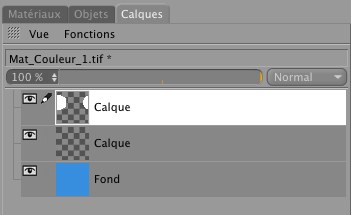
La plupart du temps, vous n'aurez pas à utiliser le Gestionnaire de calques, ses fonctions étant maintenant intégrées au Gestionnaire de matériaux. Néanmoins, le Gestionnaire de calques peut être utilisé conjointement à la Peinture par projection pour la Gestion de calques temporaires. Il est également très utile pour la Gestion de simples images bitmap 2D.

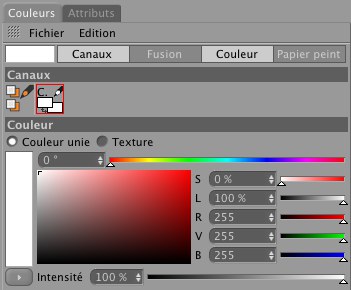
Vous pouvez choisir dans ce panneau les couleurs de premier plan et d'arrière-plan pour le pinceau actif. Voir Couleur.

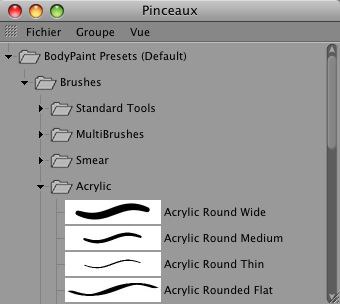
Cette commande ouvre les préréglages de Pinceau, qui permettent d'accéder aux pinceaux par défaut et à vos propres pinceaux enregistrés.
Vous pouvez également accéder aux paramètres de pinceau en cliquant sur l'aperçu de pinceau dans l'angle supérieur gauche du Gestionnaire d'attributs.

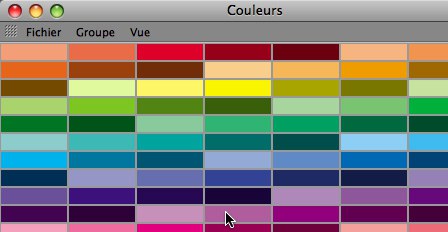
Cette commande ouvre le Panneau de préréglages de pinceau. Ce Panneau permet d'accéder aux couleurs et motifs par défaut et à vos propres couleurs et motifs.
Vous pouvez également accéder aux paramètres de couleur en cliquant sur l'aperçu de couleur dans l'angle supérieur gauche du Gestionnaire d'attributs.
La Fenêtre (ou onglet) Couleurs prédéfinies est en fait nommée "Nuanciers”.
Ici, vous pouvez afficher jusqu’à trois Gestionnaires d’objets ou Lignes temporelles (ou Visualiseurs actifs) supplémentaires, et utiliser leurs différentes propriétés de filtrage pour afficher des informations différentes. Vous pouvez par exemple ouvrir une Ligne temporelle en mode Feuille d'exposition et une autre en mode Courbes de fonction.

Utilisez le Gestionnaire de calques pour clarifier l’organisation de scènes complexes.
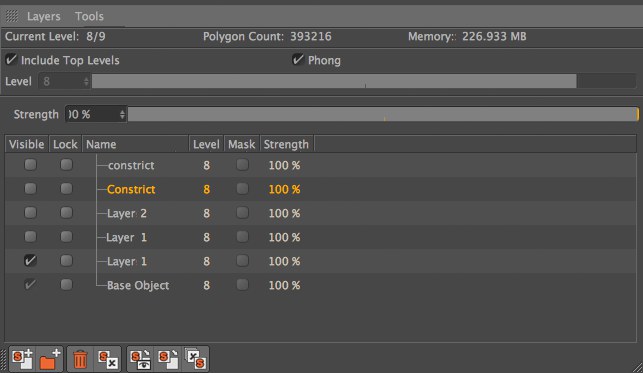
Utilisez le Gestionnaire de Calques de Sculpture pour gérer les Calques de Sculpture.
Gestionnaire de scènes supplémentaires
Vous pouvez afficher jusqu’à trois Gestionnaires d’objets ou Lignes temporelles (ou Visualiseurs) supplémentaires, et utiliser leurs différentes propriétés de filtrage pour afficher des informations différentes. Vous pouvez par exemple ouvrir une Ligne temporelle en mode Feuille d'exposition et une autre en mode Courbes de fonction.
CINEMA 4D peut conserver plusieurs scènes en mémoire. Au bas du menu , vous trouverez une liste de toutes les scènes actuellement ouvertes. Pour activer une scène, choisissez le nom de cette scène dans la liste. Vous ne pouvez activer et modifier qu’une scène à la fois (la scène active est indiquée par l’encoche près de son nom dans la liste). Lorsque le nom du fichier est accompagné d'une astérisque (*), l'application indique que les changements apportés au fichier n'ont pas encore été enregistrés. L’ordre d’affichage des scènes dans le menu dépend de l’ordre dans lequel ces scènes ont été ouvertes.