Gestionnaire de Calques Sculpture

Général
L’un des principaux avantages de la Sculpture réside dans la possibilité de travailler de façon sécurisée, sans risque de destruction, sur des calques que vous pouvez désactiver à tout moment et très facilement. Les calques de Sculpture (que nous appellerons ici simplement Calques) sont comparables par leur fonctionnement à ceux de BodyPaint 3D ou Photoshop pour les bitmaps 2D - à la différence près que les calques Sculpture fonctionnent de façon additive.
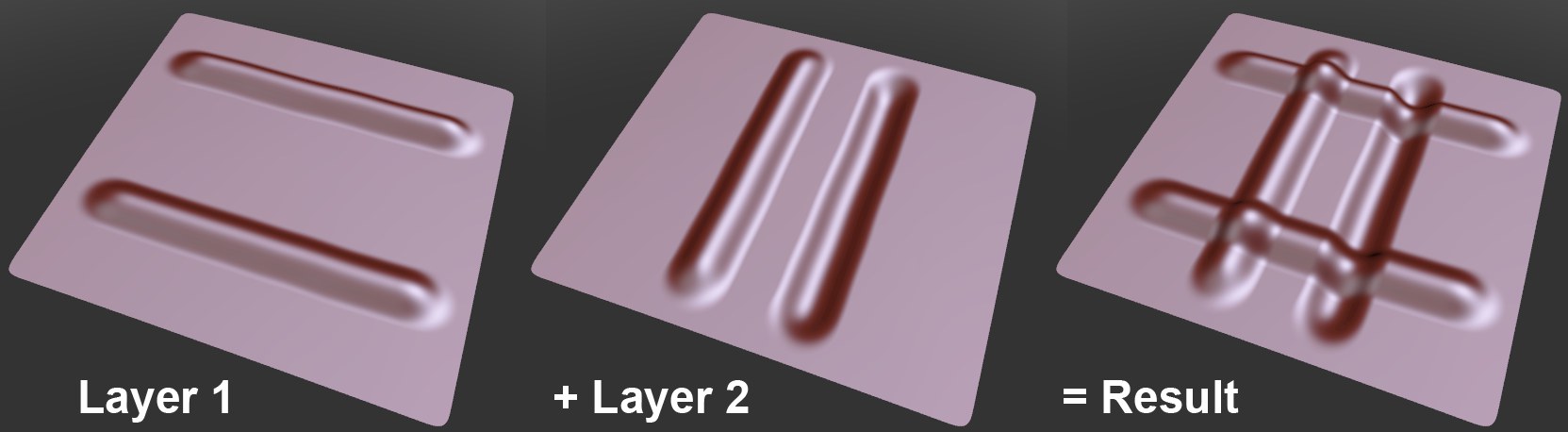 Les lignes des différents calques sont cumulables.
En réalité, la Sculpture n’est rien de plus que le déplacement de points sur un objet (les élever, les descendre, mais également les aplanir). Par exemple, un calque peut élever un point de 5 cm tandis qu’un autre calque abaissera ce même point de 7 cm. Si ces deux calques fonctionnent simultanément et complètement, le point sera abaissé de 2 cm.
Informations de base sur les calques :
- Effectuez les "gros” changement de Sculpture sur vos calques avec une subdivision basse.
- Lorsqu’un nouveau calque est créé, il se verra systématiquement et de façon permanente assigner le niveau actuel de subdivision (valeur Niveau).
-
Les calques qui possèdent un niveau de subdivision différent continueront à exercer leur effet si le niveau de subdivision est modifié : si vous avez sculpté des détails à un niveau de subdivision élevé et que vous repassez à un niveau plus bas, ces détails seront toujours visibles (plus grossièrement, selon la valeur Niveau définie). Idem dans l’autre sens : par exemple, si vous effectuez des modifications très étendues avec la brosse Déplacement, elles seront toujours visibles à un plus haut niveau de subdivision.
Même si les brosses n’affectent que le calque actif, elle englobent également tous les éléments visibles. Si vous avez par exemple une structure de peau assez fine sur le calque 6 et un grain de beauté sur le calque 7, et que vous appliquez la brosse Lisser sur le calque 7, la structure peau apparaîtra également comme modifiée (bien que le calque 6 n’ait pas été modifié). Si vous voulez appliquer la brosse Lisser sur le grain de beauté uniquement, cachez d’abord le calque 6.
Le calque Objet Base est un calque spécifique : il est le seul sur lequelle la Sculpture peut être effectuée à tous les niveaux de subdivision. Ce calque ne peut pas être déplacé via un glisser-déposer (ni placé dans un dossier), et ne peut pas non plus être supprimé (sauf pour le contenu en lui-même). Utilisez la commande Aplatir pour aplatir tous les calques du même niveau de subdivision dans ce calque.
Description
Le Gestionnaire de Calques Sculpture vous permet de créer, de réarranger, de renommer, de sélectionner et de faire tout ce qu’il est possible de faire avec des calques.
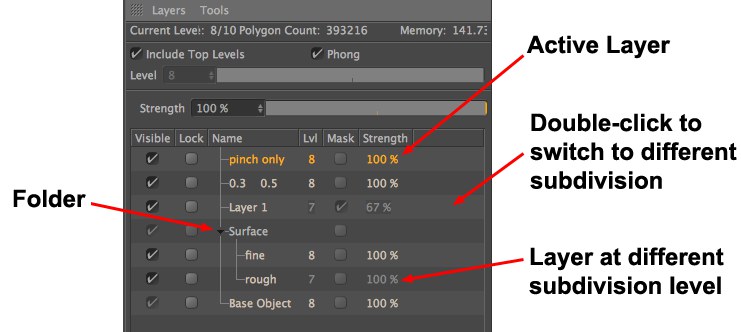
Sur la première ligne, vous trouverez des informations sur le ou les objets Sculpture actuellement séléctionnés. Ces informations sont également affichées dans le HUD en haut à droite de la fenêtre. Notez que les conditions de mémoire ne sont valables que pour la Sculpture, le reste de CINEMA 4D n’est pas concerné.
Inclure Niveaux Supérieurs
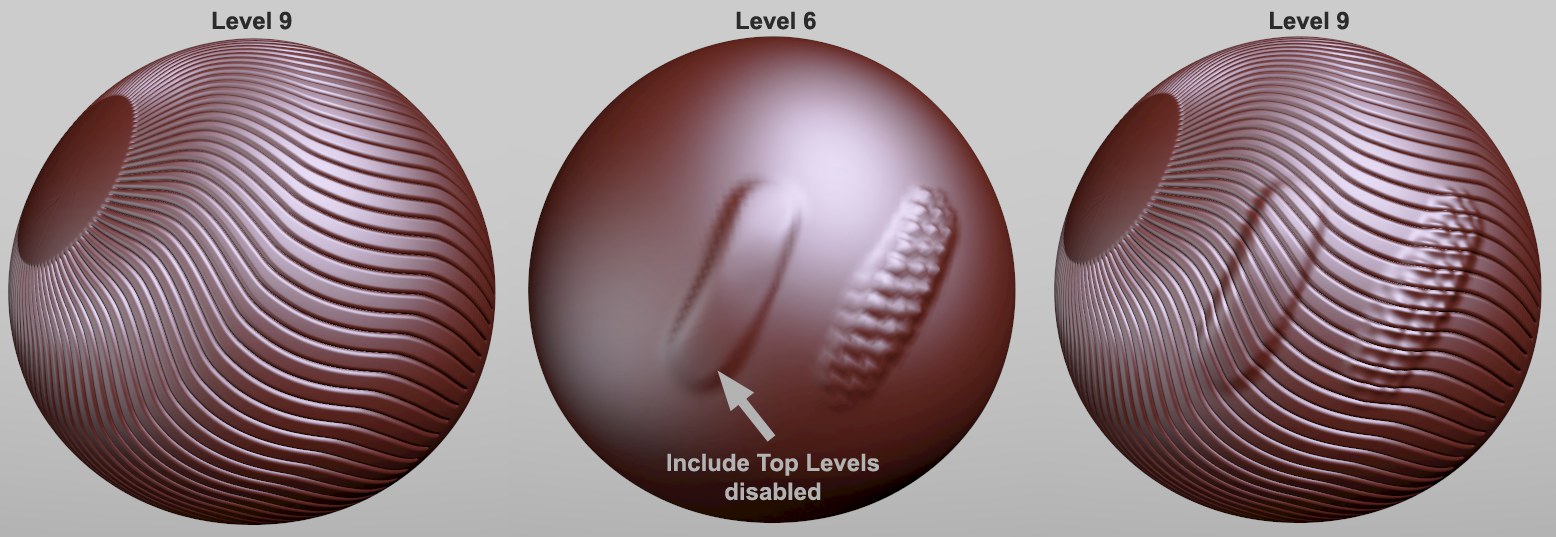 Au niveau de subdivision 6, le coup de pinceau à gauche a été effectué avec cette option désactivée, celui de droite avec l’option activée.
Utiilisez cette option pour afficher ou cacher les effets de subdivision plus grands que ceux du niveau actuel de subdivision.
Pour mieux comprendre le fonctionnement de cette fonction, imaginez un objet Sculpté sur lequel vous avez placé beaucoup de détails subtils avec un niveau de subdivision élevé (comme sur l’exemple ci-dessus, ou le réglage Niveau est défini sur 9). Si vous décidez de passer au niveau 6 et de peindre sur un matériau en utilisant la brosse Cire, vous devez auparavant désactiver l’option Inclure niveaux supérieurs pour éviter que les détails du niveau 9 ne soient affectés par la brosse (sans quoi, vous obtiendriez des résultats indésirables en repassant au niveau 9).
Phong
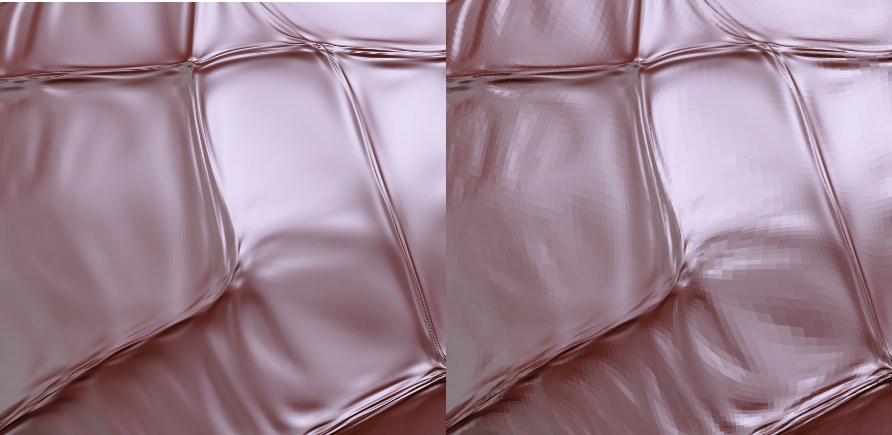 À gauche : option Phong activée, à droite : option Phong désactivée.
Le mode Sculpture dispose de son propre mode d’ombrage Phong, qui fonctionne indépendamment de la propriété Phong standard (cette propriété est d’ailleurs grisée lorsque vous utilisez une propriété Phong Sculpture). Vous pouvez désactiver l’ombrage Phong. C’est une fonctionnalité plutôt pratique : en effet, vous pouvez faire apparaître l’intégralité du maillage (et en augmenter la subdivision si nécessaire), ce qui est très utile pour éditer des zones très fines.
Niveau
Cette valeur représente les niveaux respectifs de subdivision. Vous pouvez faire des va-et-vient dès que vous le souhaitez entre le niveau 0 et la subdivision maximale (qui peut être augmentée grâce au bouton Subdiviser).
Lorsque vous sculptez des surfaces très étendues avec des brosses assez larges, utilisez un Niveau plus réduit ; lorsque vous travaillez sur des zones très précises utilisez au contraire un Niveau élevé (vous devez en effet travailler avec une plus grande subdivision).
Vous pouvez créer un nombre infini de calques pour chaque Niveau - ces calques n’affecteront que ce Niveau, et seront désactivés pour la sculpture d’autres Niveaux.
Vous pouvez également modifier un Niveau comme suit :
- Avec les commandes Augmenter et Réduire situées à la gauche du Gestionnaire de Calques Sculpture.
- Avec un double-clic sur une zone vide à droite de la colonne Intensité du Gestionnaire de Calques Sculpture. Vous pourrez alors passer directement au niveau désiré.
Intensité
Utilisez ce réglage pour ajuster sans effort l’influence d’un calque. Une valeur de 0% désactive omplètement l’influence du calque, et une valeur de 100% maximise son influence.
Liste des Calques
Dans la liste des calques, vous pouvez réarranger les calques grâce à des glisser-déposer (l’ordre des calques n’est pas important). Dans les colonnes respectives, ces options sont également disponibles :
- Visible : Permet d’activer ou de désactiver la visibilité du calque (idem que pour la valeur d’Intensité à 0% ou 100%). Les dossiers, Objets Base et calques avec des niveaux de subdivision différents ne peuvent être activés ou désactivés.
- Verrouiller : Activez cette option pour empêcher qu’un calque ne soit modifié par inadvertance (ils peuvent cependant toujours être supprimés)
- Nom : Double-cliquez sur le nom du calque pour le renommer. Appuyez sur Entrée pour confirmer.
- Niveau : Affiche le niveau de subdivision d’un calque.
- Masque : Active ou désactive les masques.
- Intensité: définit l’intensité du calque. Double-cliquez sur une valeur pour en entrer une nouvelle, ou utilisez la barre de défilement située en haut du Gestionnaire de Calque Sculpture.
- Colonne vide: Double-cliquez sur la colonne vide pour régler le Niveau sur le niveau de subdivision de votre choix.