Pinceau
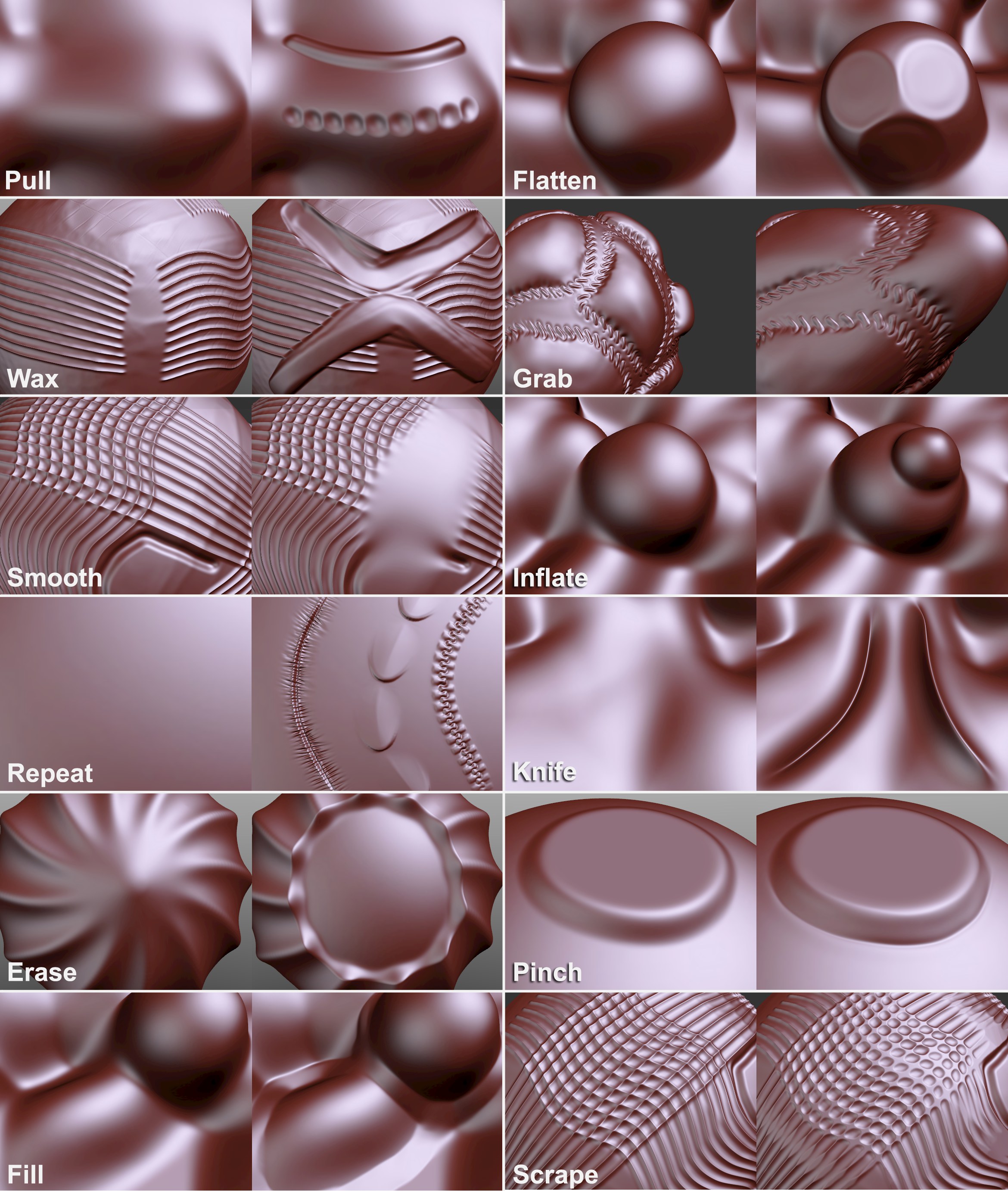
Il existe plusieurs pinceaux de sculpture, conçus à des fins différentes et avec de nombreux paramètres en commun (que vous avez probablement déjà vus dans BodyPaint 3D). Par exemple, chaque pinceau dispose, entre autres, des paramètres Taille et Intensité. Vous pouvez définir ces paramètres un à un ou de façon simultanée, et les enregistrer dans les pinceaux de sculpture pour une extraction ultérieure depuis la médiathèque.
Le pinceau tient compte des sélections de points, d’arêtes et de polygones (seuls les éléments sélectionnés peuvent être déplacés par le pinceau).
Tous les pinceaux fonctionnent, à l’exception de quelques uns (qui, de toute façon, ne sont pas très utiles dans ce contexte : par exemple, Effacement, Répétition, Amplification, Masque). Dans de rares cas, certains modes de pinceaux ne sont pas pris en charge (par exemple, les trois Modes de dessin Remplissage).
Vous pouvez modifier certains objets (dont les objets de déformation) à l’aide des pinceaux de sculpture :
 Caméra
-
Objet
 Correction
 -
Objet
 Muscle
À noter que vous pouvez désormais magnétiser les splines à l’aide des pinceaux de sculpture (activez l’option Magnétisme spline dans le menu principal de magnétisme) :
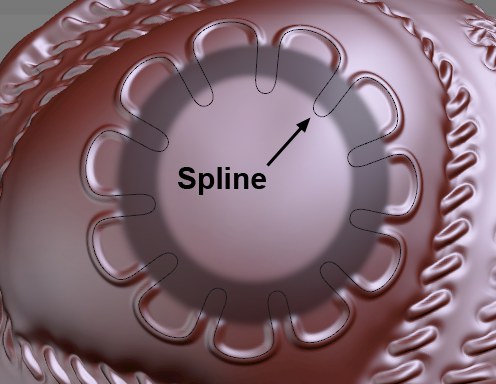
Il n’est pas nécessaire que les splines se situent sur la surface de l’objet sculpté : déplacez et pivotez la spline de façon à ce qu’elle soit placée correctement au-dessus de l’objet, puis suivez approximativement le tracé de la spline avec le pinceau (à noter que l’option Rayon Magnétisme). Le tracé du pinceau suit le tracé de la spline avec précision.
Les pinceaux de sculpture peuvent également vous aider à magnétiser les Objets guide (l’option Magnétisme guide doit être activée dans les paramètres de magnétisme).
Interactivité
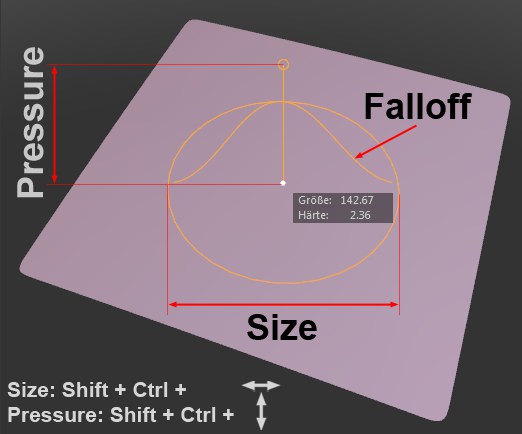 Vous pouvez modifier les pinceaux de sculpture de façon interactive à l’aide de raccourcis-clavier.
Les pinceaux de sculpture s’affichent dans la vue en fonction de leur taille, de leur intensité et de leur atténuation lorsque le curseur est placé sur des objets qui peuvent être sculptés.
Vous pouvez utiliser les combinaisons suivantes (les deux premières fonctionnent avec tous les pinceaux dans Cinema 4D) :
- Molette de la souris + glissez vers la gauche/droite (ou MAJ + CTRL) : pour ajuster la taille du pinceau.
- Molette de la souris + glissez vers le haut/bas (ou MAJ + CTRL) : pour ajuster la pression du pinceau.
Sinon, les combinaisons suivantes s’avèrent également très utiles :
- MAJ + clic gauche : fonctionne avec tous les pineaux et fait passer en mode Lissage de façon temporaire (en utilisant la valeur Pression définie pour le pinceau Lissage) ; le pinceau Masque passera en mode flou.
- CTRL : fait passer le pinceau correspondant en mode inversé (le maillage sera élevé au lieu d’être abaissé et vice-versa).
- ALT + X, Y, Z : enclenche ou désenclenche le mode Symétrie.
- W : enclenche ou désenclenche une vue en fil de fer.
- T + Bouton gauche de la souris déplace + T + Molette de la souris pivote + T + Bouton droit de la souris agrandit un pochoir dans la vue.
- Q : masque ou affiche le pochoir dans la vue.
- Si vous effectuez une recherche dans le Gestionnaire de commandes personnalisées, vous verrez que la description des commandes et bien plus encore. Vous pouvez par exemple créer de nombreuses combinaisons de touches.