Palettes d’icônes

Une palette de commandes (ou "Barre d'outils") peut contenir toute commande pouvant être sélectionnée à partir d’un menu. La palette de commandes peut afficher les commandes sous forme d’icônes seules, de texte seul ou d’icônes accompagnés de texte. Les palettes de commandes sont destinées à simplifier la sélection de commandes importantes. Vous pouvez modifier les palettes par défaut et créer des palettes complètement nouvelles. Vous pouvez également ancrer de nouvelles palettes à l’interface.
Les commandes concernant l’enregistrement, le chargement et le changement d’apparence des palettes de commandes sont disponibles dans le menu contextuel de la palette. Pour accéder au menu contextuel d’une palette de commandes, cliquez-droit (Windows) ou Commande-cliquez (Mac OS) sur cette palette.

Cette fonction ôte le gestionnaire actif du menu Cinema 4D et le place dans sa propre fenêtre distincte.

Si plusieurs gestionnaires/vues sont disposés dans un seul groupe, et que vous faites appel à la commande  Mode plein écran depuis l’un de ces gestionnaires/vues, celle-ci décidera si seul le gestionnaire sous le curseur doit rester visible dans la fenêtre de groupe agrandie (option désactivée pour tous les gestionnaires/vues) ou si tous le seront (option activée pour l’ensemble des éléments composant le groupe).


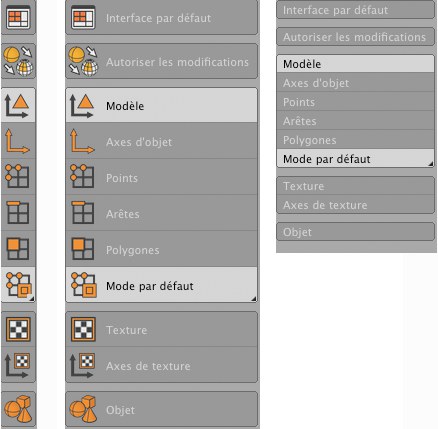 Combinaisons possibles

Si l’option Icônes est activée, les icônes des commandes seront affichées. Si l’option Texte est activée, le nom des commandes sera affiché à la place des icônes. Si les deux options sont activées, les commandes seront affichées sous forme d’icônes accompagnée de leurs noms. Activez l’option Vertical pour afficher les titres au-dessous des icônes, et non plus à droite (si les options Icônes et texte sont activées).

Taille des icônes


Vous pouvez choisir la taille des icônes dans le sous-menu Taille des icônes : Petite (32x32 pixels), Moyenne (24x24 pixels) ou Grande (16x16 pixels).
Les tailles d’origine des icônes sont définies par le fichier de ressources d’icônes (‘Resource/icons/c4d_icons.res’). La taille d’origine correspond généralement à l’option Grande.
Rangées et colonnes


La valeur choisie dans ce sous-menu définit le nombre de rangées ou de colonnes utilisées pour l’affichage des commandes. Si vous utilisez un alignement de commandes vertical, ce paramètre fait référence au nombre de colonnes. Si vous utilisez un alignement horizontal, cette valeur fait référence au nombre de rangées.
Par exemple, pour une palette de 20 commandes (avec un alignement horizontal), si vous choisissez 2 comme valeur Rangées/Colonnes, vous allez créer 2 rangées de 10 commandes. Une valeur de 3 aurait pour effet de créer 3 rangées (avec 7 commandes dans les deux premières rangées et 6 commandes dans la dernière).
Cette commande ne s’adresse qu’à l’affichage en langue arabe (voir aussi Permuter D2G) où les Palettes sont disposées de droite à gauche. Si vous activez cette option, la Palette en question ne sera pas affichée de droite à gauche lorsque l’affichage en langue arabe est activé.

Sélectionnez Transposer pour passer d’un alignement vertical à un alignement horizontal des commandes (et vice-versa).

Utilisez cette commande pour créer une nouvelle fenêtre de groupe dans laquelle vous placerez plusieurs fenêtres.

Pour créer une nouvelle palette de commandes (vide), vous pouvez :
-
sélectionner Fenêtre / Personnaliser / Nouvelle palette d’icônes (menu principal)
-
cliquer sur une icône de prise d’accroche et sélectionner Nouvelle palette d’icônes dans le menu local de la prise d’accroche.
- cliquer avec le bouton droit de la souris dans une palette de commandes et sélectionner Nouvelle palette d’icônes dans le menu contextuel
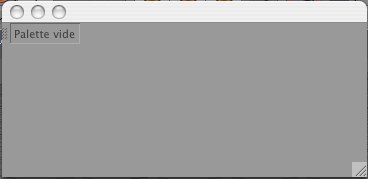 Nouvelle palette de commandes vide.
Vous pouvez ajouter des commandes uniquement lorsque l’option Modifier les palettes est activée. Il existe deux façons d’ajouter des commandes à une palette de commandes: vous pouvez sélectionner des commandes sur une palette et les déposer sur la nouvelle palette (pour cela, faites un clic droit sur une palette et sélectionnez la commande Modifier les palettes, ou sélectionner des commandes dans le gestionnaire de commandes et les déposer dans la nouvelle palette (choisissez Fenêtre / Gestionnaire de commandes). Une fois que l’option Modifier les palettes est activée, déposez la première commande dans la nouvelle palette de commandes. Lorsque vous déposerez d’autres commandes dans la palette, vous verrez apparaître une ligne noire indiquant la zone d’insertion de la commande.
 Voici comment ajouter une commande à la nouvelle palette.


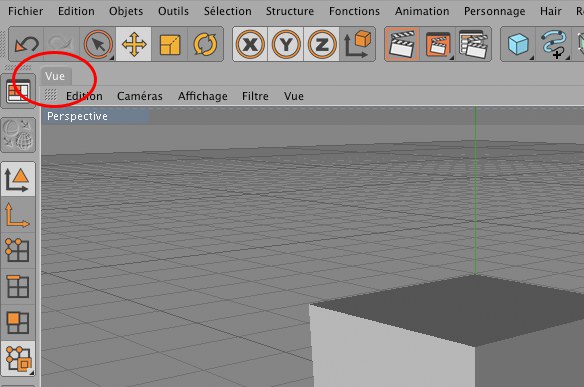 Les onglets peuvent être disposés verticalement ou horizontalement
Les fenêtres et les Gestionnaires peuvent avoir des onglets disposés verticalement (gauche, droite) ou horizontalement (en haut).

Vous pouvez charger une palette avec la commande Charger une palette. La barre d’outils apparaît sous forme de fenêtre flottante que vous pouvez l’intégrer à l’interface à votre convenance.

Vous pouvez enregistrer une palette en utilisant la commande Enregistrer la palette sous… dans le menu contextuel. Le nom du fichier enregistré se terminera par .l4d.
Pour enregistrer l’interface entière, y compris la barre d’outils, choisissez Enregistrer l’interface sous ou Enregistrer comme interface par défaut dans le menu du menu principal.
Pour que l’application enregistre automatiquement l’interface et les palettes personnalisées avant de quitter, activez Enregistrer l’interface avant de quitter dans le panneau Généralités des Préférences générales.

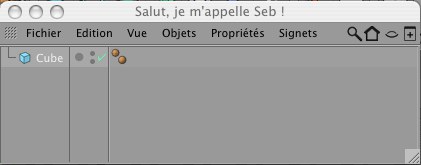
Utilisez cette fonction pour renommer la fenêtre active.

Il est possible de grouper plusieurs commandes. Placez le pointeur au-dessus d’une palette de commandes et cliquez-droit (Windows) ou Commande-cliquez (Mac OS) pour afficher le menu contextuel. Choisissez Grouper. Une seule commande est visible. La petite flèche dans l'angle inférieur droit indique qu'elle contient d'autres commandes.
Ensuite, désactivez l’option Modifier les palettes. Cliquez sur le bouton de la commande visible en maintenant le bouton de la souris enfoncé pour afficher le groupe de commandes. Ensuite, relâchez le bouton de la souris et cliquez sur la commande souhaitée, ou placez le pointeur sur la commande souhaitée et relâchez le bouton de la souris. Notez que la commande visible fait également partie du groupe.
Si vous n’avez pas sélectionné la commande Verrouiller l’icône visible dans le menu contextuel, l’icône visible sera toujours celui de la dernière commande sélectionnée dans le groupe. Par exemple, si la commande visible est Cube et si vous sélectionnez la commande Cône dans le groupe de commandes afin d’insérer un cône dans la scène, la commande Cône deviendra la commande visible. Dans un groupe de commandes les commandes sont placées dans le même ordre que lorsqu’elles étaient côte à côte dans la palette de commandes. Vous devez donc choisir l’ordre des commandes avant de les placer dans un groupe.
Vous pouvez déposer une commande visible dans une nouvelle palette, ce qui permet d’utiliser plusieurs groupes de commandes dans la même palette. Pour créer une palette contenant plusieurs groupes de commandes : créez deux palettes de commandes vides. Dans la première palette, créez un groupe de commandes, puis déposez ce groupe (c’est-à-dire la commande visible) dans la seconde palette. Ensuite, créez un nouveau groupe de commandes dans la première palette et déposez-le dans la seconde palette.

Ceci étant fait, fermez la palette redondante.

Vous pouvez également utiliser un affichage Texte pour les commandes groupées.
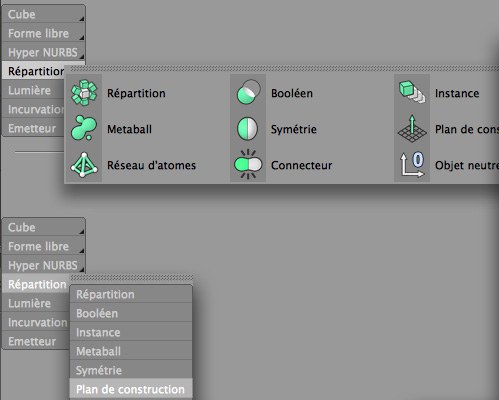

Vous pouvez désactiver un groupe de commandes pour revenir à une palette de commandes normale. Cliquez-droit (Windows) ou Commande-cliquez (Mac OS) sur la commande visible pour ouvrir son menu contextuel et choisissez Dégrouper Palette.

Si cette commande du menu contextuel n’est pas activée, la commande visible d’un groupe d’icônes sera toujours la dernière commande sélectionnée. Par exemple, si la commande visible est Cube et que vous sélectionnez la commande Cône dans le groupe de commandes, afin d’insérer un cône dans la scène, la commande Cône deviendra la commande visible. Si cette commande est activée, l’icône visible sera verrouillée, ce qui veut dire que, quel que soit l’outil sélectionné dans le groupe d’icône, la commande visible restera la même.

Les Scripts qui ont été créés avec le Gestionnaire de Scripts et qui ont leur propre icône peuvent être ouverts et modifiés en utilisant cette commande.

Affiche la documentation correspondant à une commande de palette donnée. Vous pouvez également utiliser le raccourci clavier correspondant pour Afficher l’aide (gestionnaire de commandes).

Vous devez activer l’option Modifier les palettes avant de pouvoir apporter des changements aux palettes. Pour ce faire, invoquez le gestionnaire de commandes Personnalisées en utilisant la commande suivante. Les commandes peuvent être déposées directement du gestionnaire de commandes Personnalisées à la palette.
Cette fonction bascule le gestionnaire actif en mode plein écran et vice versa.
Le Gestionnaire sous le curseur passera en plein écran en utilisant Ctrl+Tab. Utilisez à nouveau Ctrl+Tab (avec votre curseur sur le Gestionnaire) afin de rendre au Gestionnaire son statut d’origine.
Les autres gestionnaires peuvent être basculés en plein écran en utilisant les raccourcis précédents (par ex. Maj+F3 pour la timeline). Ces gestionnaires reprennent leur état d’origine lorsque vous quittez le mode plein écran.
Vous pouvez, bien sûr, assigner un raccourci différent pour le plein écran dans le Gestionnaire de commandes..
Notez qu’il existe une option Fenêtre principale, décrite plus bas, lorsque vous travaillez avec deux écrans.

Parfois il peut être pratique d’afficher un gestionnaire en mode Mode plein écran Si le Gestionnaire se trouve dans une fenêtre groupée cette commande peut être utilisée pour afficher la fenêtre groupée en plein écran (et non pas dans des fenêtre individuelles).
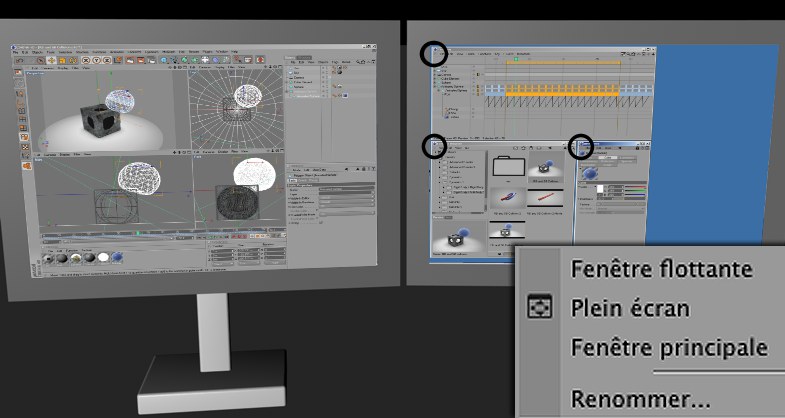
Cette commande permet de transformer toute fenêtre flottante (non ancrée à la fenêtre principale) en fenêtre principale. Cette fenêtre sera reconnue comme telle par tous les systèmes d’exploitation. Dans Windows, utilisez ALT + Tab pour passer d’une fenêtre à une autre. Cette action est nécessaire pour que la fonctionnalité Plein écran fonctionne correctement lors de l’utilisation de deux moniteurs à la fois. Dans le cas contraire, une fenêtre peut être perdue lors d’un passage en mode normal.
Activez la fonction Fenêtre indépendante pour le second moniteur (inutile sous Mac OS X). Vous pouvez également placer toutes les fenêtres du second moniteur dans une fenêtre commune en les sélectionnant via l’icône de prise d’accroche et en les déposant dans une fenêtre. Activez ensuite Fenêtre indépendante dans le menu de prise d’accroche.

Laissez cette option désactivée pour économiser de la place dans votre interface. Sinon, une barre de titre supplémentaire d’environ 15 pixels de haut sera affichée sur chaque fenêtre. Cette commande n’est accessible que si le gestionnaire ou la vue font partie de la fenêtre de groupe.

Permet de fermer la Palette ou le Gestionnaire correspondant. Un Gestionnaire peut être ouvert à nouveau via le menu Fenêtre du menu principal.