Gestionnaire de commandes personnalisées

Le gestionnaire de commandes personnalisées liste toutes les commandes de Cinema 4D. Les commandes de la palette de commande peuvent être liées à des palettes de commandes ou menus de commandes personnalisés, voire à l'Affichage frontal de la vue. Vous pouvez également définir des raccourcis-clavier.
- Raccourcis-clavier : combinaison de touches exécutant une commande particulière.
- Touches d'accès rapide : touche exécutant une commande lorsqu'elle est combinée avec le déplacement de la souris (la touche 1 permet de déplacer la caméra avec la souris, par exemple).
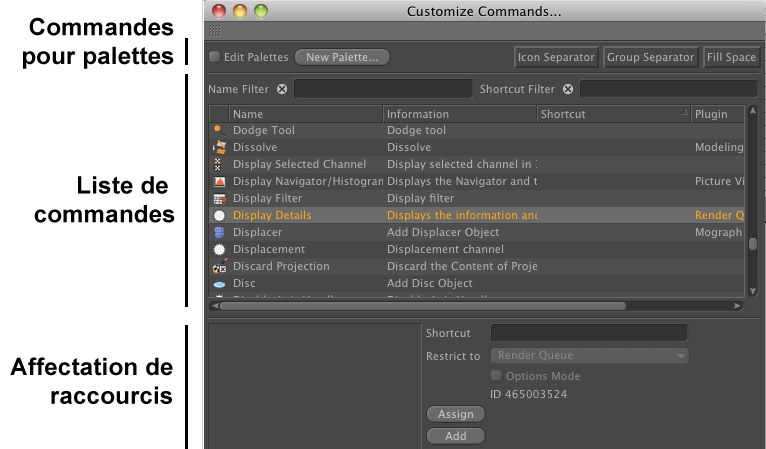
Le gestionnaire de commandes se compose de trois parties :
- Les éléments requis pour l’ajout de commandes aux palettes.
- Une lise de commandes, dont deux filtres pour la gestion des différentes commandes.
- Les éléments nécessaires à la création des raccourcis-clavier correspondants.
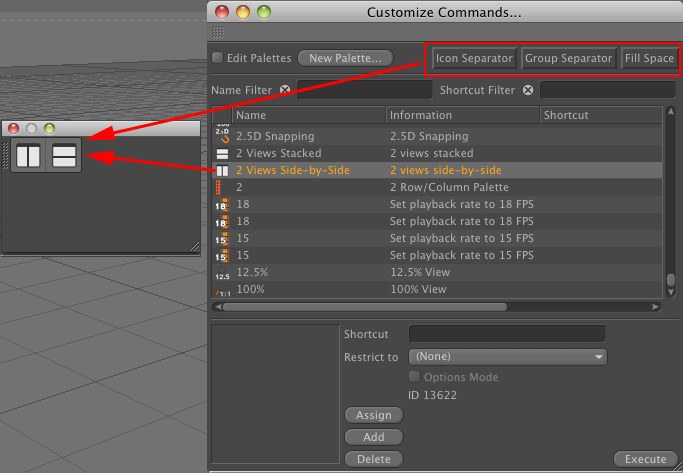
Pour affecter une commande à une palette, il suffit de déposer la commande sur la palette correspondante. Les Icône Séparateur 1 et Icône Séparateur 2 peuvent être déposés sur les palettes, entre les commandes, pour faire office de séparateurs visuels.
Activez l’option Modifier les palettes pour modifier l’ordre des commandes/séparateurs ou en supprimer par glisser-déposer. Sélectionnez Nouvelle palette pour créer une nouvelle palette vide.
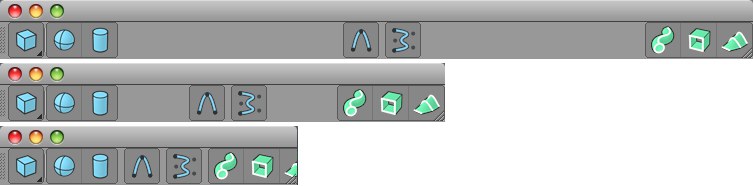
Utilisez la commande Remplir l’espace pour créer un groupe d’icones (vertical ou horizontal), qui sera automatiquement redimensionné selon le groupe d’icones respectif mais au moins aussi grand que Séparateur Groupe 2. La création de groupes d’icones alignés à droite ou à gauche est alors possible :
Deux filtres de recherche sont disponibles. Chaque filtre affiche uniquement les éléments contenant tout ou partie d’une entrée effectuée dans son champ de texte. Vous pouvez utiliser ces filtres pour localiser rapidement des commandes ou vérifier quels raccourcis-clavier ont déjà été affectés. Chaque entrée de recherche peut être effacée d’un clic sur le x en regard du nom du filtre. Toutes les commandes et tous les raccourcis clavier seront alors affichés (si le champ de recherche de l’autre filtre est également vide).
En plus des noms et icônes (si applicable) des commandes, la liste de commandes comprend également le nom de la caractéristique à laquelle correspond une commande donnée, tout raccourci clavier affecté, le type de commande et le texte d’aide correspondant. Cette liste étant présente uniquement pour référence,seuls les raccourcis clavier sont modifiables. Un clic sur le titre d’une rangée au sommet de la liste change l’ordre de la liste en conséquence.
Le raccourci clavier affecté à une commande donnée sera affiché dans l’angle inférieur gauche du gestionnaire de commandes après sa sélection.
Commandes et éléments d'affichage frontal
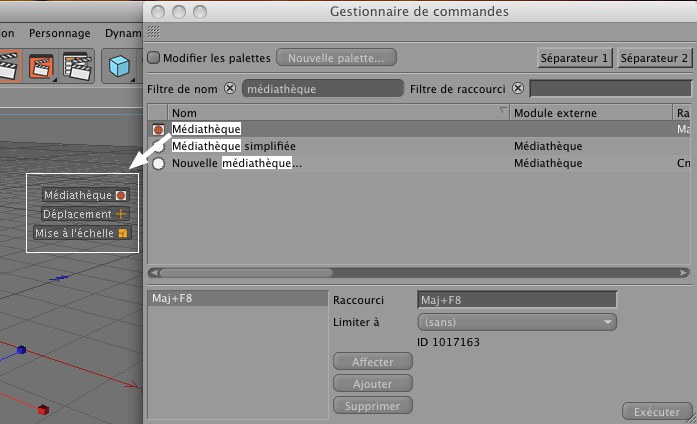
Vous pouvez également déposer directement une commande dans la vue. Cette commande, avec son icône (qui peut être masquée) sera affichée dans l'affichage frontal. Il suffit de cliquer sur une commande de l'affichage frontal pour activer son exécution.
Les raccourcis clavier dans CINEMA 4D
Il est possible d’affecter plusieurs raccourcis clavier à toute commande. Il également est possible d’affecter le même raccourci clavier à différentes commandes, auquel cas les commandes sont exécutées en fonction de la fenêtre au-dessus de laquelle se trouve le curseur ou de la fenêtre active (l’option Raccourci doit être activée dans le menu Interface des Préférences générales)
Des commandes globales et locales sont à votre disposition :
- Les commandes globales peuvent être appliquées avec le même effet partout dans CINEMA 4D (la création d’un cube, par exemple).
- Les commandes locales sont applicables uniquement dans un gestionnaire particulier. La commande Supprimer les pistes inutilisées par exemple, est applicable uniquement à la ligne temporelle. Elle serait inutile dans le gestionnaire de matériaux.
Vous pouvez affecter à chaque gestionnaire son propre ensemble de raccourcis. Ces raccourcis seront exécutés indépendamment de ceux de tous les autres gestionnaires ou des raccourcis globaux (CTRL+p par exemple peut exécuter une commande globale, mais aussi exécuter une commande entièrement différente dans la ligne temporelle). Vous pouvez limiter l’action des raccourcis globaux en les limitant à des gestionnaires spécifiques. Tant que le curseur est placé au dessus de la fenêtre correspondante, les raccourcis limités seront prioritaires sur les raccourcis globaux de même combinaison.
Voici un exemple simple : par défaut, la touche 1 a été affectée à la commande Déplacement de caméra. Vous pouvez également affecter une autre fonction à la touche 1 (la création d’un nouveau matériau, par exemple) et limiter cette fonction au gestionnaire de matériaux.
-
Localisez et sélectionnez la commande Nouveau matériau dans le gestionnaire de commandes.
-
Cliquez sur le champ de texte de raccourci et appuyez sur la touche 1. Cliquez sur le menu Limiter à pour ouvrir une liste de gestionnaires auxquels cette commande peut être limitée.
-
Sélectionnez le gestionnaire de matériaux.
- Cliquez sur Ajouter et vous avez terminé. Vous venez de créer une commande locale pour le gestionnaire de matériaux.
A présent, si vous appuyez sur la touche 1 alors que le curseur se trouve au dessus du gestionnaire de matériaux, un nouveau matériau est créé : la commande locale Nouveau matériau est exécutée et la commande globale de déplacement de caméra n’est pas exécutée.
Les options suivantes sont disponibles dans la zone de raccourcis du gestionnaire de commandes :
Affiche la liste des raccourcis définis pour la commande sélectionné. Sélectionnez un raccourci pour le modifier ou le supprimer.
Cliquez dans ce champ et appuyez sur la touche correspondant au raccourci à définir. Le caractère est affiché dans le champ mais n’est pas encore affecté. Pour l’affecter, cliquez sur Ajouter ou Affecter. Les raccourcis peuvent être composés d’une seule touche, d’une combinaison de touches (A~A lorsque vous appuyez rapidement plusieurs fois sur la touche A par exemple. Voir plus bas), d’une touche combinée avec l’une des touches suivantes : CTRL, MAJ, ALT ou d’une combinaison de ces dernières.
Plusieurs raccourcis globaux non limités à un gestionnaire spécifique ou de même nom et limités à un seul gestionnaire ne peuvent pas être affectés de la même combinaison de touches. Si cela se produit, un message d’erreur est affiché. Cliquez sur Oui pour écraser le raccourci existant.
Les raccourcis suivant peuvent être utilisés avec la souris :
- bouton central de la souris MMB
- 4ème bouton de la souris MX1
- 5ème bouton de la souris MX2
De plus, les raccourcis clavier utilisés pour créer des objets (Majuscule, CTRL, ALT pour ré-ordonner les objets dans la hiérarchie - voir Objets) seront toujours respectés. Ainsi par exemple, si vous créez un objet Extrusion grâce au raccourci clavier ALT+U, ce nouvel objet sera créé en tant qu’objet Parent de l’objet sélectionné (une spline par exemple).
Sélectionnez dans la liste affichée le gestionnaire auquel la commande doit être limitée. Sélectionnez Sans si la commande doit fonctionner globalement. Si l’un des éléments de la liste est grisé, la commande sélectionnée ne fonctionnera pas avec le gestionnaire correspondant (la commande sélectionnée est déjà une commande locale).
La commande Remplacer outil peut être utilisée pour remplacer un raccourci clavier par une touche d’accès rapide. Cette commande n’est pas très utile aux utilisateurs, mais MAXON l’utilise pour ajuster plus précisément les touches d’accès rapide.
Plusieurs commandes dotées de multiples options sont disponibles (principalement dans le menu Maillage). Ici, vous pouvez déterminer si une commande en particulier doit afficher ces options dans une petite boîte de dialogue à chaque fois que vous vous en servez, ou si la commande doit être exécutée en utilisant les réglages déjà mis au point. (voir aussi Menu Maillage).
Cliquez sur Affecter pour remplacer le raccourci sélectionné par un nouveau.
Ajoute le raccourci clavier aux raccourcis clavier existants sans écraser le raccourci sélectionné.
Supprime le raccourci sélectionné.
Exécute le raccourci sélectionné. Vous pouvez utiliser cette option pour vérifier si vous avez choisir le bon raccourci parmi les milliers de raccourcis disponibles.
Hiérarchies de raccourcis
Vous pouvez invoquer des hiérarchies de raccourcis d’un appui sur deux ou plusieurs touches l’une après l’autre. Lorsque vous appuyez sur la première touche, un menu est affiché listant toutes les commandes appartenant à la hiérarchie associée à cette touche Appuyez sur la seconde touche pour invoquer la commande souhaitée. Vous pouvez configurer librement des hiérarchies de raccourcis.
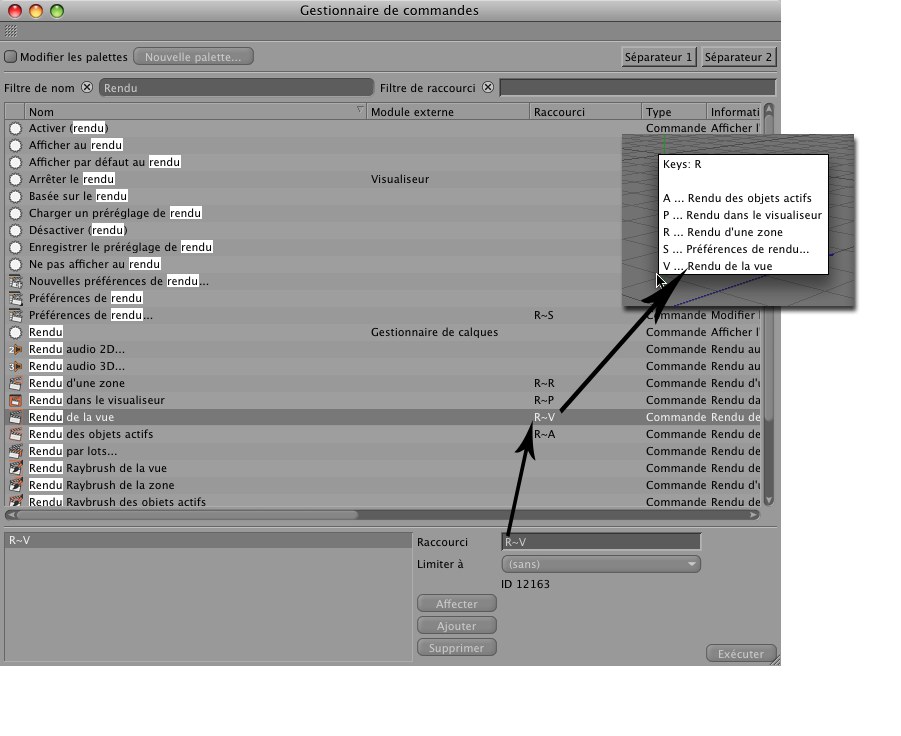 Affectation d’une hiérarchie de raccourcis (image principale) et invocation des raccourcis (image secondaire).
Cliquez sur le raccourci en bas et appuyez sur deux ou plusieurs touches l’une après l’autre. Le signe ~ est placé entre les touches. Cliquez sur le bouton Assigner.