Sélecteur de couleurs
Généralités
Les couleurs définissent l'esthétique et la qualité technique d'une image. Si elles sont utilisées correctement, une image ne transporte pas seulement plus d'informations visuelles, mais peut également offrir un grand réalisme, ce qui est l'un des critères de comparaison des logiciels dont Cinema 4D fait partie. C'est pourquoi Cinema 4D propose son propre Sélecteur de couleur.
Le Sélecteur de couleurs de Cinema 4D peut être utilisé facilement, combiné et enregistre toutes les couleurs qui ont besoin d'être définies. Les modèles de couleur les plus importants et les plus communs y sont inclus : RVB, TSV, Kelvin. La roue chromatique peut être utilisée pour mélanger des couleurs selon la composition et la théorie des couleurs. Ces groupes de couleurs ou palettes peuvent être enregistrés comme préréglages pour une utilisation ultérieure. Soit des bitmaps peuvent être chargés pour reconstruire leur palette de couleur, soit le Sélecteur de couleur peut être utilisé pour choisir n'importe quelle couleur sur votre écran, dont les couleurs qui ne sont pas dans Cinema 4D.
Le Sélecteur de couleur peut être trouvé dans de nombreux endroits du logiciel – les couleurs peuvent être définies n'importe où. Le Sélecteur de couleur est seulement décrit ici.
Le sélecteur de couleurs s'affichera quand vous cliquerez sur la petite flèche ou sur l'échantillon de couleur lui-même, à côté de son paramètre respectif (les couleurs peuvent être sélectionnées directement à l’aide de la pipette de droite) :

Il s'ouvrira avec un clic et s'affichera dans une fenêtre séparée.
Palette de couleurs
La palette de couleurs indique la couleur active actuelle. Un clic droit sur la palette ouvre un menu contextuel avec les commandes suivantes :
Enlarged Size
Si cette option est activée (uniquement lorsque le Sélecteur de couleurs est ouvert), la palette de couleurs s’affiche au double de sa taille verticale.
Copier / Coller
Vous permet de copier une couleur depuis une palette de couleurs et de la coller dans une autre.
Définir la couleur à permuter / Permuter Couleurs
Ces commandes peuvent être utilisées pour permuter les couleurs entre deux palettes de couleurs distinctes. Pour ce faire, sélectionner la première couleur à permuter Permuter Couleur ici. Le fait d’appeler la commande Permuter couleur permutera de nouveau les couleurs dans le sens inverse.
Préréglages de couleur
Une liste répertoriant tous les préréglages de couleur, y compris leurs noms de répertoire et leurs valeurs de couleur et valeur alpha (les éléments de couleur correspondent aux paramètres Unités dans le menu Préférences) apparait ici et est également consultable dans les Préréglages Couleur dans la boîte de dialogue de sélection de couleur.
Sinon, vous pouvez appuyer sur Alt + faire un clic droit sur sur la palette de couleurs. Tous les préréglages couleur existants seront listés et pourront être sélectionnés.
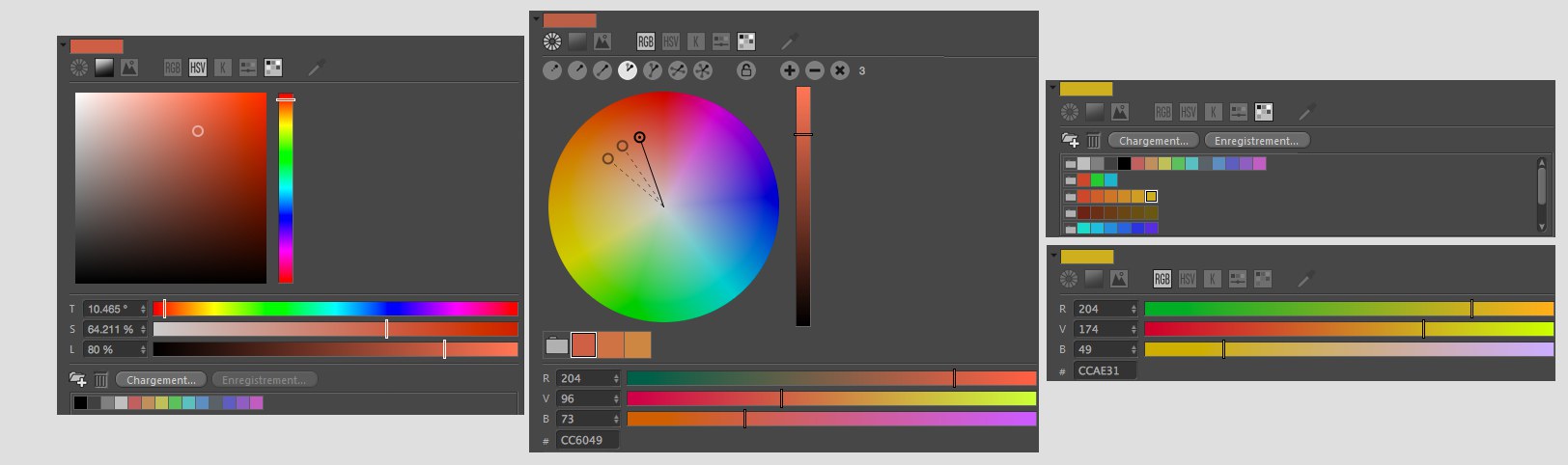 Différentes expressions du Sélecteur de couleur.
Les curseurs de couleur ne sont pas affichés avec leur gamme de couleurs de base en dessous mais ils sont affichés avec les autres curseurs de couleur :

- D'un côté, vous pouvez voir quelle couleur globale est créée si l'un des curseurs composants de la couleur est déplacé
-
D'un autre côté, les autres dégradés de couleurs du curseur couleur changent aussi.
Pour le curseur RVB, le comportement des anciennes version de Cinema 4D peut être défini dans le menu Unité de Préférences.
La couleur active actuellement pour le paramètre correspondant est affichée dans le nuancier de couleur allongé en haut à gauche. Ce nuancier de couleur est fractionné quand la poignée ou le curseur est déplacé et la nouvelle couleur temporaire sera affichée à gauche de la couleur originale.
Tant que vous relâchez le bouton de la souris, la couleur temporaire remplacera la couleur sélectionnée actuellement. Tant que vous êtes dans le processus interactif d'ajustement de la couleur, vous pouvez appuyez sur la touche Echap pour quitter le processus et conserver la couleur originale.
Vous pouvez activer/désactiver le mode Compact en cliquant sur l’icône tout à gauche sous le champ Couleur. Le mode Compact est une couche réduite qui contient les fonctions les plus importantes du sélecteur de couleurs.
Mode sélection de couleur
Selon le mode que vous sélectionnez parmi les icônes en-dessous du nuancier de couleur, les éléments de sélection correspondants comme les curseurs, les nuanciers de couleur, etc. s'afficheront. Différentes combinaisons sont possibles (dans certains cas, les touches Maj et Ctrl (Windows) / Cmd (Mac) peuvent être utilisées pour ajouter ou omettre des modes). Dans le menu Unités du menu Préférences, vous pouvez définir une combinaison qui apparaîtra à chaque fois que le sélecteur de couleurs est ouvert. Chaque combinaison est décrite individuellement ci-dessous.
Roue chromatique et harmonie des couleurs
Les roues chromatiques sont aussi communément utilisées en dehors de Cinema 4D pour définir des couleurs harmonieuses (et complémentaires). Tout d'abord, il sera expliqué ce qu'est une roue chromatique.
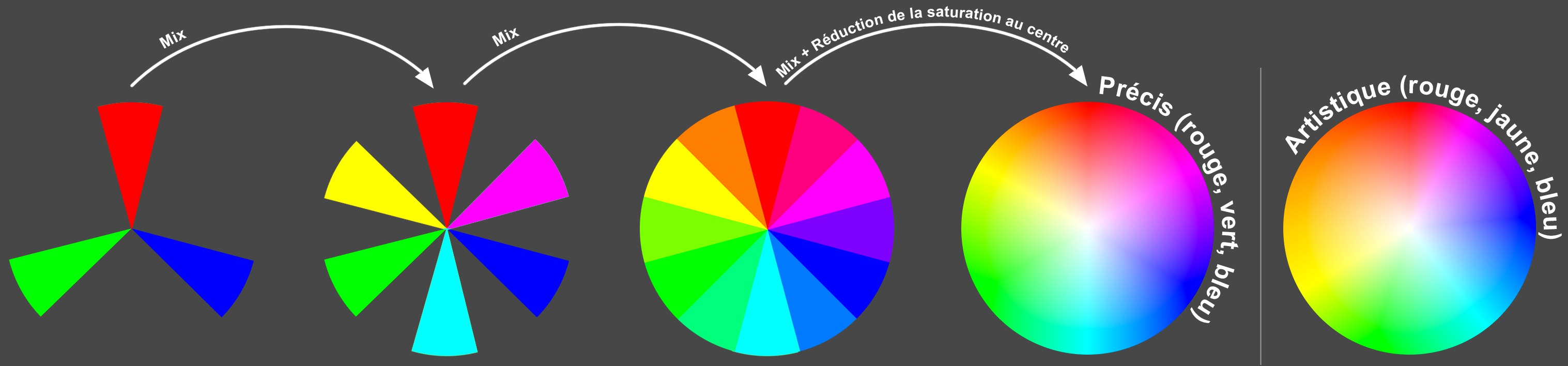
Une roue chromatique supplémentaire fonctionne comme suit : initialement, les trois couleurs primaires, rouges, vert et bleu – les trois couleurs visibles du spectre qui se trouvent le plus loin possible de l'arête de la roue –, sont placées à une distance égale de 120 ° sur la roue. Si vous les mélangez ensuite avec deux couleurs primaires voisines (par exemple, rouge et vert produiront la couleur secondaire jaune) et placez la couleur obtenue au centre, vous aurez six couleurs au total. Si vous mélangez maintenant chaque couleur secondaire avec la couleur primaire voisine (par exemple, rouge et jaune produisent la couleur tertiaire orange), la roue chromatique aura un total de douze couleurs. C'est déjà beaucoup mais ce n'est pas suffisant.
Finalement, chacune des douze couleurs est mélangée en continu avec ses couleurs voisines et les couleurs en résultant sont à leur tour mélangées en continu et leur saturation est réduite vers le centre de la roue. Vous avez alors une roue chromatique complète. La roue chromatique possède un curseur à droite que vous pouvez utiliser pour ajuster la ((valeur]) Luminosité (mode par défaut) de la couleur sélectionnée sur la roue.
Donc, quel rapport une roue chromatique a-t-elle avec des couleurs complémentaires ? En effet, certaines couleurs ont simplement l'air plus belles quand elles sont combinées avec certaines autres couleurs :
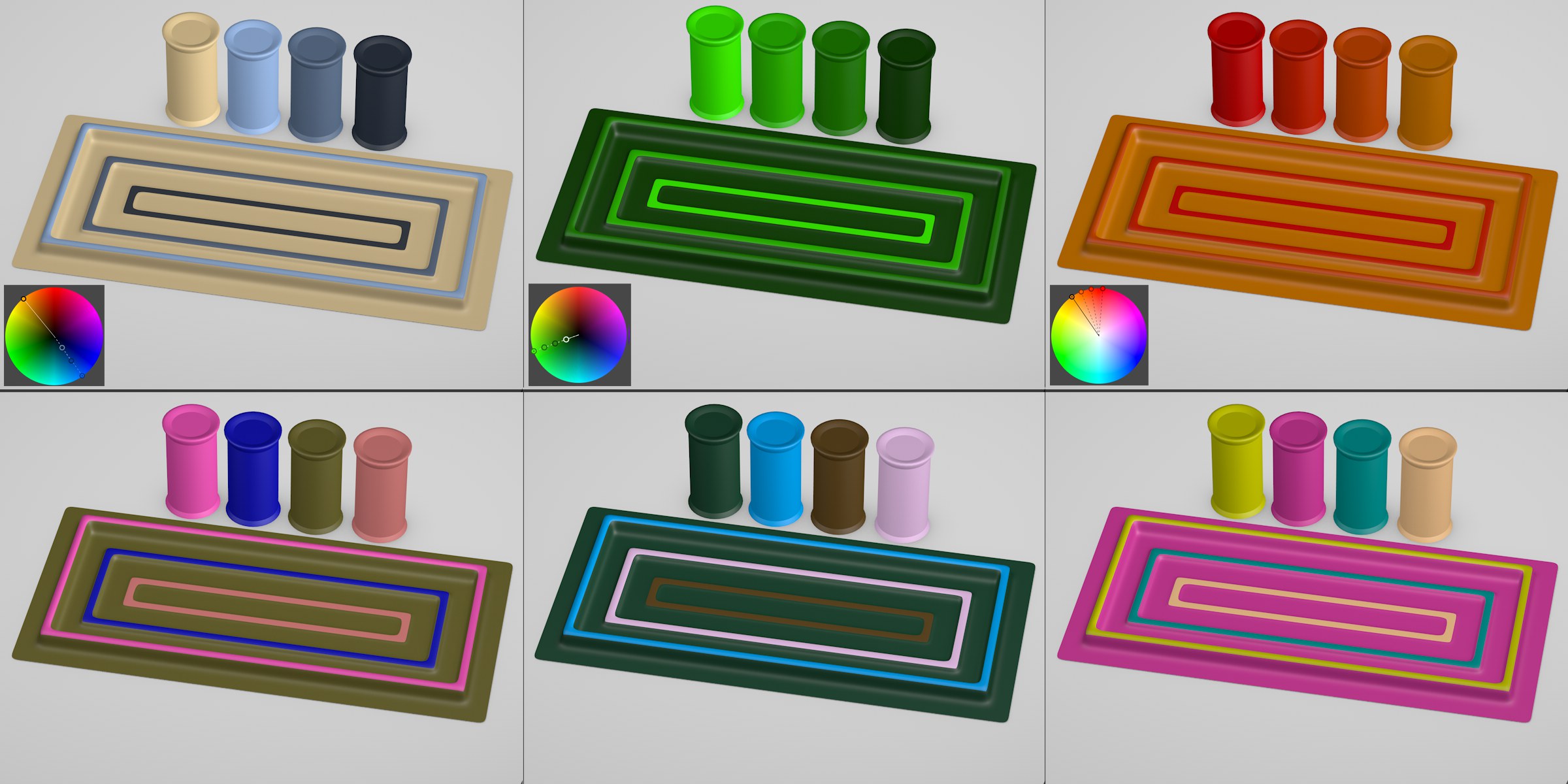
L'image ci-dessus montre six exemples (voir également Étiquettes de bouteilles). Comme vous pouvez le voir, les combinaisons de couleurs de la première rangée (couleurs sélectionnées selon les règles de l'harmonie des couleurs ; de gauche à droite : complémentaire, monochromatique, analogue) vont mieux ensemble que les combinaisons de la rangée du bas (sélection des couleurs aléatoire). Ces harmonies des couleurs peuvent être affichées en utilisant une roue chromatique :
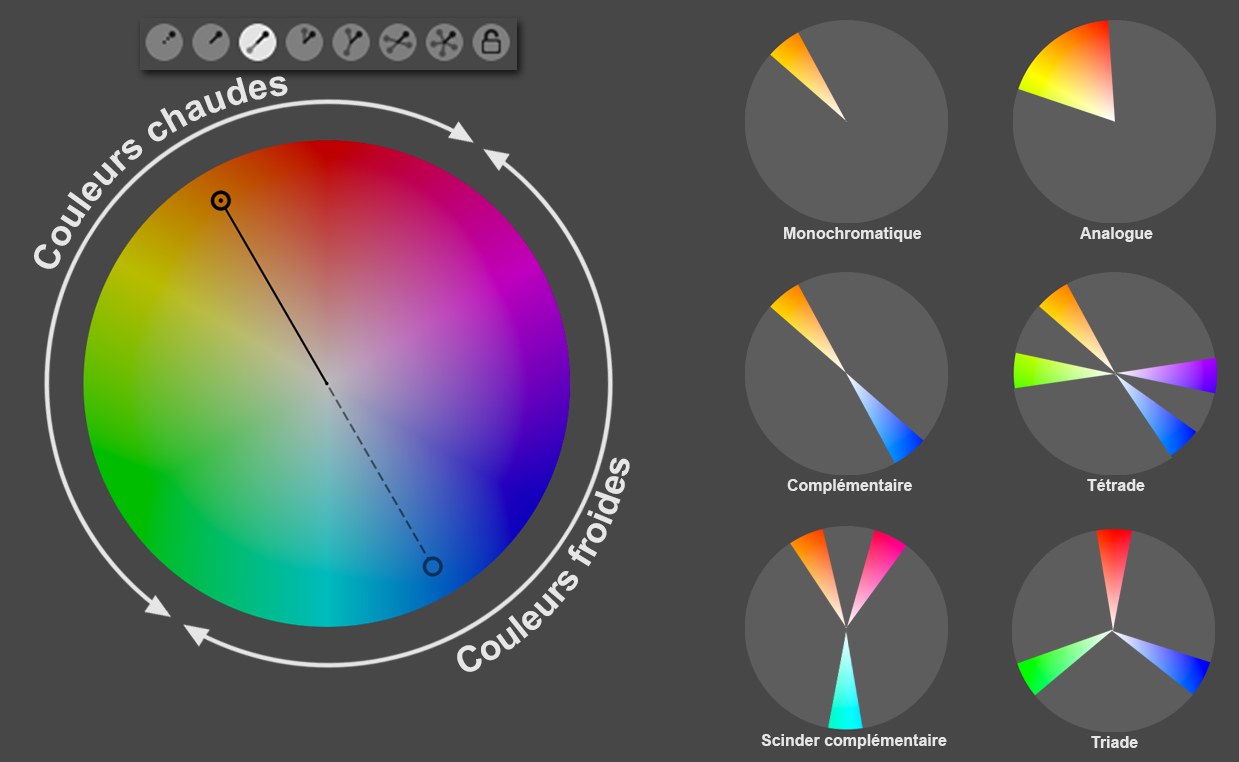 À gauche, une roue chromatique avec une harmonie des couleurs complémentaires ; à droite, une représentation des harmonies de couleurs les plus importantes.
Si le cercle de relations des couleurs (un des petits cercles) est placé approximativement comme sur la droite (ce qui arrive automatiquement si l'un des boutons au-dessus de la roue chromatique est cliqué), l'harmonie des couleurs correspondante peut être créée facilement.
Comment utiliser la roue chromatique
Initialement, ce qui suit peut être réalisé :
- Ctrl (Windows) Cmd (Mac) + clic : Crée un nouveau cercle de relations des couleurs
- Un cercle de relations des couleurs sélectionné peut être déplacé dans la roue chromatiques en cliquant et déplaçant via cliquer-déposer.
- Cliquez sur un cercle de relations des couleurs va l'activer et afficher ses couleurs dans le nuancier de couleur
- Les cercles de relations des couleurs sélectionnées peuvent être supprimés en appuyant sur la touche Suppr ou avec le bouton retour arrière
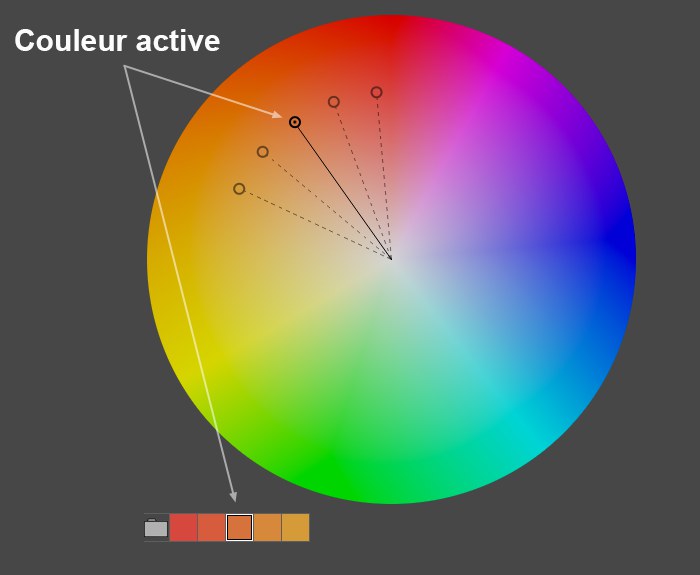
Les couleurs de tous les cercles de relations des couleurs sont affichées sous la roue chromatique en tant que nuancier de couleurs/palettes temporaires (la palette peut être enregistrée temporairement – elle sera alors affichée dans le mode de sélection Nuancier de Couleurs – en cliquant sur le dossier à gauche).
Au moins un cercle de relations des couleurs sera toujours affiché et marqué d'un point. Il s'agit de la couleur active. La couleur active sera marquée dans la palette et est également la couleur qui sera assignée au paramètre respectif du Gestionnaire d'Attributs. La couleur active peut être modifiée en sélectionnant un cercle de relations des couleurs différent.
Ces derniers peuvent être déplacés en cliquant sur eux ou par glisser-déposer à l'intérieur de la roue chromatique, selon laquelle, et selon l'harmonie des couleurs sélectionnée, d'autres cercles de relations des couleurs peuvent se déplacer ou la (valeur) Luminosité et la saturation pourraient être ajustées.
Harmonies des couleurs

Dans le menu de sélection du mode Sélecteur de Couleurs, vous trouverez des icônes pour les harmonies de couleurs et leurs comptes couleur. Les icônes de gauche à droite sont :
Libre
Dans ce mode, vous pouvez déplacer les cercles de relations des couleurs indépendamment les uns des autres. Dans la plupart des cas, définir seulement une harmonie des couleurs n'est pas suffisant. Souvent, un cercle de relations des couleurs sera ajusté, par exemple, la saturation sera réduite sans vouloir affecter automatiquement toutes les autres couleurs. C'est le mode qui convient pour une utilisation dans un cas de ce genre.
De plus, aussitôt que vous créez un nouveau cercle de relations des couleurs en utilisant la touche Ctrl (Windows) / Cmd (Mac), Cinema 4D va automatiquement passer en mode Libre.
Monochromatique
Complémentaire
Analogue
Split Complémentaire
Triadique
Équiangulaire
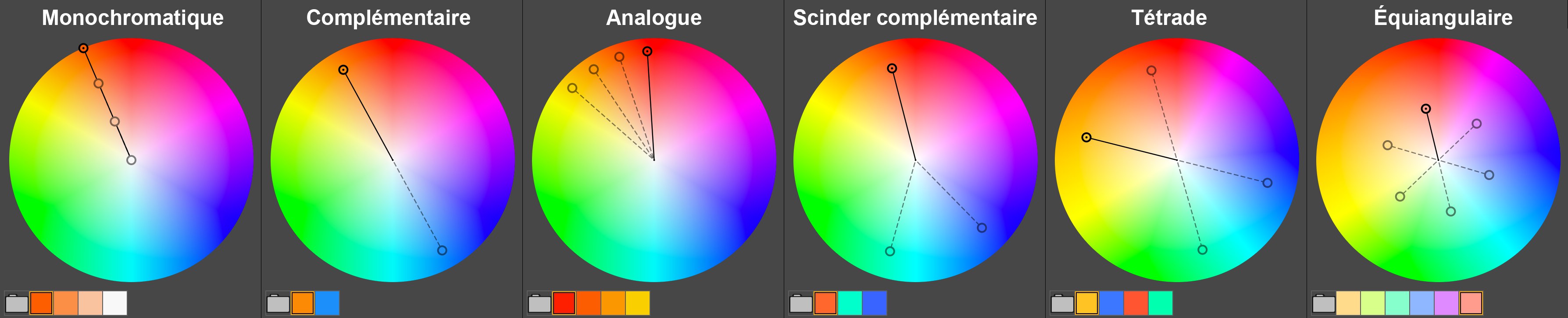 Les harmonies de couleur par défaut de Cinema 4D.
- Monochromatique : cette harmonie des couleurs se compose de couleurs avec la même teinte mais de saturation et une (valeur) Luminosité différentes.
- Complémentaire : l'harmonie de couleurs la plus connue se compose de deux couleurs situées des côtés opposés de la roue chromatique. Mélangées à parts égales, elles produisent une couleur grise. Des couleurs complémentaires ont un contraste maximal par rapport à l'autre.
- Analogue : c'est une harmonie des couleurs constituée de couleurs avec des (valeurs) Luminosité et saturations égales mais des teintes différentes. Sur la roue chromatique, ces couleurs sont à soit 15° soit 30° les unes des autres (elles peuvent être changées en utilisant le menu contextuel sur la roue chromatique). Vous pouvez contrôler le nombre de couleurs en cliquant sur les icônes + et - sur la droite.
- Split Complémentaire : c'est une harmonie des couleurs composée d'une couleur et de deux couleurs complémentaires analogues.
- Triadique : cette harmonie de couleurs est faite de deux couleurs analogues et de deux analogies supplémentaires qui sont complémentaires aux deux premières couleurs.
- Équiangulaire : dans ce mode, tout nombre de couleurs peut être créé et arrangé dans des distances de rayons égales les unes des autres (et ont une (valeur) Luminosité / Saturation cohérente).
Verrouiller Rayon
Si vous avez créé librement une combinaison de couleurs, vous pouvez verrouiller les (valeurs) Distance, Saturation et Luminosité du rayon. Si vous déplacez ensuite le cercle de relations des couleurs, tous les cercles de relations des couleurs bougeront en conséquence (ce qui arrive aussi lorsque des couleurs multiples sont sélectionnées dans les pré-réglages de couleurs temporaires).
Ajouter couleurs / Supprimer couleurs sélectionnées
Vous pouvez ici ajuster le nombre de cercles de relations des couleurs – et également le nombre de couleurs dans le préréglage des couleurs – pour une harmonie des couleurs correspondante (toutes ne le permettent pas). Cela peut également être réalisé interactivement en appuyant sur Ctrl (Windows) / Cmd (Mac) + clic sur la roue chromatique pour ajouter ou sur Suppr pour supprimer le cercle de relations des couleurs sélectionné.
Supprimer toutes les couleurs
Supprime tous les cercles de relations des couleurs dans le mode respectif sans prendre le cercle de relations des couleurs sélectionné en compte.
Exemple
Si vous jetez un coup d’œil à l'exemple ci-dessous, vous verrez que toutes les couleurs de la combinaison en bas font partie d'une harmonie des couleurs donnée sans adhérer à une distance d'angle précise.
De plus, des harmonies de couleurs sélectionnées aléatoirement ne sont pas automatiquement belles – vous devez toujours avoir l’œil pour réussir !
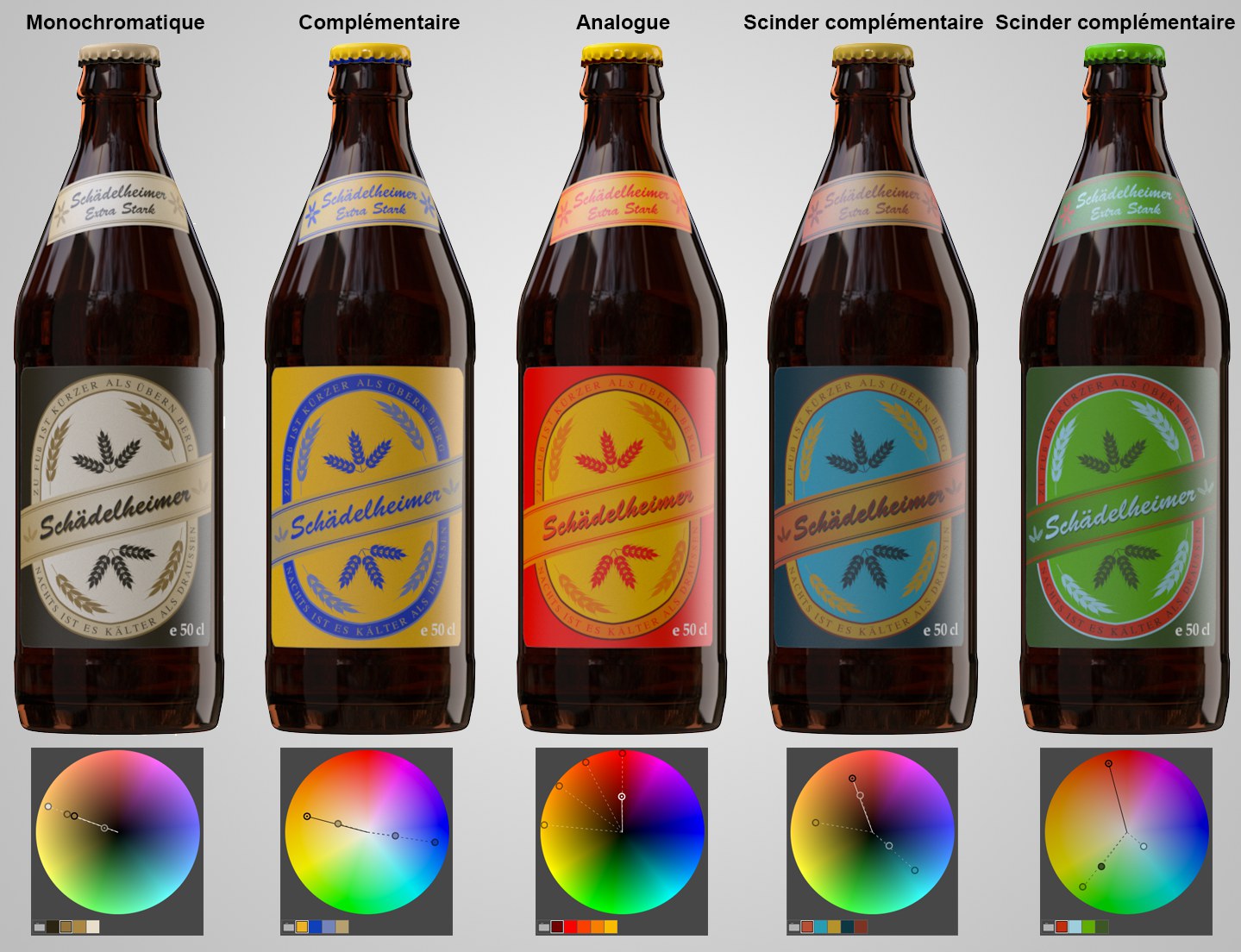 Quelques exemples d'harmonies des couleurs possibles.
Menu contextuel
Un clic droit sur la roue chromatique ouvrira un menu contextuel avec les options suivantes :
Précis (Rouge, Vert, Bleu)
Artistique (Rouge, Jaune, Bleu)
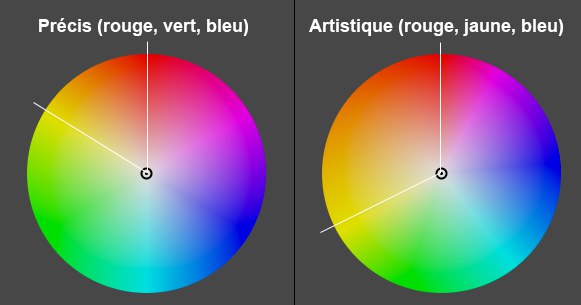
Ici, vous pouvez définir si la roue chromatique doit être, comme décrit plus haut sur (Précis (Rouge, Vert, Bleu) ou si elle doit être plus traditionnelle, artistique et faire usage des couleurs de base rouge, jaune et vert.
Pour le second, la zone entre rouge et jaune sera étendue au détriment des autres couleurs. Cela permet de créer des harmonies de couleurs plus naturelles tandis que Précis (Rouge, Vert, Bleu) est une meilleure base pour des modèles RVB techniques, supplémentaires et Artistique (Rouge, Jaune, Bleu) est une meilleure base pour un modèle soustrait, qui découle du domaine de la peinture.
Veuillez noter que ce modèle ne peut pas afficher toutes les couleurs RVB.
Roue : Saturation, Curseur : Valeur
Roue : Valeur, Curseur : Saturation
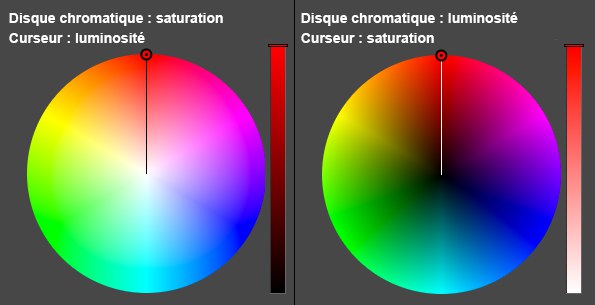
Ici, vous pouvez définir quel paramètre de couleur doit s'étendre (du centre vers l'extérieur) sur la roue chromatique : Pour
- Roue : saturation, Curseur : Valeur c'est la saturation
et pour - Roue : Valeur, Curseur : Saturation c'est la (valeur) Luminosité.
Le curseur couleur sur la droite peut être utilisé pour ajuster l'autre dans les paramètres susmentionnés :
Analogue : 15 °
Analogue : 30 °
Pour les harmonies de couleurs, un rayon équidistant peut être défini pour des couleurs analogues voisines. Par exemple, si vous avez quatre tons bleus analogues, 30 ° serait une parfaite distance car une grande quantité de violet et de vert seraient inclus.
Monochrome : Égaliser
Pour l'harmonie de couleur Monochrome, des cercles de relations des couleurs se situant sur une teinte (angle) peuvent être arrangés avec une distance radiale consistante. Des arrangements arriveront selon la saturation ou la (valeur) Luminosité afin que la palette de couleur du dessous soit également classée.
Petite, Moyenne, Grande tailles
Définit la taille du diamètre de la roue chromatique.
Pré-réglages des couleurs temporaires
C’est ici que toutes les couleurs des poignées de cercles actuellement disponibles sont listées. Elles sont temporaires et peuvent être modifiées à tout moment ; elles ne sont pas listées dans d’autres paramètres et sont supprimées à la fermeture de Cinema 4D. Si vous souhaitez que ces couleurs soient disponibles dans tout le document, cliquez sur l’icône du dossier à gauche et enregistrez la couleur avec un nom unique. Ces champs de couleur sont ensuite enregistrés dans le fichier de projet et peuvent s’afficher en cliquant sur l’icône d’échantillon de couleur.
Ici, vous retrouvez le menu contextuel avec les commandes suivantes (plusieurs couleurs peuvent être sélectionnées ou désélectionnées dans des champs temporaires de couleur en utilisant les touches touche Maj et Ctrl (Windows) / Cmd (Mac), respectivement) :
Ajouter une couleur
Crée une poignée de couleur. Vous pouvez également utiliser Maj ou Ctrl (Windows) / Cmd (Mac) + clic sur le cercle de couleur ou sur l’image.
Supprimer les couleurs sélectionnées
Supprime tous les champs de couleur temporaires ainsi que leurs poignées de couleur.
Nouveau groupe avec toutes les couleurs
Nouveau groupe avec les couleurs sélectionnées
Crée un nouveau groupe de couleurs (non temporaire) avec un nom unique à partir de tous les champs de couleur temporaires ou des champs sélectionnés.
Petite taille
Taille moyenne
Grande taille
Définit la taille d’affichage des champs de couleur temporaires.
Spectre
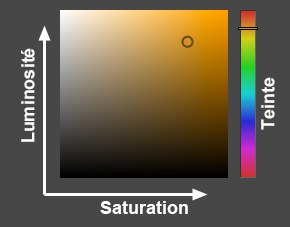
Le mode Spectre était déjà disponible dans les anciennes versions de Cinema 4D. Il est similaire au mode TSL, puisque la (valeur) Luminosité (V) et la saturation (S) sont appliquées ensemble dans un préréglage de couleur en deux dimensions. Le curseur à droite peut être utilisé pour ajuster la teinte.
La taille du spectre peut être définie en faisant un clic droit dessus.
La poignée de la couleur active peut être affectée par les flèches du curseurs comme suit :
° Gauche / Droite : change la saturation de 1%
(+ Maj ou Ctrl (Windows) / Cmd (Mac) : 10%)
° Haut / Bas : change la (valeur) Luminosité de 1%
(+ Maj ou Ctrl (Windows) / Cmd (Mac) : 10%)
° Si vous appuyez sur la touche Alt, la poignée s’appliquera à l’arête correspondante du spectre (c’est-à-dire 0% ou 100%)
Couleur à partir de l'image
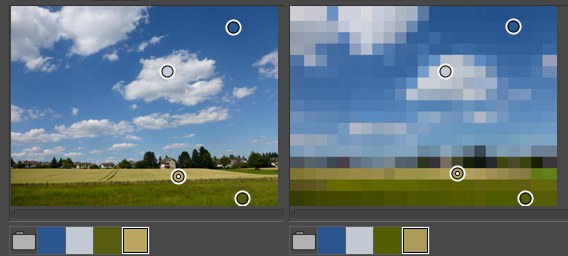
Parfois, il faut créer une palette de couleurs qui correspond à une image existante. Cela peut être réalisé en cliquant sur l'icône de Couleur à partir de l'image et en chargeant une image (vous pouvez également glisser et déposer un fichier image de l'Explorateur/du Finder dans le champ respectif du Sélecteur de couleur).
Les fonctions interactives suivantes peuvent être utilisées :
- L'image peut être zoomée en avant ou en arrière en utilisant le bouton de défilement de votre souris
- L'image peut être déplacée via glisser-déposer
- Ctrl (Windows) / Cmd (Mac) + clic sur l'image crée un cercle de relations des couleurs temporaire à cet endroit. Ce cercle de relations des couleurs s'affichera dans le préréglage des couleurs temporaire. Un cercle de relations des couleurs peut être sélectionné en cliquant dessus.
- La zone de l'image peut être échelonnée à 100 % en faisant un double-clic dessus ou à côté de l'image ; faites un double-clic sur un cercle de relations des couleurs pour le centrer, ainsi que centrer l'image.
Les paramètres suivants sont disponibles :
Sélection du fichier
Vous pouvez cliquer sur le bouton à droite du champ de la trajectoire pour sélectionner une image de l'Explorateur/du Finder. Vous pouvez également glisser-déposer une image dans le champ image (ou dans l'icône mode).
Mode
Cliquez sur cette icône pour passer du mode Moyen au mode Détaillé et inversement.
+/-
Utilisez ces icônes pour ajouter ou supprimer un cercle de relations des couleurs (cela peut également être réalisé via Cmd/Ctrl+ clic sur l'image). Chaque cercle de relations des couleurs représente une couleur de la palette temporaire qui s'est affichée sous l'image.
x
Supprime tous les cercles de relation des couleurs, sauf un.
Détail
Dans ce mode, l'image est découpée en carrés avec la couleur médiane de chaque pixel carré. Plus la valeur du Détail est faible, plus les carrés seront larges. L'avantage de ce mode est que Cinema 4D résume les régions de l'image, ce qui facilite la reconnaissance de la dispersion des couleurs les plus présentes dans l'image.
Moyen
Si le mode Détail est désactivé, vous pouvez définir une taille de pixel carré à laquelle la couleur de la médiane doit être générée. Par exemple, vous avez une image avec beaucoup de bruit dans laquelle de nombreux pixels avoisinants peuvent dévier de la couleur originale mais créent tout de même une combinaison de couleurs globale. Si aucune valeur médiane n'était générée, des couleurs incorrectes et non harmonieuses pourraient être générées à la place.
Nuanciers temporaires des couleurs
C’est ici que toutes les couleurs des poignées de cercles actuellement disponibles sont listées. Elles sont temporaires et peuvent être modifiées à tout moment ; elles ne sont pas listées dans d’autres paramètres et sont supprimées à la fermeture de Cinema 4D. Si vous souhaitez que ces couleurs soient disponibles dans tout le document, cliquez sur l’icône du dossier à gauche et enregistrez la couleur avec un nom unique. Ces champs de couleur sont ensuite enregistrés dans le fichier de projet et peuvent s’afficher en cliquant sur l’icône d’échantillon de couleur.
Ici, vous retrouvez le menu contextuel avec les commandes suivantes (plusieurs couleurs peuvent être sélectionnées ou désélectionnées dans des champs temporaires de couleur en utilisant les touches touche Maj et Ctrl (Windows) / Cmd (Mac), respectivement) :
Ajouter une couleur
Crée une poignée de couleur. Vous pouvez également utiliser Maj ou Ctrl (Windows) / Cmd (Mac) + clic sur le cercle de couleur ou sur l’image.
Supprimer les couleurs sélectionnées
Supprime tous les champs de couleur temporaires ainsi que leurs poignées de couleur.
Nouveau groupe avec toutes les couleurs
Nouveau groupe avec les couleurs sélectionnées
Crée un nouveau groupe de couleurs (non temporaire) avec un nom unique à partir de tous les champs de couleur temporaires ou des champs sélectionnés.
Petite taille
Taille moyenne
Grande taille
Définit la taille d’affichage des champs de couleur temporaires.
RVB
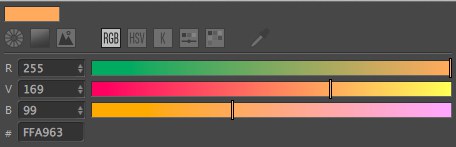
RVB est le modèle de couleurs le plus connu. C'est un modèle supplémentaire qui se compose de 3 couleurs primaires de lumière, Rouge, Vert et Bleu. Si, par exemple, le rouge et le vert ont des valeurs maximales et le bleu n'a pas de valeur, la couleur en résultant sera le jaune. Si les trois couleurs ont des valeurs maximales, la couleur en résultant sera le blanc.
Contrairement au modèle TSL décrit plus bas, RVB est plus technique par nature et moins éclatant (par exemple, vous devez savoir que le jaune est composé de lumière rouge et verte).
R, V, B
Utilisez les champs de valeur ou le curseur pour définir les quantités de rouge, vert et bleu.
#
L'affichage de ce paramètre peut être activé dans le menu (Unité) des Préférences. Ce paramètre vous permet d'afficher ou de définir les couleurs comme valeurs hexadécimales. Les valeurs RVB seront converties automatiquement.
Les sites internet, par exemple, utilisent des valeurs hexadécimales dans leurs codes HTML.
TSL
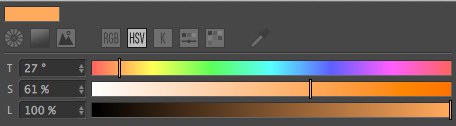
Le modèle TSL est la plus proche représentation de la perception humaine des couleurs. Aucune connaissance préalable des quantités de rouge, vert et bleu n'est nécessaire pour créer une couleur. Le modèle TSL définit une couleur en utilisant la Teinte, la Saturation et la Luminosité. Ce modèle peut être utilisé pour définir intuitivement des palettes de couleurs, par exemple, des couleurs qui se complètent. C'est pourquoi la fonction utilisée pour créer des palettes de couleurs dans Cinema 4D utilise la roue chromatique TSL (voir également Roue chromatique).
T
Cette valeur définit la teinte. Elle est affichée comme un angle sur la Roue chromatique.
S
Cette valeur définit la quantité de saturation de la teinte (T). En d'autres termes, cette valeur affecte la vivacité de la couleur. Une saturation de 0 avec une valeur V va produire une couleur blanche (moins de valeur V produira des valeurs de gris foncé correspondantes).
L
Cette valeur définit la (valeur) Luminosité de la couleur. Une valeur de 0 produira une couleur noire.
Température Kelvin
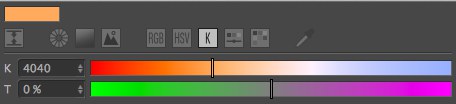
Kelvin est un modèle de couleurs qui s'oriente selon la couleur d'un objet rayonnant (chauffé). Par conséquent, ce modèle est parfait pour définir la couleur des sources de lumière puisque ces objets sont souvent créés en utilisant du métal brillant (filaments). Une valeur Kelvin est également utilisée pour simuler des méthodes modernes de création de lumière (par exemple, décharge gazeuse, LED, etc.) (voir égalementTempérature personnalisée (K)).
Kelvin
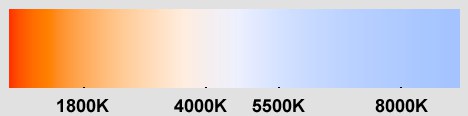
Cette valeur définit la couleur analogue aux gradations de couleur du curseur. La couleur se comporte à peu près comme imagé ci-dessous :
Température
Ce paramètre vous permet de perfectionner la teinte de la couleur en ajoutant des valeurs de magenta et de vert.
Mélangeur de couleurs

Cette fonction vous permet de mélanger deux couleurs en continu. Les deux couleurs peuvent être modifiées en cliquant sur les couleurs mélangées correspondantes (faites un double-clic sur le nuancier pour ouvrir une fenêtre Pipette de couleur séparée).
Les couleurs avec canal Alpha (par ex. pour les nœuds) peuvent également être définies dans Cinema 4D. Ce n’est qu’ensuite que le mode Alpha sera affiché :
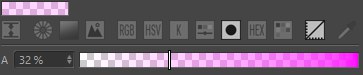
En outre, un mode Valeur numérique linéaire peut être activé pour les Nœuds. Plus de détails ici
Hexadécimal
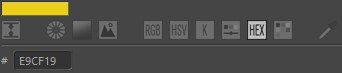
Utilisez cette option si vous voulez définir des couleurs hexadécimales, ce qui est généralement le cas pour les couleurs du Web.
Color Swatches
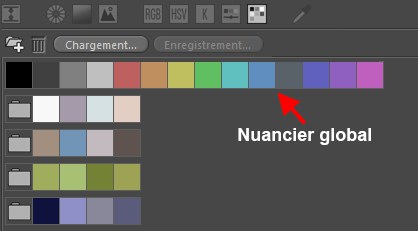
Nuanciers de couleurs
Les nuanciers de couleurs sont composés de couleurs (groupes) qui sont disponibles pour le Projet (enregistré dans le fichier projet) ou pour l'application elle-même (premier groupe - tous les nombres sont possibles - avec l’icône globe ou comme un préréglage dans la Médiathèque). Vous pouvez enregistrer des palettes de couleurs utilisées souvent pour une utilisation avec d'autres projets.
Comment utiliser les nuanciers de couleurs
Des couleurs peuvent être permutées entre les groupes via glisser-déposer. Si vous appuyez simultanément sur Ctrl (Windows) / Cmd (Mac), les nuanciers seront dupliqués. La même chose appliquée aux groupes : leur ordre peut être réarrangé. Appuyer simultanément sur Ctrl (Windows) / Cmd (Mac) les dupliquera.
Les sélections fonctionnent comme d'habitude : cliquez sur une couleur ou un groupe pour le sélectionner.
Ctrl (Windows) / Cmd (Mac) + clic pour sélectionner ou désélectionner
Maj+ clic peut être utilisé pour sélectionner une gamme d'éléments. Cliquez sur un espace vide pour désélectionner tous les éléments.
En complément, les fonctions suivantes peuvent également être utilisées :
- Un double-clic sur un nuancier de couleurs le transforme en couleur active de la Pipette de couleur
- Utilisez la molette de la souris sur les nuanciers pour faire défiler la liste des nuanciers (voir également les explications sur les raccourcis clavier ci-dessous)
- Un double-clic sur un espace vide à côté des nuanciers de couleurs créera un nouveau groupe
- Un double-clic sur une icône de groupe vous permettra de le renommer
Le groupe listé est composé de champs Couleur globaux disponibles à chaque sessions de Cinema 4D.
Vous pouvez glisser n’importe quel nombre de nuanciers ou bien les supprimer à partir de ce champ.
Les icônes et boutons suivants sont disponibles dans le champ des nuanciers de couleur :
Créer nouveau groupe
Cliquez sur cette icône pour créer un nouveau groupe vide. Un double-clic sur un espace vide de ce champ aura le même effet. Si vous appuyez simultanément sur la touche Cmd/Ctrl, un groupe sera créé à partir des nuanciers sélectionnés.
Supprimer les éléments sélectionnés …
Supprime les groupes/nuanciers sélectionnés. Cette action peut également être réalisée en appuyant sur la touche Suppr.
Charger…
Enregistrer la palette…
Cliquez sur Enregistrer la palette pour enregistrer le nuancier de couleurs actuel comme préréglage, ce qui le rend disponible pour tous les projets Cinema 4D. Ces préréglages seront sauvés dans la Médiathèque dans Préréglages/Utilisateur/Préréglage de nuancier de couleur en tant qu'élément de bibliothèque (user.lib4d dans le dossier utilisateur correspondant).
Cliquez sur Charger pour afficher une liste des préréglages de nuanciers de couleurs disponibles parmi lesquels vous pourrez choisir. Les nuanciers actuels seront remplacés par un préréglage qui sera chargé (plus de fonctions relatives à ceci peuvent être trouvées dans la description de la Médiathèque).
Menu contextuel
Faites un clic droit sur un élément ou sur un nuancier de couleurs ouvrira un menu contextuel qui différera selon si vous avez cliqué sur un nuancier ou un groupe.
Les options suivantes sont incluses :
Éditer Nuancier
Cette commande appelle un nouveau Sélecteur de couleur pour le champ de couleur sélectionné.
Nouveau Groupe vide
En sélectionnant cette option (ou en double-cliquant sur un endroit vide proche des nuanciers de couleurs), vous pouvez créer un nouveau groupe vide (voir plus haut les façons supplémentaires de le faire) auquel vous pouvez ajouter des nuanciers de couleurs. Les noms de groupes seront seulement affichés sur l'option respective est activée (voir ci-dessous).
Copier/Déplacer les nuanciers sélectionnés dans un nouveau groupe
Utilisez ces commandes pour copier/déplacer les nuanciers de couleurs sélectionnés dans un nouveau groupe avec un nouveau nom. Ces commandes peuvent différencier entre les groupes et les nuanciers de couleurs sélectionnés !
Enregistrer ce Groupe comme Groupe de documents
Cette commande fait du groupe sélectionné un groupe présent uniquement dans la scène actuelle.
Enregistrer ce Groupe comme Groupe global
Cette commande fait du groupe sélectionné un groupe global, qui sera toujours présent.
Renommer Groupe …
Utilisez cette commande pour renommer un groupe (ou faites tout simplement un double-clic sur le nom du groupe correspondant).
Trier les nuanciers
Trie des nuanciers de couleurs d'un groupe selon ses valeurs de couleurs (par exemple, la valeur T(einte). Pour des nuanciers avec les mêmes valeurs de couleurs, les (valeurs) Saturation ou Luminosité seront utilisées pour le tri.
Supprimer les doubles
Supprime les nuanciers dupliqués du groupe sélectionné.
Supprimer Groupe …
Supprime le groupe sélectionné. Une sélection multiple de groupe peut être supprimée avec l'icône de la corbeille.
Sauver Groupe comme pré-réglage …
Sauve le groupe sélectionné comme pré-réglage dans la Médiathèque. Veuillez également noter le bouton Palette décrit précédemment, qui enregistre tous les groupes existants comme pré-réglages.
Supprimer les groupes vides…
Supprime les groupes ne contenant aucun nuancier.
Montrer noms des Groupes
Affiche les noms des groupes de chaque groupe à travers une icône de dossier.
Éditer nuancier
Ouvre une nouvelle Pipette de couleur pour le nuancier sélectionné.
Enregistrer les nuanciers sélectionnés comme préréglages …
Enregistre les nuances comme nouveau préréglage dans la Médiathèque. Veuillez également noter que le bouton Enregistrer décrit précédemment sauve tous les groupes existants comme préréglage.
Supprimer les éléments sélectionnés …
Cette commande supprime tous les groupes ou nuanciers sélectionnés. Notez que vous ne pourrez pas revenir en arrière !
Petit
Moyen
Grand
Définit la taille des nuanciers. Cela peut être réalisé interactivement et en continu en utilisant Alt+ molette de la souris.
Nuanciers de couleurs et médiathèque
Si vous avez différents préréglages de nuanciers enregistrés dans la Médiathèque, les Fonctions spéciales suivantes sont appliquées :
Choisir une couleur de l'écran
Cliquez sur cette icône si vous souhaitez sélectionner une couleur de votre écran – dont les locations en dehors de Cinema 4D. Le curseur se transformera en pipette jusqu'à ce que vous ayez sélectionné la couleur. Le processus peut être annulé en appuyant sur la touche Échap de votre clavier.
Quels effets ont les couleurs en général ?
Des couleurs ont un effet subliminal sur les personnes car elles évoquent certaines humeurs ou certains sentiments. Cependant, la perception des couleurs est subjective et dépend beaucoup des expériences individuelles et des associations. Selon la culture, les couleurs peuvent même avoir des significations opposées, par exemple, la couleur du deuil est le noir en Occident et le blanc en Orient.
Généralement, en Occident, les couleurs suivantes ont les significations suivantes :
Rouge : énergique, dynamique, amour, haine, sensuel, passionné, dangereux, en colère.
Jaune : joyeux, lumineux, clair, chaud, éblouissant, frais, jaloux, envieux.
Orange : drôle, sociable, heureux, stimulant, facile, effronté.
Violet : mystérieux, spirituel, inconventionnel, charmeur, décadent, insatisfait.
Bleu : froid, profond, distant, calme, relaxé, harmonieux, satisfait, mélancolique, dur, glacial.
Vert : naturel, calme, frais, sûr, vivant, fertile, optimiste, toxique, mauvais, envieux.
Noir : mort, obscurité, solitude, tristesse, vide, conservateur, sérieux, puissant.
Blanc : pure, facile, complet, heureux.
Gris : neutre, incolore (littéralement), discret, monotone, puriste, factuel.
Ne considérez pas cette liste comme gravée dans le marbre mais plutôt comme un moyen de concevoir des couleurs artistiques subtiles (ce qui est ignoré dans de nombreuses scènes 3D de toute manière aussitôt que le nouveau marteau pneumatique du client doit être visualisé sur un fond blanc...).