Gestionnaire d'objets
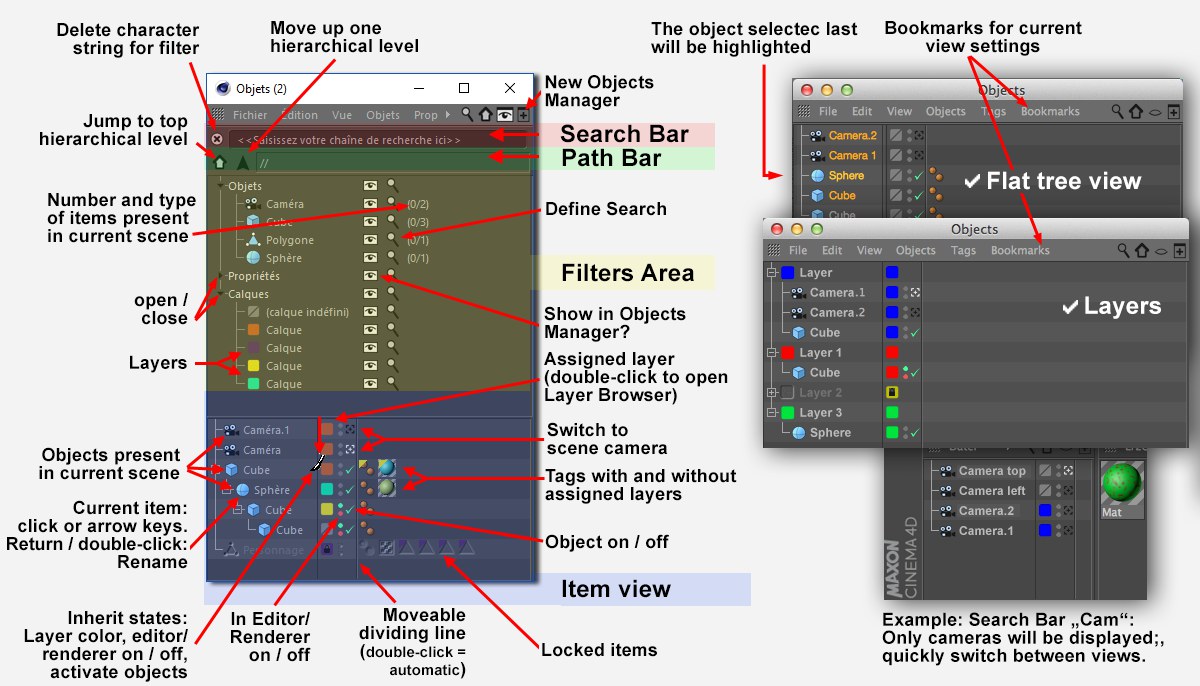 Différentes configurations du Gestionnaire d’objets contrôlées par les Paramètres de vue. En plus de l’affichage des objets et des propriétés, le Gestionnaire d’objets présente de puissantes options de filtrage.
- Les éléments recherchés sont-ils masqués par le filtre ? (Gestionnaire d’objets : Vue > Afficher le filtre)
- Le texte entré dans la barre de recherche filtre-t-il les éléments ? (Gestionnaire d’objets : Vue > Afficher la barre de recherche)
- Les éléments manquants se trouvent-ils sur un calque masqué ? (Gestionnaire de calques : Vue > Gestionnaire)
Le Gestionnaire d’objets est le centre de contrôle de tous les objets de la scène et de leurs propriétés. Vous pouvez choisir quels éléments doivent être affichés par le Gestionnaire d’objets. Vous souhaitez afficher uniquement le polygone sur lequel vous travaillez ? Aucun problème. Choisissez l’objet à afficher et masquez tout le reste. Vous travaillez sur une scène très complexe, mais dans l’immédiat, vous ne devez modifier que 17 lumières ? Aucun problème. Masquez tout le reste.
Voici l’aspect du Gestionnaire d’objets lorsqu’une partie de sa hiérarchie est masquée :
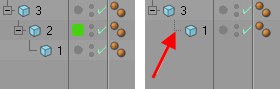 Avant (à gauche) et après (à droite) le masquage du calque vert du cube.
Une ligne pointillée indique la présence d’une partie masquée de la hiérarchie (utilisée en interne et pour le rendu).
Ces fonctionnalités ont été conçues pour vous donner une flexibilité maximale. Ce qui est affiché par le Gestionnaire d’objets peut être complètement différent en fonction du mode d’affichage et du filtre. De puissants filtres donnent un contrôle total sur les éléments affichés dans le Gestionnaire d’objets. Vous pouvez travailler avec un maximum de trois Gestionnaires d’objets ouverts et intégrés à l’interface.
Quelle que soit la complexité de la scène, elle restera toujours gérable. Un système de signets permet d’accéder rapidement à des variantes d’affichage complètement différentes.
Tâches principales du Gestionnaire d’objets :
- Gestion des objets (noms, hiérarchie, visibilité, etc.).
- Gestion des autres éléments comme les propriétés que vous pouvez affecter aux objets en vous servant de ce Gestionnaire.
- Utilisez le Gestionnaire d’objets avec le Gestionnaire de calques pour affecter des éléments à différents calques. Vous pouvez ensuite gérer les éléments via leurs calques. Vous pouvez par exemple masquer ou verrouiller tous les éléments se trouvant sur un calque particulier.
La description suivante est applicable au Gestionnaire d’objets dans son état par défaut, avec les barres de recherche, d’accès et de filtre masquées.
L’aspect du Gestionnaire d’objets peut varier en fonction des paramètres définis dans son menu , décrits plus loin.
Dans la colonne de gauche du Gestionnaire d’objets, vous trouverez une liste d’éléments de la scène représentés graphiquement en arborescence.
Pour ouvrir et fermer des branches de cette arborescence, procédez de la façon suivante :
- Cliquez sur les icônes + ou -. Maintenez la touche CTRL enfoncée en cliquant pour ouvrir ou fermer la branche entière.
- Appuyez sur la touche fléchée de gauche ou de droite pour ouvrir ou fermer les branches actives.
Vous pouvez changer le classement des éléments ou des groupes dans le Gestionnaire d’objets par glisser-déposer. Maintenez la touche CTRL enfoncée pendant cette action pour copier les éléments. Vous pouvez faire d’un objet le sous-objet d’autres objets.
Vous pouvez contrôler quels objets doivent être affichés en utilisant le Filtre et la Barre de recherche, décrits plus bas. Pour une description des objets, propriétés et matériaux, référez-vous aux sections correspondantes de cette documentation.
Vous pouvez sélectionner des éléments en cliquant dessus, en les encadrant avec le pointeur ou, si des éléments ont déjà été sélectionnés, en utilisant les touches fléchées. Maintenez la touche MAJ enfoncée pendant cette action pour ajouter des éléments à la sélection.
Les raccourcis-clavier suivants sont applicables lorsque vous cliquez sur un objet dans une hiérarchie :
- Clic sur le bouton du milieu : sélectionne l’objet cliqué et tous ses sous-objets.
- ALT + clic sur le bouton du milieu : sélectionne l’objet cliqué et tous les objets situés au même niveau hiérarchique sauf les sous-objets.
Il existe plusieurs façons de sélectionner plusieurs éléments à la fois. Les principales sont les suivantes :
- Tracer un cadre de sélection avec le pointeur.
- Cliquer sur un élément et Majuscule-cliquer sur un autre pour sélectionner ces deux éléments et les éléments se trouvant entre les deux.
- Maintenez enfoncée la touche MAJ et appuyez sur les touches fléchées Haut et Bas.
- Utilisez les commandes de sélection dans le menu du Gestionnaire d’objets.
- Utilisez la touche CTRL pour inverser l’état de sélection des éléments.
Si plusieurs éléments ont été sélectionnés, le Gestionnaire d’attributs affiche leurs paramètres communs et permet de les modifier. Si un élément est sélectionné, tous ses paramètres sont affichés.
Les éléments sélectionnés changent de couleur dans le Gestionnaire d’objets.
L'objet sélectionné en dernier aura une couleur légèrement plus claire (voir en haut à droite de l'image ci-dessus). Quelques fonctions comme le bénéfice de la Commande spline booléenne depuis cette option.
Les sous-objets des objets sélectionnés prennent également une couleur de sélection, mais cette couleur est moins vive que la couleur de sélection de l’objet principal si ces sous-objets ne sont pas sélectionnés.
Pour renommer des éléments :
- Double-cliquez sur leurs noms.
- Sélectionnez un objet et appuyez sur la touche Retour. Le nom du champ d’entrée étant ouvert, vous pouvez rapidement renommer plusieurs éléments et utiliser les touches Haut et Bas pour passer à l’élément suivant. Il est inutile d’appuyer sur la touche Retour pendant le processus.
La colonne centrale du Gestionnaire d’objets contient divers Interrupteurs. Les Interrupteurs disponibles peuvent varier d’un objet à l’autre. De gauche à droite :
Couleur de calque, Visibilité vue/rendu (vous trouverez également ces Interrupteurs dans le Panneau de caractéristiques de base des objets et dans le sous-menu Affichage des objets du menu Objets dans le Gestionnaire d’objets), Activer/Désactiver l’objet et, pour les caméras, un Interrupteur permettant de regarder avec l’oeil de la caméra en Vue perspective.
Il est possible de transférer un objet d’un calque à un autre par cliquer-glisser sur le bouton de calque. Vous pouvez changer de la même façon la visibilité et l’état des objets. Le pointeur prend la forme d’un pinceau pendant l’opération.
La colonne de droite du Gestionnaire d’objets héberge les propriétés des objets.
Glisser-déposer
La technique du glisser-déposer consiste à cliquer sur un(e) objet/propriété, à maintenir enfoncé le bouton de la souris et à déplacer l’objet/la propriété vers une nouvelle Position. Lorsque vous avez atteint la Position désirée, relâchez le bouton de la souris et l’objet sera déposé à cet endroit. Les résultats peuvent varier en fonction de la zone cible.
Modifier l’agencement des objets dans le Gestionnaire d’objets/propriétés
Il existe différentes méthodes pour modifier l’agencement des objets dans le Gestionnaire d’objets. Ces méthodes sont décrites ci-dessous. L’icône à gauche montre l’aspect du pointeur pendant que vous effectuez l’action décrite à droite.
Vous pouvez déposer un objet entre deux autres ou à la fin de la liste.

Pour déplacer un double plutôt que l’original, procédez par Contrôle-glisser.

Une ligne indique l’emplacement où l’élément a été collé.
Changer la hiérarchie des objets
Pour changer la hiérarchie des objets, faites glisser l’objet au-dessus d’un autre objet sur la liste. Le premier objet deviendra un sous-objet du second.

Pour créer un double et en faire le sous-objet d’un autre objet, procédez par Contrôle-glisser et placez le pointeur au-dessus d’un autre objet.

Vous pouvez également utiliser le glisser-déposer sur des propriétés. Pour assigner la propriété d’un objet à un autre, déposez l’icône de propriété sur la ligne de l’autre objet.

Pour créer un double, procédez par Contrôle-glisser.

Le futur objet parent sera surligné par avance dans la liste.
Si l’opération est impossible, vous verrez apparaître l’icône suivant.
