Vue

Lorsque cette option est activée, la caméra active de la vue active est utilisée pour le rendu dans le visualiseur.


Vous pouvez utiliser pour chaque Vue les fonctions Annuler la Vue/Rétablir la Vue (les fonctions Annuler/Rétablir du menu principal n’ont aucune influence sur les objets caméras de la vue).

La caméra va se déplacer de façon à ce que tous les objets, y compris les sources de lumière et les caméras remplissent la vue active et soient centrés dans la vue.

La caméra va se déplacer de façon à ce que tous les objets remplissent la vue active et soient centrés dans la vue, mais sans tenir compte des sources de lumière et des caméras.

Cette fonction rétablit les valeurs par défaut de la vue.

La caméra va se déplacer de façon à ce que les éléments sélectionnés (objets ou polygones, par exemple) remplissent la vue et soient centrés dans la vue.

La caméra va se déplacer de façon à ce que les objets actifs remplissent la vue et soient centré dans la vue.


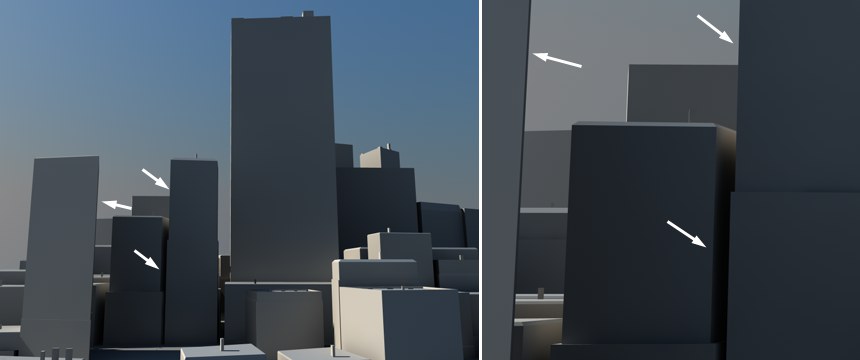 Les lignes marquées ont le même angle y compris si le déplacement et le zoom varient.
Déplacement de caméra et Zoom de caméra ont la même fonction que ces deux

outils de navigation, à la seule différence importante que la perspective n'est pas changée, c'est-à-dire que l'angle des lignes dans l'image ne changera pas. Par exemple, les bords parfaitement verticaux d'une maison resteront parfaitement verticaux malgré un changement d'échelle, un mouvement ou un zoom.
Passez à Caméra dans le menu Mode du Gestionnaire d'attributs. Désormais, si vous modifiez la section d'affichage à l'aide des outils Déplacement / Échelle / Zoom de caméra, vous verrez que les réglages de Longueur focale, Champ de vision, Décalage du film X/Y seront modifiés en conséquence.

Cette fonction met à jour la scène. Elle peut se révéler utile lorsque CINEMA 4D n’a pas pu terminer la mise à jour automatique de l’image dans la vue (ce qui peut se produire lorsque vous choisissez successivement des fonctions trop rapidement).

Cette commande sert à charger la vue active dans le Visualiseur. Elle est particulièrement utile, par exemple, si vous voulez comparer l’effet d’une modification de paramètres dans le Visualiseur.
weggelassen.

Utilisez cette commande si vous souhaitez envoyer l’affichage actuel de la vue vers Magic Bullet Looks à des fins de test. Les paramètres effectués par Magic Bullet Looks settings seront alors automatiquement appliqués également dans l’effet de post production Magic Bullet Looks.