Aperçu de matériau
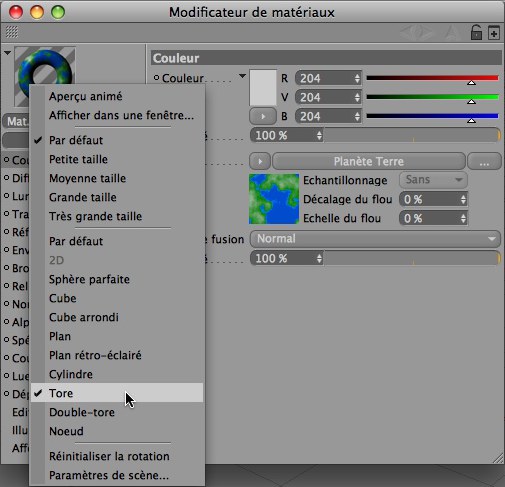
Pour afficher/masquer l’aperçu, cliquez sur la flèche à gauche de la vignette d’aperçu (uniquement dans le Gestionnaire d’attributs). Pour faire tourner l’aperçu, glissez-droit (Windows), Commande-glissez (Mac OS) ou Majuscule-glissez sur l’aperçu.
Pour modifier les paramètres d’aperçu, cliquez-droit (Windows) ou Commande-cliquez (Mac OS) sur l’aperçu et choisissez une nouvelle commande dans le menu.
En appuyant sur la touche CTRL et en cliquant sur la fenêtre d’aperçu, vous transformerez le curseur en un sélecteur de couleur pour le canal de couleur actuel. Cela ne fonctionne que dans l’Editeur de matériaux (pas dans le Gestionnaire d’attributs ni pour le canal de réflectivité).
Les commandes suivantes sont disponibles dans le menu contextuel de l’aperçu de Matériau :
Activez cette option pour activer l’animation du matériau. Si elle est activée, l’animation sera automatiquement jouée sans que soit déplacé le Curseur temporel et selon les paramètres du menu (voir Fréquence d'images (IPS)).
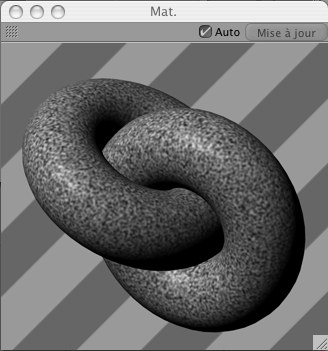
Cette commande ouvre une fenêtre contenant un aperçu du matériau que vous pouvez mettre à l’échelle à votre convenance. La fenêtre est également équipée d’un menu contextuel permettant de choisir la scène utilisée pour l’aperçu (sphère, tore, etc.) et l’animation du matériau. Cochez l’option Auto pour que toutes les modifications apportées au matériau soient mises à jour automatiquement. Lorsque cette option est désactivée, vous pouvez cliquer sur Mise à jour. Vous pouvez également déposer des matériaux et des matières dans cette fenêtre.
Cette section permet de choisir entre différentes tailles d’aperçu. Le paramètre Par défaut correspond à l’option choisie dans les préférences (Edition / Préférences / matériau).
Vous trouverez ici une liste de noms de scènes explicites que vous pouvez utiliser pour l’Aperçu de Matériau. Défaut utilise la scène définie dans le menu Préférences (onglet Matériau).
Comme nous l’avons déjà mentionné, pour faire tourner l’aperçu, vous devez glisser-droit (Windows), Commande-glisser (Mac OS) ou Majuscule-glisser sur l’aperçu. Le bouton Réinitialiser la rotation restaure l’angle d’origine.
La plupart de ces paramètres modifient la taille de l’objet utilisé pour l’aperçu. Oui mais pourquoi faire ?
Supposons l’exemple suivant : vous avez créé un matériau utilisant une carte de déplacement avec une Hauteur de Déplacement de 100 m ou plus. Vous avez choisi un aperçu basé sur un cube de 100 m de côté. Ce cube est trop petit pour représenter correctement le déplacement.
Pour résoudre le problème, il suffit de changer la taille de l’objet en utilisant la taille d’aperçu ou les paramètres d’échelle relative. Le champ Taille d’origine affiche la taille d’origine de l’objet. Si le matériau est animé, spécifiez la première image de l’animation en utilisant l’option Début de l’animation.
Ici, vous pouvez définir à quel moment l’animation de l’aperçu de matériau doit commencer.
Ces deux paramètres permettent de définir l’éclairage ambiant de l’aperçu. Vous pouvez choisir la couleur et l’intensité de l’éclairage d’environnement.
Aperçu de matériau des matériaux nodaux
L’Aperçu de matériau des Matériaux nodaux comporte moins de commandes. Voici une nouveauté :
Si le matériau est ouvert dans l’Éditeur nodal et que le Nœud est sélectionné, l’affichage frontal peut être activé ou désactivé directement dans le Gestionnaire d’attributs de l’Éditeur nodal.