Menu Vue


Définissent la taille des icônes de prévisualisation dans la liste.
Filtre
Ce filtre permet d’exclure des images avec des caractéristiques spécifiques de l’historique. Voici les réglages disponibles:

Vous permet d’afficher l'ensemble ou aucune des images.

Vous permet d’afficher l'ensemble ou aucune des animations.

Vous permet d’afficher l'ensemble ou aucune des images rendues dans la session en cours (peu importe si elles sont sauvegardées avec le cache).

Vous permet d’afficher l'ensemble ou aucune des images chargées (et non rendues).

Vous permet d’afficher l'ensemble ou aucune des images enregistrées explicitement dans le menu (et toutes les images chargées).

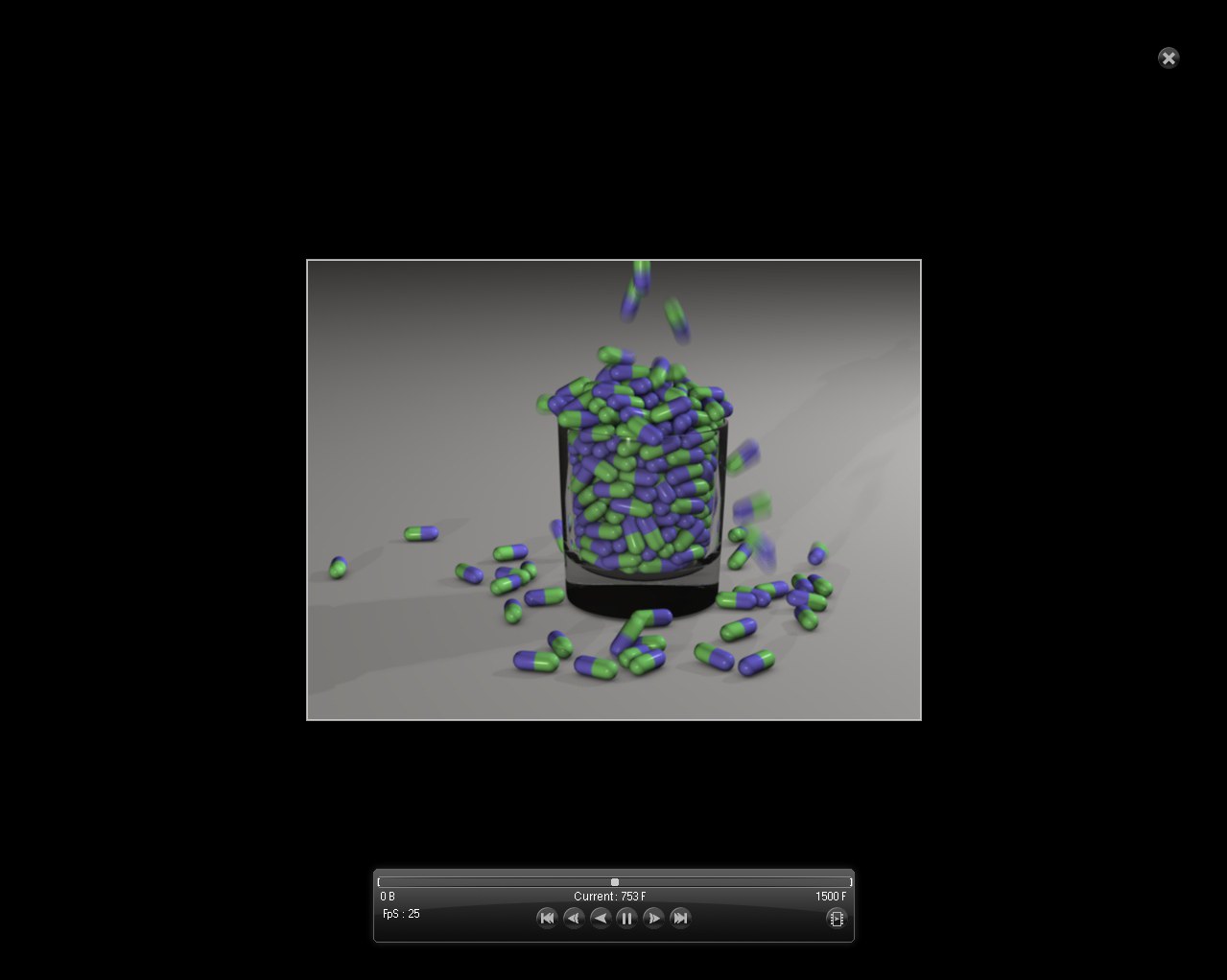
Le Mode plein écran est un mode de présentation vous permettant d'afficher des images ou animations en mode plein-écran. Toutes les fenêtres et tous les Gestionnaires de CINEMA 4D seront masqués et les images/animations seront affichées devant un arrière-plan noir. Pour les animations, une interface avec laquelle vous contrôlez l'animation sera affichée en bas de l'écran. Cette interface s'effacera et sera réactivée par le mouvement suivant de la souris. Appuyer sur la barre d'espace de votre clavier arrêtera/débutera l'animation. Appuyez sur la touche ESC de votre clavier ou cliquez sur la croix en haut à droite pour quitter le Mode plein écran.

Vous permet d’activer / de désactiver l’affichage navigateur/histogramme.

Redimensionne l’aperçu afin qu’il occupe entièrement la fenêtre de prévisualisation. Une option similaire peut également être activée par un clic sur le bouton que voici, situé en bas à gauche de la fenêtre du Visualiseur:

.

L’image sera mise à l’échelle de l’écran et, si la fenêtre est à l’échelle, la taille de l’image restera la même.


Zoom en avant ou en arrière selon des paliers prédéfinis.


.
Replie ou déplie les répertoires.
Voici les paliers pré-définis selon lesquels vous pouvez zommer en avant ou en arrière sur une image dans le Visualiseur. Une valeur de 100% fera s’afficher l’image dans sa taille originale. Cette option peut également être sélectionnée en cliquant sur le bouton suivant, situé en bas à gauche de la fenêtre du Visualiseur :
.

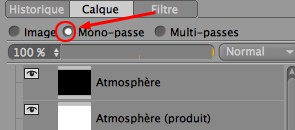
Produit le même effet que l’option Mono-passe de l’onglet Calque.

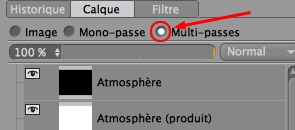
Produit le même effet que l’option Multi-passes de l’onglet Calque.

Active ou désactive des filtres déjà existants. Cette fonctionnalité est également disponible dans l’onglet Filtre (Activer le filtre)

Il peut arriver que vous ayez à rendre des images ayant un aspect largeur-hauteur différent de la normale. L'activation de cette option vous permet de déformer l'image dans le Visualiseur d'images afin d'obtenir le résultat final souhaité. Pour les images nouvellement rendues, l'aspect Pixel sera affiché dans les paramètres d'Aspect pixel de l'onglet Information. Autrement, vous pouvez entrer une valeur manuellement.

Active/ désactive l'affichage de ces cadres. Leur taille peut être modifiée à l'aide des paramètres correspondants dans l'onglet Information.

Si l'image chargée dans le Visualiseur d'image contient un profil de couleur, l'activation de cette option assurera qu'il est correctement évalué. Autrement, sRGB sera utilisé.

Si l’image chargée ou rendue dispose d’un canal alpha ou d’un matériau comportant des zones transparentes, la transparence peut s’afficher en activant cette fonction.
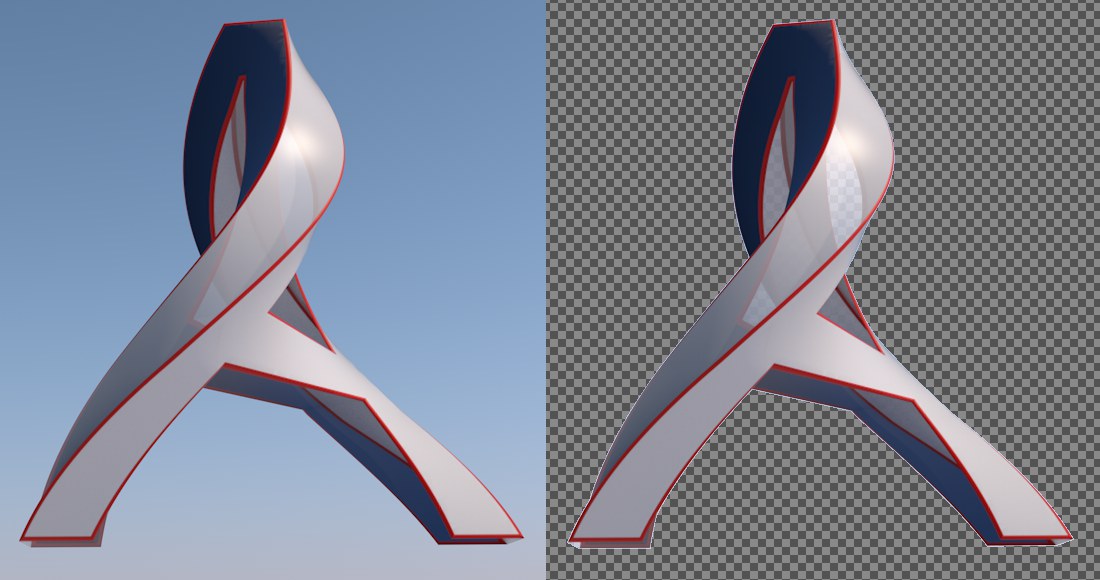 À gauche Activer la Transparence de l’image désactivé, à droite activé.

Puisque vous pouvez parcourir la liste des images et même charger de nouvelles images alors qu’un rendu est en cours, en activant cette option, vous afficherez l’image en cours de rendu dans la fenêtre d’aperçu.

Lorsque plusieurs images sont ouvertes, CINEMA 4D a besoin de savoir où afficher la nouvelle image rendu. Cette option permet de déterminer l’emplacement.

Utilisez cette commande si vous souhaitez envoyer l’affichage de la vue actuel vers Magic Bullet Looks pour des retouches. Les paramètres de Magic Bullet Looks effectués s’appliqueront alors automatiquement dans l’effet de post production Magic Bullet Looks.
Seules des images fixes (pas d'animation) peuvent être retouchées de cette manière.
.
Multi-Passes
Si vous ouvrez/rendez une image qui contient plusieurs passes, vous pouvez envoyer des passes individuelles à Magic Bullet Look au lieu d'utiliser le résultat du rendu (passe de beauté) si l'option Passe simple était activée et que la passe respective est sélectionnée. Une fois l'édition terminée dans Magic Bullet Looks, un nouveau calque nommé Résultat MBL (éventuellement numéroté séquentiellement) sera créé dans le visualiseur d'images.
