Gestionnaire de scripts

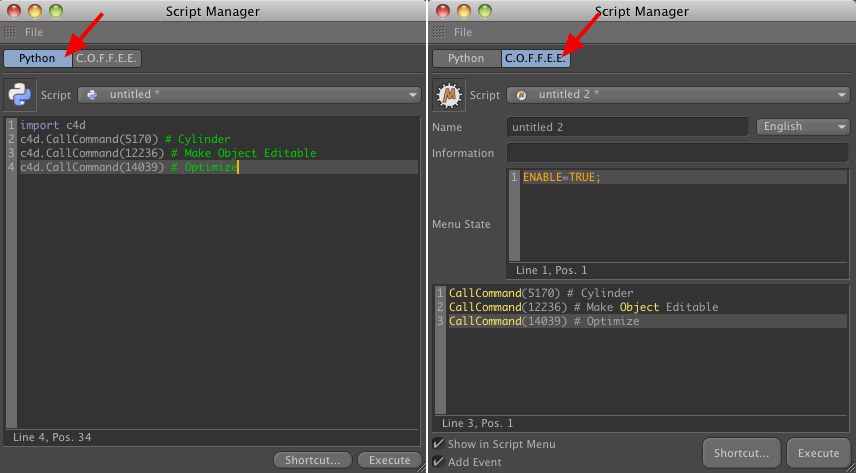
Ouvrir le gestionnaire de scripts (Extensions/Gestionnaire de scripts).
Le gestionnaire de scripts permet de créer et de gérer des scripts Python. Vous pouvez également leur affecter de nouvelles icônes de façon à pouvoir accéder à ces scripts facilement via la commande Scripts Utilisateur du menu Extensions. Il n’est désormais plus nécessaire de créer des modules externes.
Les scripts créés avec le gestionnaire de scripts sont stockés dans le répertoire Library/Scripts du dossier user.
Boutons utilisateur
Utiliser le champ de script
Le champ de script propose les fonctions interactives suivantes :
- Double-cliquer sur un mot pour le sélectionner (garder le bouton de la souris enfoncé pour sélectionner davantage de texte).
- Cliquer sur le numéro d’une ligne pour sélectionner l’ensemble de cette ligne (garder le bouton de la souris enfoncé et la déplacer à la verticale pour sélectionner davantage de lignes).
- Lorsque des guillemets, parenthèses, etc., sont ajoutés au script, leur double est créé automatiquement et le curseur est placé au bon endroit, de façon à pouvoir continuer à taper sans se soucier d’avoir à refermer les guillemets, parenthèses, etc. C’est également le cas pour le texte séelctionné : tout guillemet, parenthèse, etc. ajouté au script sera complété par son double, qui refermera alors le bloc de texte.
- Taper * (astérisque) pour définir le texte surligné comme commentaire dans le script.
- Utiliser la souris (tout en appuyant simultanément sur Cmd/Ctrl) pour déplacer le texte surligné ; le curseur affiche la nouvelle position du texte.
- Les options Annuler et Rétablir peuvent être utilisées pour le texte.
- Un marqueur coloré est affiché entre le texte et le numéro de ligne. Les couleurs ont les significations suivantes : jaune (nouveau) ; vert (copié) ; bleu (sauvegardé mais non compilé). Ce code couleur fonctionne uniquement pour les textes qui viennent d’être ajoutés. Dès que le fichier a été sauvegardé, le code couleur n’apparaît plus.
Menu Fichier

Un nouveau script sera créé, il ne sera pas renommé. (cependant, les scripts n'ayant pas été sauvegardés seront enregistrés dans le dossier prefs/_last_script dans la médiathèque de l'utilisateur. Ils seront indiqués par l'extension *.py (Python). Par exemple, si un script fait planter une application il ne sera pas perdu pour autant).

Utilisez cette commande pour charger des codes Python non écrits (donc en chiffres) protégés (*.py). Le dialogue de sélection des fichiers sera automatiquement dirigé dans la bonne médiathèque.

Utilisez cette commande pour importer un code dans le Gestionnaire de Script. Vous pouvez importer les formats de fichiers suivants:
*.py (Python)


Enregistre les script sélectionné sous Script (les scripts non sauvegardés contiennent une * dans leur nom. Vous pouvez leur donner un nouveau nom en sélectionnant Enregistrer sous. Les scripts seront sauvegardés par défaut dans la "bibliothèque / scripts" de la médiathèque de l'utilisateur.

Tous les scripts nouveaux ou modifiés seront sauvegardés.

Le script sélectionné dans le champ de texte Script sera supprimé après que vous ayez confirmé la suppression.

Permet de dupliquer le script sélectionné dans le champ de texte Script.

Sélectionnez une image bitmap carrée à utiliser pour ce script. Cette icône sera affichée dans la liste d’icônes du menu correspondant et dans le gestionnaire de commandes. Même les canaux alpha seront affichés.

Si vous recherchez l’image idéale à utiliser pour cette icône, ce bouton est fait pour vous : la scène CINEMA 4D active sera rendue et l’image résultante sera utilisée comme icône.
Menu Édition


Les modifications apportées au code peuvent être annulées ou rétablies.

Coupe le code sélectionné et le copie dans le cache.

Copie le code sélectionné dans le cache.

Colle le code coupé ou copié depuis le cache vers l’emplacement sélectionné.

Supprime le code sélectionné.


Sélectionne ou désélectionne tout le code sélectionné. Le code peut aussi être désélectionné en cliquant n’importe où dans la fenêtre de code.
Dialogue
Icon
Icône
Il s’agit de l’icône affectée au script actif (voir l’image suivante). Pour affecter ou modifier une icône, utilisez les boutons Charger une icône… ou Rendu de l’icône….
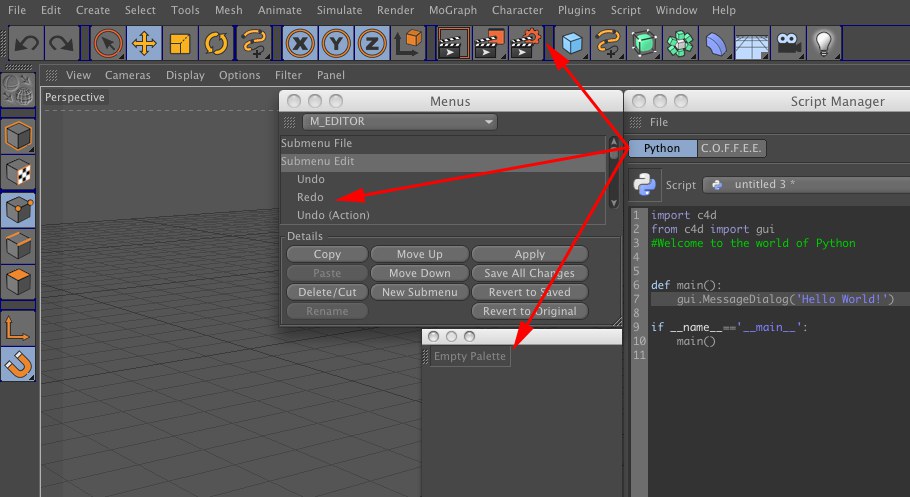
Vous pouvez déposer cette icône sur toute palette d’icône ou dans le gestionnaire de menus.
Script
Ici, tous les scripts du répertoire bibliothèque / scripts dans le répertoire utilisateur s’afficheront sous le nom de fichier. Les scripts marqués d’un petit x ne sont pas encore enregistrés.
Raccourci
Cliquez sur ce bouton pour ouvrir le gestionnaire de commandes personnalisées et affecter un raccourci-clavier au script.
Exécuter
Exécute le script. Les messages d’erreur seront affichés dans la Console (menu principal : Extensions/Console).