
Coordonnées
Cette valeur représente la position de l’objet dans le système de coordonnées du monde, ou le système de coordonnées parent si l’objet se trouve dans la hiérarchie (voir aussi Gestionnaire de coordonnées).
À noter également la section Expanded Formula Entry by Multiple Selections (vous pouvez saisir des forumules dans N'IMPORTE QUEL champ de valeur, par exemple pour positionner plusieurs objets).
Cette valeur représente l’échelle de l’objet dans le système de coordonnées du monde, ou dans le système de coordonnées parent si l’objet se trouve dans la hiérarchie (voir aussi Gestionnaire de coordonnées).
Modifier l’échelle de l’objet en utilisant cette valeur revient à mettre à l’échelle dans le mode Utiliser l’axe de l’Objet, c’est-à-dire que le système d’axe de l’objet sera modifié (voir aussi La différence entre les modes Utiliser Outil Objet et Utiliser Outil Modèle).
Cette valeur représente l’angle de l’objet dans le système de coordonnées du monde, ou dans le système de coodonnées parent si l’objet se trouve dans la hiérarchie (voir aussi Gestionnaire de coordonnées).
Ce menu de sélection ne servira qu’aux animateurs. Les options présentes dans ce menu peuvent minimiser les chances de se trouver face à un « blocage de cardan ».
Considérez l’exemple suivant :
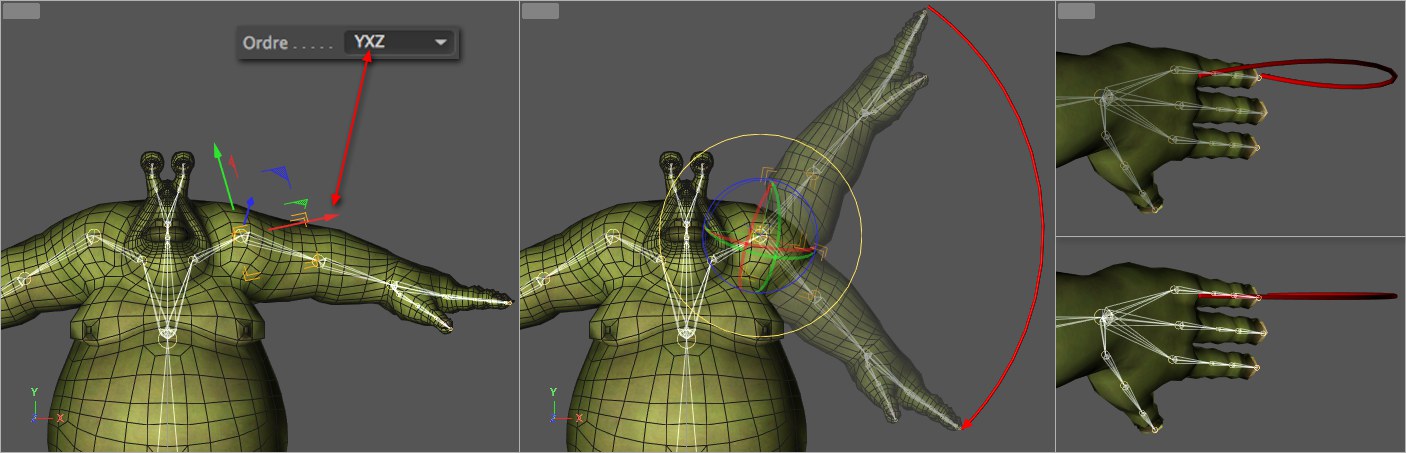
Sur l’image ci-dessus, se trouve un personnage prêt à être animé, composé de hiérarchies complexes. Supposons que vous souhaitiez animer l’articulation de l’épaule droite dans la vue de face à l’aide d’une rotation vers le bas plutôt simple. Pour cela, vous devez donc créer des images-clés pour les doigts en haut et en bas. Si vous revenez au début de l’animation et que vous la visionnez d’au-dessus, vous remarquerez qu’au lieu d’effectuer un mouvement vers le bas, le bras s’écarte une fois encore du corps (voir image ci-dessus, en haut à droite). Voici un exemple de « blocage de cardan ». Dans ce cas, ce n’est pas très grave, mais parfois il peut entraîner des mouvements en tire-bouchon ou complètement anormaux.
L’ordre de rotation vous aidera à atténuer cet effet. Tout ce que vous avez à faire c’est de regarder l’articulation des axes, avant de commencer l’animation, afin de déterminer l’axe qui tournera le moins pendant l’animation. Dans notre exemple, il s’agit de l’axe X indiqué à gauche. Choisissez à présent l’une des options Ordre dans laquelle l’axe X se trouve en deuxième position. Un léger déplacement aura lieu, cependant le résultat sera bien plus satisfaisant.
Il existe une autre option qui vous permet de déterminer l’ordre de rotation qui convient. Il s’agit de l’option Rotation de cardans. Activez cette option puis l’outil Rotation :
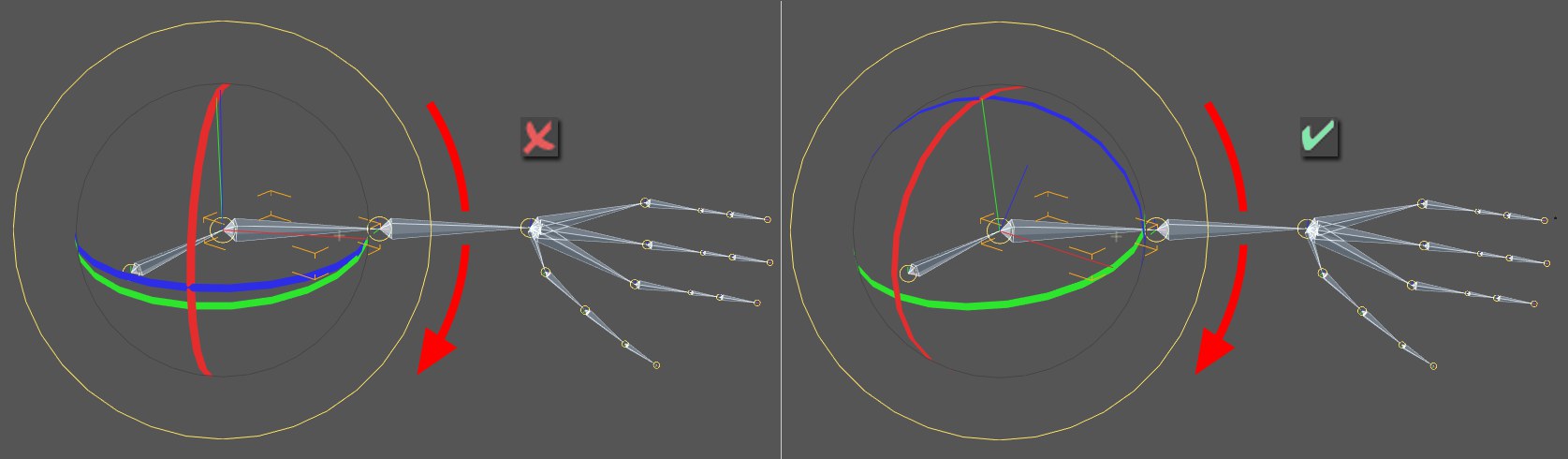 À gauche : Séquence organisée en HPB ; à droite : Séquence organisée en XYZ.
En utilisant les bandes d’animation vous pouvez voir directement (avant l’animation) si l’animation prévue fonctionnera dans une direction donnée ou non. Sur l’image ci-dessus, à gauche, vous pouvez voir les bandes de rotation rouge, verte et bleue organisées de telle façon qu’une rotation (flêche rouge) paraît impossible à réaliser (aucune des bandes ne se trouve sur le plan de rotation). Cette animation rencontrera des problèmes de blocage de cardan. Passez simplement d’une option Ordre à une autre jusqu’à ce qu’une des bandes se trouve sur ou à proximité d’un plan de rotation (en bleu, sur l’image ci-dessus). Vous pouvez à présent créer l’animation sans que le blocage de cardan ne vous pose problème.
Quelques conseils supplémentaires au sujet du blocage de cardan :
Il est toujours risqué de régler la deuxième valeur (au centre dans la plage ci-dessous) à approximativement 90° (ou 270°) en corrélation avec l’ordre de rotation.
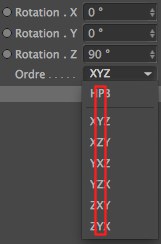
Il vaut mieux toujours régler la valeur correspondante à 0° ou presque.
Vous pouvez également éviter ce problème en animant un objet parent Neutre. Les sélections gelées, que vous trouverez plus bas dans la fenêtre de dialogue, peuvent également être utiles.
 Quaternion
Généralités
Vous avez sûrement entendu parler du blocage de cardan si redouté quant il s’agit d’animation de personnages, par exemple, ou bien dont vous avez sans doute fait l’expérience par vous-même !
Le blocage de cardan se produit lorsque la valeur de rotation du tangage (P pour pitch) est de +/- 90°. Le lacet (H pour heading) et le roulis (B pour banking) agissent alors sur le même plan. En conséquence, l’une des trois dimensions devient inactive (puisque parallèle à une autre) et l’objet est obligé d’effectuer un saut rotationnel important, et cela même pour les plus petites rotations.
La fonction Quaternion, qui n’a d’effet que sur les animations de rotation, peut s’avérer très utile.
Par défaut, Cinema 4D utilise la Rotation d’Euler pour interpoler la rotation des objets. La Rotation d’Euler est un système de rotation à trois axes (HPB) interpolé dans un espace 3D euclidien (à angle droit).
Les valeurs de chaque composant de la rotation d’Euler sont interpollées individuellement, ce qui signifie que la valeur médiane entre HPB (0, 0, 0) et HPB (60, 60, 60) serait, par exemple, HPB (30, 30, 30). Le fait que les valeurs passent de 0, 0, 0 à 30, 30, 30 pour atteindre 60, 60, 60 n’est pas forcément le chemin le plus court qui peut être testé dans la vue.
Ce qu’il vous faut c’est une interpolation qui utilise le chemin le plus court pour aller d’un point A à un point B, ce qui revient à ce que ferait l’utilisateur si le chemin devait être animé manuellement.
Ce type d’interpolation est réalisée par les quaternions. En effet, les quaternions prennent le chemin le plus court pour aller de 0, 0, 0 à 60, 60, 60, en passant par 35,104°, 22,83°, 35,104°.
Les quaternions créent des mouvements inutiles ce qui évite tout blocage de cardan.
Si vous vous demandez pourquoi l’animation de quaternions ne s’applique pas, en principe, à tous les objets, sachez que c’est parce que l’interpolation de quaternions présente des inconvénients. Les quaternions sont effectifs tant que le changement de rotation est inférieur à 180°. Au-delà de cette valeur, des problèmes peuvent survenir, dans la mesure où les quaternions empruntent toujours le chemin le plus court.
Exemple :
Considérez l’exemple suivant :
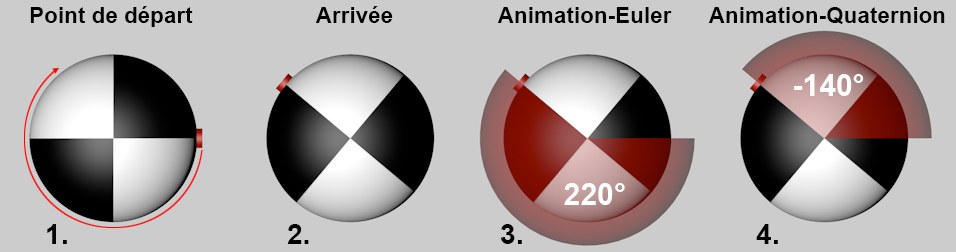
-
Un objet doit être pivoté à plus de 180° autour d’un axe.
-
Une image clé correspond à l’état initial, le curseur temporel est déplacé sur l’image à laquelle la rotation se termine et l’objet et pivoté, le mouvement est organisé à l’aide d’images clés. Jusqu’ici, tout va bien.
Que la fonction Quaternion soit utilisée ou non, rien ne change pour les états initial et final. L’interpolation des quaternions n’utilise qu’une méthode différente afin d’obtenir le même résultat. -
Commencez par regarder la méthode traditionnelle de rotation d’Euler dans Cinema 4D :
Un objet a été pivoté à l’aide d’images clés (par exemple B (pour banking) pivoté à 220° fait pivoter les objets dans le sens des aiguilles d’une montre à 220°) : - Comme nous l’avons mentionné précédemment, la méthode d’interpolation des quaternions emprunte toujours le chemin le plus court. Toutefois, dans cet exemple, le chemin le plus court n’est pas une rotation de 220° dans le sens des aiguilles d’une montre mais une rotation de 140° dans le sens inverse des aiguilles d’une montre.
Si vous activez l’option Rotation quaternion, vous activerez en même temps l’animation des quaternions de l’objet. Les valeurs des images clés seront identiques aux valeurs Euler et seule l’interpolation entre les valeurs changera en conséquence. Si cette option est désactivée, la méthode d’animation d’Euler sera utilisée. À noter que l’interpolation des quaternions ne fonctionne que sur des pistes de rotations locales et non sur des coordonnées gelées (voir Tout Geler).
Une option Interpolation Quaternion est disponible dans les propriétés de l’image clé qui vous aident à affecter l’interpolation de façon temporaire.
En résultent les différences suivantes avec l’animation d’Euler :
- Dans la ligne temporelle, un (Q) sera ajouté aux noms des pistes de rotation (par exemple : Rotation.P (Q)).
- Dans la ligne temporelle, les trois axes de rotation (Rotation.H/P/B) s’affichent comme un tout. Si une des images clés de l’animation est déplacée (ou créée / supprimée), les autres le seront également.
- Les tangentes des images clés ne sont pas prises en charge par les quaternions.
- L’affichage des quaternions comme Courbes-F n’est pas forcément possible d’un point de vue technique (notamment pour les animations de rotation de deux images clés au-delà de 180°), c’est pourquoi il s’avère peu important.
À quel moment utiliser l’animation de quaternions ?
Vous pouvez utiliser l’animation de quaternions si :
- vous rencontrez le problème avec le blocage de cardan et les sauts rotationnels.
Vous ne devez pas utiliser l’animation de quaternions si :
- la différence de rotation entre deux images clés dépasse 180° (la rotation sera effectuée en fonction du chemin le plus court)
- vous souhaitez peaufiner les Courbes-F (en modifiant leur timing par exemple).
Geler Transformation
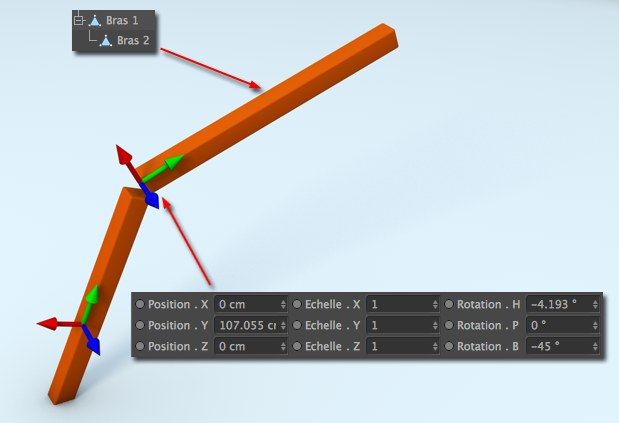
Cette scène contient deux objets: le Bras 2 a les coordonnées locales montrées dans l'image ci-dessus et est un Enfant du Bras 1. Les coordonnées montrées dans le Gestionnaire d'attributs sont toujours des coordonnées locales (elles reflètent le Système de coordonnées de l'objet Parent dans la hiérarchie). Jusqu'ici tout va bien.
Nous voulons maintenant animer le Bras 2 pour qu'il tourne de 45° autour de l'axe X. Normalement, nous ferions tourner l'objet à l'aide de bandes de rotation et nous réglerions deux images clé :
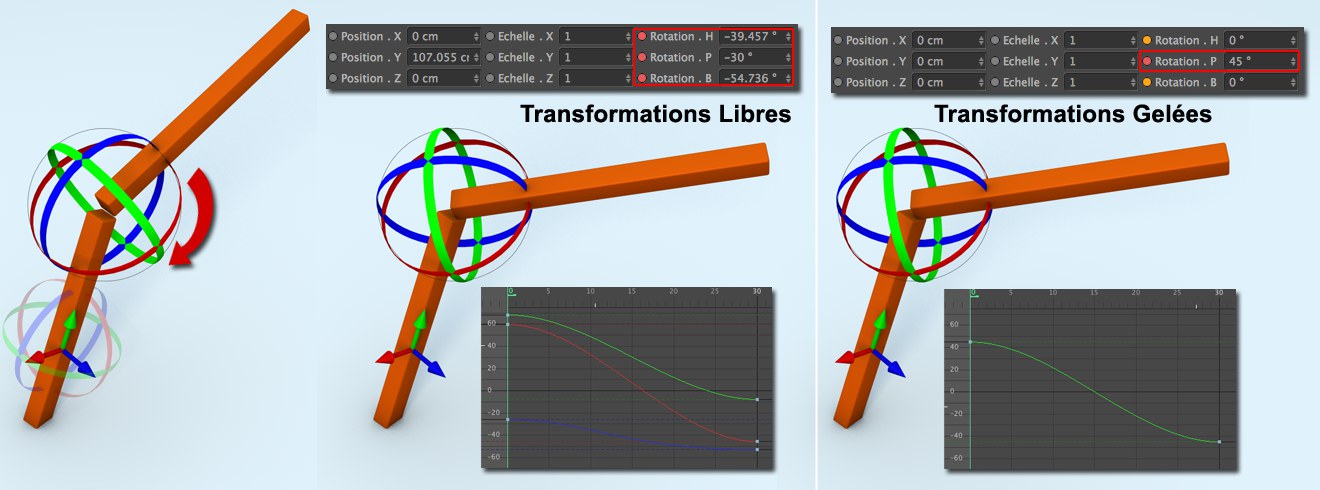
Le résultat peut être observé au centre de l'image ci-dessus. Même si la Rotation a lieu autour d'un seul axe, les trois axes seront modifiés. Cela est dû au fait que le Système de coordonnées de l'objet Parent (Bras 1) a une orientation différente par rapport aux coordonnées locales. Souvent, ce comportement ne peut être évité. Et dans la Ligne temporelle, trois Courbes-F qui devront peut-être être modifiées ne faciliteront pas les choses. De plus, notre exemple est aussi affecté par l'animation Blocage de cardan (voir Rotation Quaternion) qui donne une rotation postérieure du bras.
Tous ces effets opposés peuvent être évités en gelant la Transformation avant l'animation. Cela copiera les valeurs de Position, d'Echelle et de Rotation du même nom et ramènera respectivement les valeurs initiales sur 0 et 1.
Cela comporte les avantages suivants :
- Les valeurs de coordonnées qui ne sont pas correctes seront remises à zéro ce qui les ramènera plus facilement à leurs valeurs initiales. Il est aussi plus facile de contrôler des paramètres tels que la Rotation via XPresso ou des curseurs.
- Toutes les Courbes-F d'animation débutent à 0.
- Le Blocage de cardan peut être empêché pour les rotations unidimensionnelles.
La commande Tout geler gèlera toutes les coordonnées (Position, Echelle, Rotation), c’est-à-dire que toutes les coordonnées primaires seront réglées sur 0.
Les coordonnées principales seront décalées avec les coordonnées gelées. Puis toutes les coordonnées gelées seront remises à 0.
Ce sont les coordonnées gelées reprises par la hiérarchie de parent.
Utilisez ces boutons pour geler individuellement les trois coordonnées principales :
- Position
- Échelle
- Rotation