Caractéristiques de base
Ce paramètre définit l’intensité générale du flou. D’autres paramètres peuvent modifier l’intensité (Distance du flou et Flou radial, par exemple), mais si vous choisissez 0 % pour l’intensité du flou, toute l’image sera nette, même si vous avez choisi des valeurs élevées pour les autres paramètres.
La valeur de Distance du flou permet d’affiner l’intensité du flou. Par exemple, avec une Intensité du flou de 80 % et une Distance du flou de 50 %, l’intensité réelle du flou sera de 40 % (50 % de 80 %).
Avant d’utiliser le paramètre de Distance du flou, il vous faut une caméra (). La vue de cette caméra doit être activée (sélectionnez-la dans Vue : ). Sélectionnez la caméra dans le gestionnaire d’objets et cliquez sur le bouton Détails dans le gestionnaire d’attributs pour accéder aux paramètres correspondants :
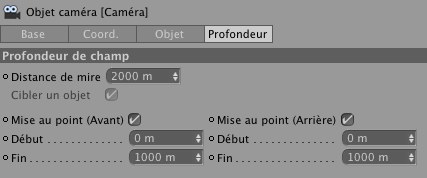
Attachez une importance toute particulière aux paramètres suivants :
- Mise au point Distance (bouton Objet) : il s’agit de la distance de la caméra au plan focal (le plan sur lequel l’image est parfaitement nette).
- Mise au point Objet : au lieu de définir une distance de cible, vous pouvez choisir un objet comme point focal : l’objet sélectionné sera parfaitement net.
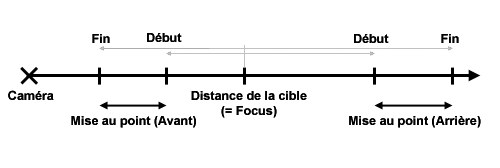
Pour atténuer la scène uniquement derrière le point focal, paramétrez l’option Mise au point Distance (ou Mise au point Objet) et activez la mise au point arrière. L'option Utiliser les dégradés doit être activée dans la section Base du panneau Profondeur de champ.
Vous pouvez également définir un objet cible en assignant une expression Cible à la caméra.
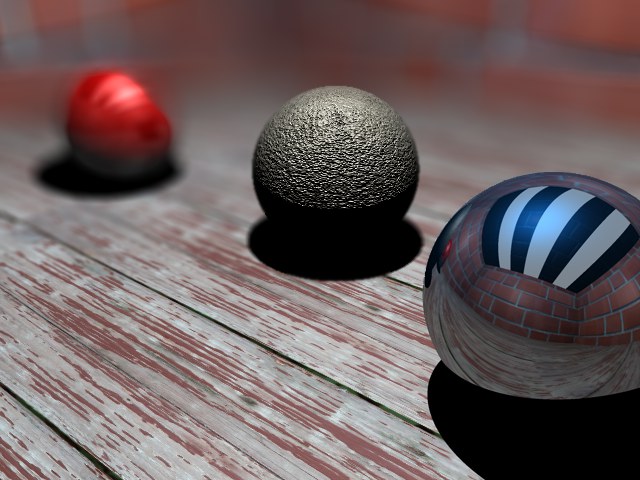 Figure 1 : Mise au point arrière uniquement.
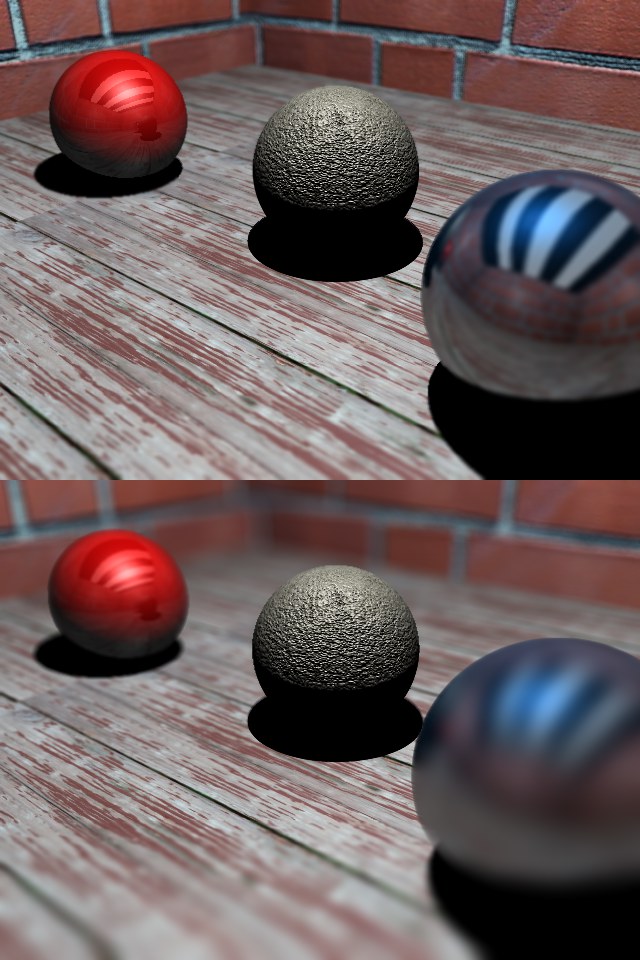 Figure 2 : Faible mise au point (avant et arrière) / Figure 3 : Forte mise au point (avant et arrière).
Flou (Objet Arrière-Plan)[0..100%]
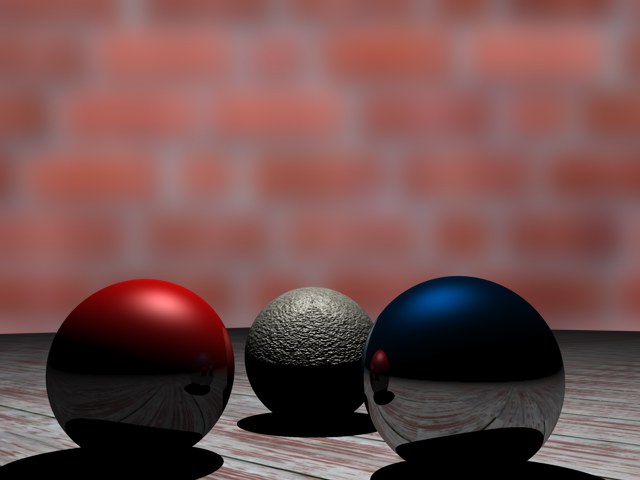 Figure 4 : Flou de l’objet Arrière plan.
Utilisez ce paramètre pour contrôler l’intensité du flou sur l’objet Arrière plan (). Aucun autre objet ne sera affecté par cette option (voir Figure 4).
Le flou radial est un type de flou qui s’intensifie à partir du centre de l’image. Vous pouvez paramétrer l’intensité de cet effet.
Activez cette option pour simuler la fonction Autofocus (mise au point automatique) d’une véritable caméra. L’objet placé au centre de la vue devient le point focal (ce qui veut dire qu’il sera parfaitement net).
Pour ne pas être obligé de placer cet objet au centre, vous pouvez entrer une valeur de tolérance. Avec la valeur maximum de 100 %, vous pouvez placer l’objet n’importe où dans la vue. Plus la valeur est basse, plus l’objet doit être proche du centre pour que l’autofocus soit activé.
Il existe deux états possibles :
-
Lorsque cette option est désactivée, le flou est calculé avec un algorithme basé sur la mise au point de la caméra (Distance). Les mises au point avant et arrière sont ignorées.
- Lorsque cette option est activée, les options de Mise au point avant et arrière (Flou du premier plan et de l’arrière-plan) sont également activées. Utilisez les dégradés pour définir la transition de la netteté au flou.
Dans les dégradés, le noir représente la netteté, le blanc représente le flou total, et les niveaux de gris représentent les états intermédiaires (plus le gris est clair, plus le flou est intense).