Objet Arrière-Plan

Comme image d’arrière-plan, on peut imaginer un décor de paysage en accord avec la scène créée. Il suffit d’assigner à l’objet Arrière plan un matériau contenant la texture requise dans le canal de couleur.
Notez que l’image ne sera ni réfléchie par les objets de la scène, ni illuminée par la scène. De même, elle ne sera pas affectée par les changements de paramètres de caméra. L’image d’arrière-plan sera visible à travers un objet transparent ou un objet réfringent, mais ne sera pas modifiée avec les modifications des paramètres de la caméra. On peut comparer ce type d’image à une image de fond générée par la fonction Canal Alpha, sur laquelle serait superposée une image rendue.
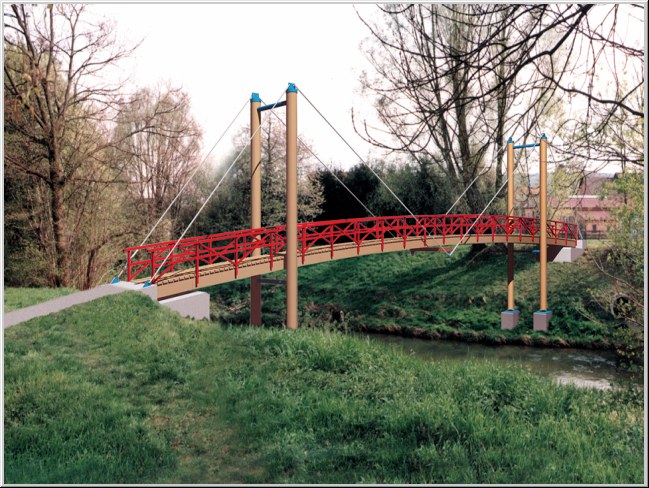 Cet objet CINEMA 4D (le pont) s’intègre parfaitement avec les photos de Premier Plan et d’Arrière-plan (scène : Joachim Hoff).
Il est possible de créer des raccords pour les images d’Arrière-plan ou de Premier plan (voir Répétitions).
Pendant le rendu, les images de premier plan ou d’arrière-plan sont redimensionnées à l’échelle du format de sortie pendant le rendu. Les sections transparentes de l’arrière-plan sont ignorées.
Vous pouvez utiliser une animation ou une séquence d’images comme image de premier plan ou d’arrière-plan. Il est possible de voir une animation d’arrière-plan dans la vue.