Options
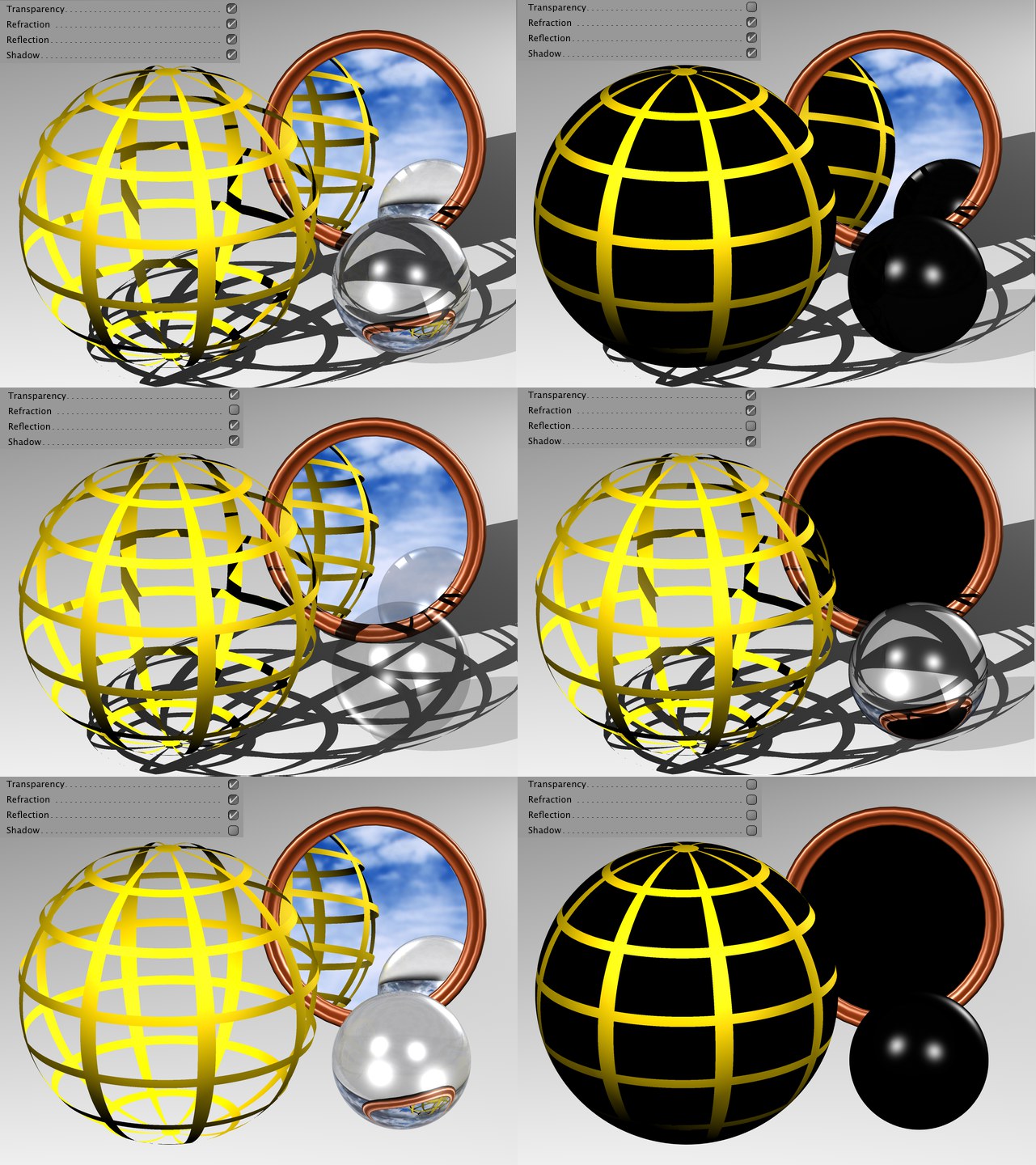 Différents niveaux d'activation de transparence, de réfraction, de réflexion et de l'ombre. Si toutes les options sont désactivées, vous obtiendrez un très rapide calcul mais non réaliste.
Cette option définit si oui ou non les canaux transparence ou alpha doivent être inclus dans le calcul.
Définit si oui ou non les valeurs d'indice de réfraction doivent être inclus dans le rendu des matériaux transparents. Des matériaux comme le verre ou l'eau sont réalistes en utilisant un indice de réfraction, mais le temps de rendu augmente en conséquence. Toutefois, le temps de rendu ne sera pas allongé si aucun matériau ne contient de réfraction.
Définit si oui ou non les réflexions doivent être calculées. Si cette option est désactivée, les objets ne seront rendus dans leur couleur de base. Cette option peut également être utilisée combinée à l’option limiter au sol/ciel.
Vous permet de définir si oui ou non les ombres doivent être calculées au rendu. N’oubliez pas que les ombres sont l’un des éléments les plus importants de toute la scène. Si une scène est rendue sans ombres, elle manque de contraste et paraîtra plate. L’activation de l’option Limiter aux ombres douces aura pour résultat que seules les ombres douces (qui sont rendues plus rapidement) seront rendues.
L'activation de cette option permettra le rendu des ombres diffuses uniquement. Le rendu des ombres franches ou adaptatives est plus gourmand pour la machine. En outre, les ombres douces apparaissent souvent plus réalistes que les ombres franches.
Valeur seuil du Rayon[0..100%]
Cette valeur peut être utilisée pour optimiser la durée du rendu. Pour les scènes complexes, particulièrement les scènes contenant beaucoup de surfaces transparentes et réfléchissantes, 90 % des rayons calculés ne contribuent que pour 10 % à l’intensité globale de l’image et de la couleur. Avec une valeur de seuil de 15 % par exemple, les rayons vont arrêter leur mouvement de la caméra à la scène au moment où leur valeur d’intensité sera inférieure à cette valeur critique.
Dans le cas des réflexions/transparnces, cela signifie généralement que plus la valeur est élevée, plus le degré de prise en compte des réflexions/transparence très réduites est élevé - et plus les temps de rendu sont longs.
La valeur Rayons maximum détermine combien d’objets transparents (ou de zones rendues invisibles par canal alpha) peuvent être pénétrés par les rayons du Suivi de rayon. Plus la valeur est basse, moins vous verrez d’objets au travers d’autres objets. Les zones qui ne peuvent pas être pénétrées sont rendues en noir.
Avec une valeur de 1, les calculs seront interrompus une fois qu’un rayon aura frappé une surface dans la scène. Avec une telle valeur, les transparences et les canaux alphas seront invisibles.
Avec une valeur de 2, une fois qu’un rayon a frappé une surface, un second rayon est calculé pour la transparence. Plus la valeur est élevée, plus il y aura de rayons successifs dans la scène.
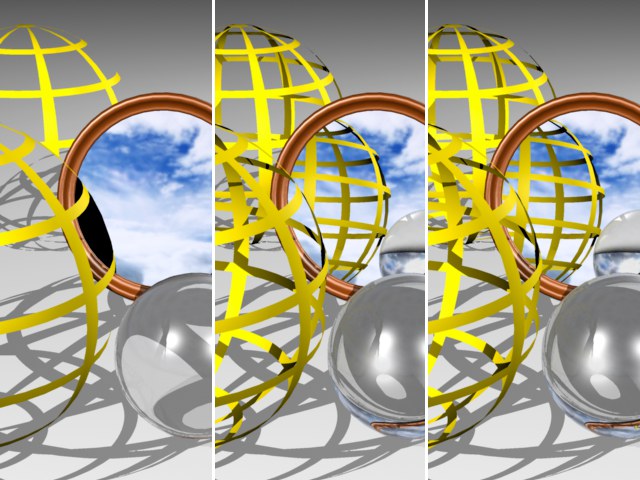 Les scènes ci-dessus, qui contiennent des transparences et des canaux alphas, ont été rendues avec des valeurs maximales de 2, 4 et 8.Vous pouvez entrer des valeurs pouvant aller jusqu'à 500.
Profondeur de la Réflexion[1..200]
Lorsqu’un rayon est émis dans la scène, il peut être réfléchi par des surfaces réfléchissantes. Lorsque deux surfaces sont disposées d’une façon particulière (par exemple deux miroirs l’un en face de l’autre) il se peut que le rayon soit infiniment réfléchi entre les deux miroirs. Il va donc se retrouver piégé entre les deux miroirs et l’application ne pourra jamais terminer le rendu. Pour éviter ce type de problème, vous pouvez définir le nombre maximum de rayons réfléchis en utilisant le paramètre Réflexions maximum.
Vous pouvez également utiliser Réflexions maximum pour limiter la durée du rendu. Souvent, seules les réflexions de première génération sont déterminantes. Les rayons suivants n’ont que peu d’influence sur l’image et font donc augmenter la durée du rendu de manière disproportionnée.
Avec une valeur de 1, les calculs seront interrompus une fois qu’un rayon aura frappé une surface dans la scène. Les réflexions seront donc invisibles.
Avec une valeur de 2, une fois qu’un rayon a frappé une surface, un second rayon est calculé pour la réflexion. Plus la valeur est élevée, plus il y aura de rayons successifs dans la scène.
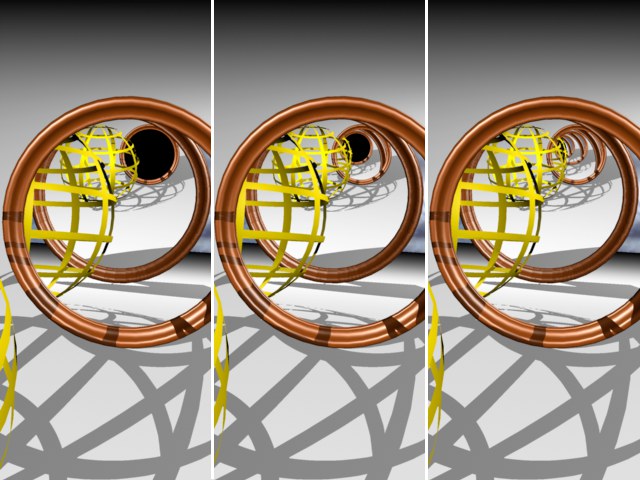 Les scènes ci-dessus, qui contiennent des objets réfléchissants, ont été rendues avec des valeurs maximales de 2, 4 et 8.
Ombre max agit comme Réflexion Max. Si un point de surface reste dans l’ombre d’un autre objet, cette option utilisera des rayons d’ombre supplémentaires pour vérifier quelles ombres doivent être envoyées à partir de la surface d’objet dans la direction de la source de lumière.
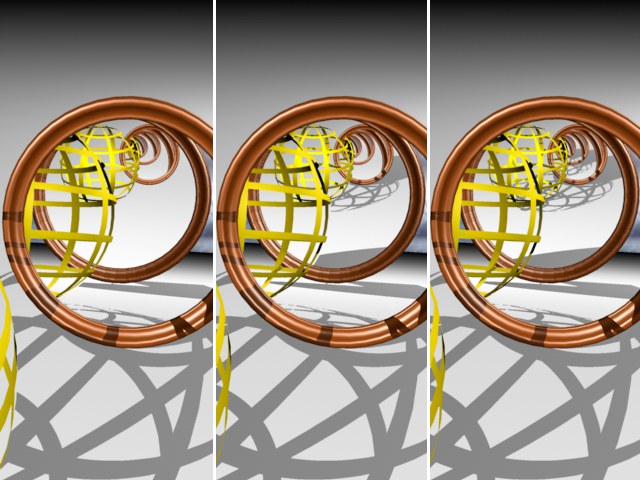
Le paramètre Ombres max définit la profondeur d’ombre avec laquelle les rayons d’ombre visibles seront calculés. Par exemple, si cette valeur est réduite à 2,aucune ombre ne sera calculée pour des rayons de réflexion, de transparence ou de réfraction.
Les exemples ci-dessous ont été rendus avec des valeurs Ombres max de 2, 4 et 8, respectivement.
Limiter les réflexions au Sol/Ciel
L'activation de cette option poussera le moteur de rendu à ne calculer que le reflet du sol et du ciel sur les surfaces réfléchissantes (et pas sur d'autres objets!). Cette méthode n'est pas gourmande en calcul et il est donc recommandé de l'utiliser dans les situations critiques.
Cette valeur influence l’affichage de tous les objets concernés dans la scène active (Cela concerne des objets comme les metaballs, toutes les primitives et tous les Spline Generators.)
Toutefois, tous les objets qui sont affichés avec leurs propres paramètres de Précision (voir la section ‘Précision’) continueront à utiliser ces paramètres.
Si la valeur de Précision est de 100 %, les objets seront affichés avec une précision élevée.
Si la valeur de Précision est de 50 %, les objets seront affichés avec une précision diminuée de moitié (subdivision).
Vous pouvez également entrer des valeurs supérieures à 100 % pour augmenter le nombre de subdivisions des objets concernés par cette option.
Utilisez cette option pour activer/désactiver l’effet de flou pour les canaux de matériaux Réflexion (réflexions floues du fait de la Rugosité) et de Transparence.
Ce paramètre permet de définir simultanément l’intensité globale de toutes les sources de lumière présentes dans votre scène. Avec la valeur 100%, l'application va utiliser l'intensité définie pour chaque lumière. Avec une valeur de 50 %, l'application va réduire de moitié proportionnellement l'intensité de chaque lumière. Avec une valeur de 200% l'application va doubler l'intensité de chaque lumière.
L'activation de cette option permettra le rendu des ombres diffuses uniquement. Le rendu des ombres franches ou adaptatives est plus gourmand pour la machine. En outre, les ombres douces apparaissent souvent plus réalistes que les ombres franches.
CINEMA 4D doit calculer un masque d’ombres pour chaque lumière de la scène projetant une ombre diffuse. Un masque d’ombres détermine où les ombres doivent être rendues. Les calculs des masques d’ombres peuvent augmenter considérablement la durée du rendu en fonction de la complexité de la scène. Dans de nombreux cas, il est possible d’accélérer le rendu en activant l’option Masques d’ombres en cache.
Lorsque l’option Masques d’ombres en cache est activée, les masques d’ombres sont enregistrés lors du premier rendu, dans le dossier Illum, sous le nom **.c4d.smap. Vous trouverez le dossier Illum dans le dossier de la scène. Le dossier Illum sera créé automatiquement s’il n’existe pas déjà.
Si cette option est toujours activée et que vous effectuez le rendu de la scène à partir d’un autre angle ou le rendu d’une animation de caméra, CINEMA 4D va réutiliser les masques d’ombres enregistrés pour réduire la durée du rendu.
Lorsque cette option est désactivée, CINEMA 4D va recalculer les masques d’ombres à chaque rendu.
L’option Masques d’ombres en cache fonctionne de façon intelligente. Supposons par exemple que vous avez créé trois lumières dans votre scène, projetant des ombres diffuses. Vous changez ensuite les paramètres de l’une de ces lumières. CINEMA 4D va recalculer le masque d’ombres de cette lumière pour que le résultat soit correct, mais va réutiliser les masques d’ombres enregistrés des deux autres lumières pour gagner du temps de rendu.
L’option Masques d’ombres en cache est principalement utile lorsque le calcul des masques d’ombres demande beaucoup de temps. Vous pouvez vérifier la durée du calcul des masques d’ombres en examinant la barre d’état pendant le rendu de la scène par CINEMA 4D. Le texte Rendu des masques d’ombres sera affiché dans la barre d’état pendant le calcul des masques d’ombres par CINEMA 4D.
Pour supprimer les masques d’ombres du cache, choisissez Rendu / Purger les caches d’illumination. Notez toutefois que cette commande va également supprimer toute solution enregistrée d’illumination globale ou de caustiques (module Advanced Render).
Échelle de mouvement[1.00..65536.00]
Utilisez ce paramètre pour définir la longueur vectorielle maximum lors du rendu d’un vecteur de mouvement mutli-passes (voir plus bas). Avec une valeur trop basse, un écrêtage va se produire. Avec une valeur trop haute, le résultat ne sera pas assez précis.
Lorsque cette option est activée, seul l’objet actif (l’objet sélectionné) est rendu lors du rendu de la scène.
Si vous n'avez pas encore défini une source de lumière, CINEMA 4D va utiliser une source de lumière par défaut pour rendre la scène. Cette lumière possède un angle de H = 15 ° par rapport à l’axe Z de la caméra (c'est-à-dire 15 ° à gauche de la caméra). La présence de la lumière par défaut vous permet d'afficher des objets sur lesquels vous travaillez sans avoir à fixer une lumière. Dès qu'une source de lumière (cela n’inclut PAS les objets Ciels avec une texture HDRI) est créé dans la scène la lumière par défaut sera automatiquement désactivée.
Notez que l'autocommutateur est désactivé automatiquement lorsque vous utilisez l’illumination globale.
Cette option permet d’activer/désactiver les textures (seuls les bitmaps et les shaders ne sont pas affectés) pour le rendu. Vous pouvez par exemple désactiver les textures pour un rendu de test ou pour un rendu cellulo.
Lorsque cette option est activée, les textures bitmaps sont rendues(scanlines, lancer de rayons, couleur d’animation).
Lorsqu’elle est désactivée, les bitmaps seront remplacés par la couleur noire.
CINEMA 4D affiche une alerte durant le rendu de la scène si une ou plusieurs textures sont introuvables. Lorsque cette option est désactivée, si vous validez le message d’alerte, le rendu continue sans la texture manquante.
Lorsque cette option est activée, le rendu est annulé après validation du message d’alerte. Si vous effectuez le rendu de plusieurs scènes (Rendu par lots), le rendu suivant sur la liste commencera immédiatement.
L’éclairage volumétrique permet à une lumière visible de projeter des ombres. Le temps de rendu s’en trouve significativement augmenté. Désactivez cette option pour les rendus de test.
Utiliser le NDD de la propriété Affichage
Lorsque cette option est activée, le module de rendu va utiliser la précision spécifiée dans les propriétés Affichage.
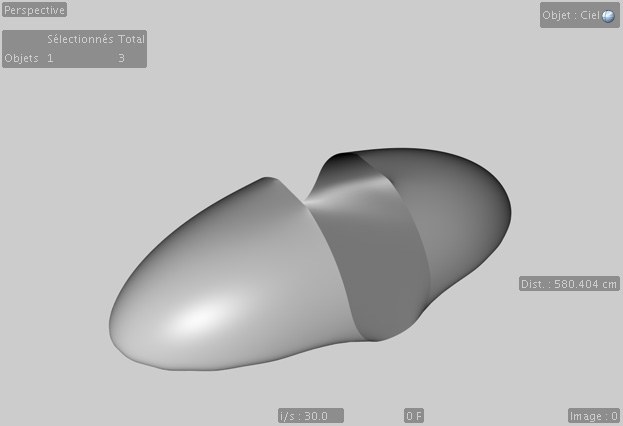
Activez cette option pour inclure l’affichage frontal à l’image ou l’animation rendue, ce qui peut être utile pour inclure au rendu des informations comme le numéro d’image dans l’animation par exemple. Pour plus d’informations sur l’affichage frontal, recherchez Affichage frontal.
Définit si la fonction Annotation doit être incluse dans le rendu.
Vous pouvez utiliser cette option pour désactiver le déplacement sous-polygonal global dans toute la scène, sans être obligé de procéder séparément pour chaque matériau affecté d’un déplacement sous-polygonal. Vous pouvez activer ou désactiver rapidement cette option pour effectuer des rendus de test.
Active ou désactive les effets de post-production en général.
Répartition identique du bruit
Les rendus de CINEMA 4D ont plusieurs effets qui produisent (si on utilise des valeurs basses) des résultats granuleux, ce que l’on appelle souvent "bruit”. Voici quelques exemples:
- Ombres de zone
- Dispersion sous-surfacique (en mode Direct)
- Profondeur de champ
- Flou directionnel
- Échantillonage général dans le Rendu physique
- IG et Occlusion ambiante, etc.
Si cette option est désactivée, la distribution du bruit sera aléatoire pour chaque image rendue, ce qui signifie que les images rendues successivement, même s’il n’y a pas de paramètres animés, présenteront une distribution du bruit aléatoire. Cela reflète la conduite réaliste de l’échantillonage de films ou de capteurs d’images dans les caméras digitales, qui contiennent également une certaine quantité de "bruit”. Cette option devra être désactivée pour les animations, car elle produira des effets dont l’apparence ne semblera pas naturelle.
Cependant, si vous voulez rendre des images afin qu’elles soient les plus identiques possibles, cette option devra être activée. Cependant, veuillez remarquer que d’autres effets (par exemple, le multi-enfilage) peuvent également produire un effet aléatoire. On peut constater cet effet, par exemple, dans les rendus IG dans lesquels sont produits des résultats légèrement différents, malgré la distribution identique du bruit.
Active ou désactive la Dispersion souterraine pour l’intégralité du projet.
Rendu par paquets
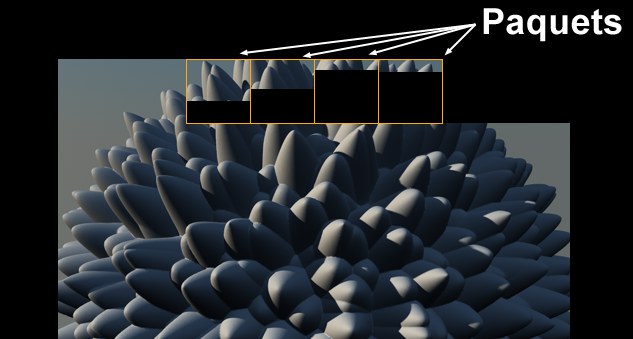 Chaque processeur core rend un "paquet". Dans l’exemple ci-dessus, un processeur 4-core est actif.
Avec l’introduction de CINEMA 4D R11.5, le rendu est effectué en utilisant des "paquets" - des zones qui sont chacune calculées en utilisant un seul processeur ou un processeur core. Ceci donne un rendu optimisé, en particulier lors du rendu Rendre Instances, comparé à la méthode précédente "rendu par lignes" lorsque des processeurs multiples ou des processeurs cores sont utilisés. De plus, l’usage de RAM est aussi optimisé, en particulier lors de rendus d’images en plus haute résolution.
Définissez ici la manière dont les Paquets doivent agir sur l’image devant être rendue. Vous avez le choix de la séquence que vous souhaitez utiliser : aucune ne présente un avantage particulier sur les autres.
Utilisez ces paramètres pour définir la taille du Paquet. Il est conseillé d’activer l’option Taille automatique. Une taille automatique de paquets (en fonction du nombre d’unités centrales utilisées et de la taille de l’image) sera utilisée, et comprise entre 8*8 et 64*64.
Les Paquets trop petits ou trop grands rendront moints vite que des Paquets de taille adéquate.
De façon générale, les Paquets plus petits requièrent moins de temps de rendu que des Paquets plus grands. Cela n’aura normalement aucun effet sur la vitesse de rendu.