
Réflexion
- Onglet Calque
- Calque couleur
- Masque de fusion
- Ebene : Anisotropie
- Calque tissu
- Calque Fresnel
- Échantillonnage des calques
- *Transparence* des calques
- Autres onglets
Généralités
Le nouveau canal de Réflexion est une version améliorée de l’ancien. Les modifications suivantes ont été effectuées pour R16 :
- Du fait de leur similarité, les anciens canaux de Réflexion et de Spécularité ont été fusionnés en un seul nouveau canal.
- Les réflexions / reflets spéculaires peuvent être organisés sous forme de calques empilés.
- De nombreuses propriétés peuvent à présent être définies via un calque de Réflexion. La plupart de ces propriétés étaient disponibles sous forme de canaux de matériaux (Relief, Normales, etc.) ou de matières (reflets Fresnel) dans les versions antérieures à R16.
- Un grand nombre de propriétés peuvent maintenant être contrôlées par texture.
- De nouvelles fonctions ont été ajoutése, telles que divers modèles de réflexion, des ondes anisotropes, des textiles, des bords de couleur autour des réflexions, etc.
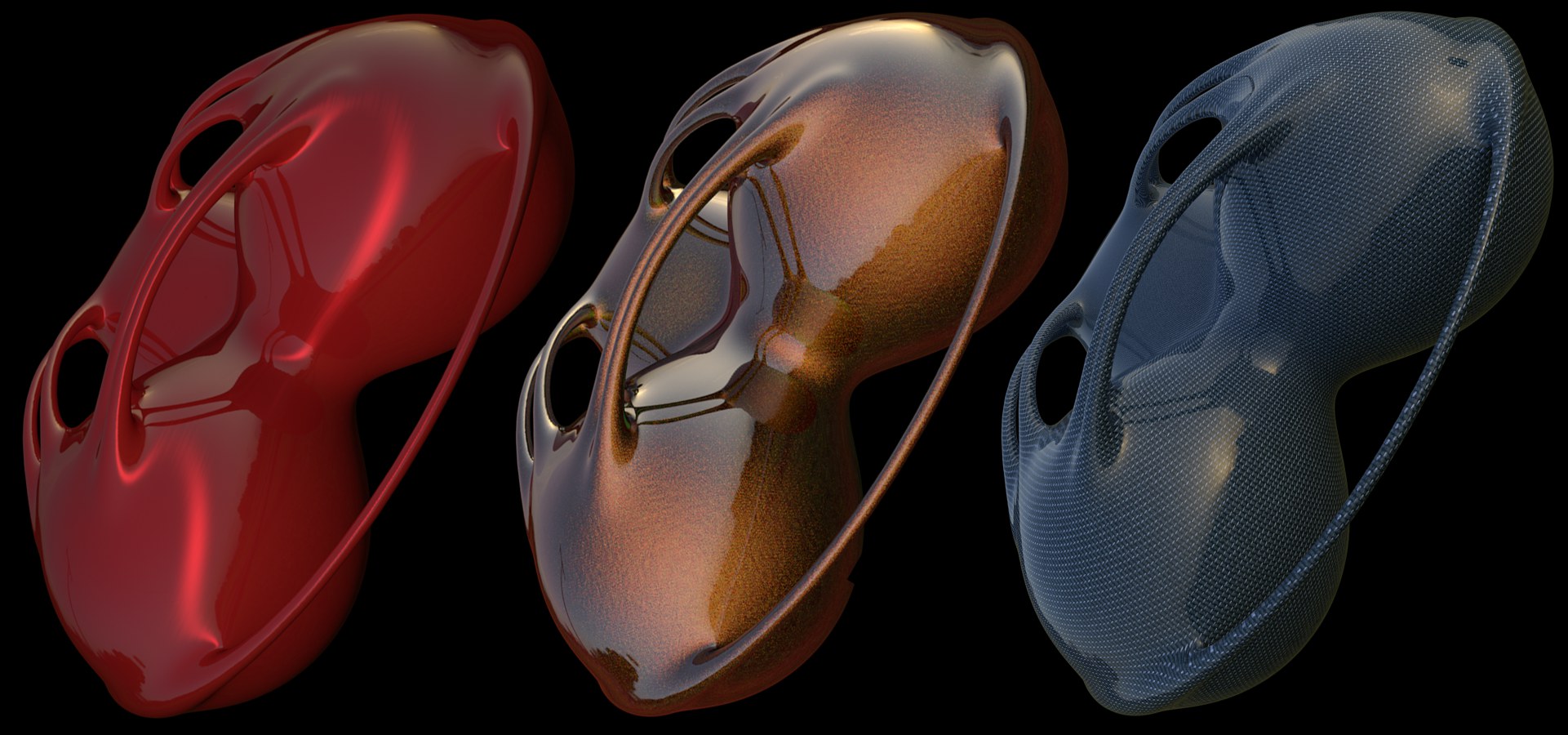 Le canal de Réflexion permet d’obtenir un effet réfléchissant, voire même laqué, sur les surfaces empilées.
Le nouveau canal de Réflexion ne laisse rien à désirer lorsqu’il s’agit des réflexions. Il est facile de créer des Matériaux tels que la laque automobile ou métallique, constitués de plusieurs couches qui reflètent chacune la lumière d’une manière différente. Il vous suffit pour cela d’empiler les calques de Réflexion souhaités.
Il est possible de définir un Matériau uniquement en utilisant le canal de Réflexion (voir également Approche PBR ou Où sont ajoutées les textures de couleur, de relief et de spécularité ?), ce qui signifie que le canal de Couleur peut être ignoré dans certains cas. Toutefois, il convient de ne pas considérer cette théorie comme une règle générale.
D’une part, les effets spéciaux autrefois difficiles à créer, par exemple la carrosserie d’une voiture, les reflets spéculaires empilés, etc. - peuvent maintenant être créés en utilisant le canal de Réflexion. D’autre part, la fonction d’Illumination globale (pour les moteurs de rendu Standard et Physique) est basée sur les paramètres du canal de Couleur (et non sur les réflexions) et ne peut pas fonctionner sans le canal de Couleur. En outre, le rendu des réflexions diffuses réelles est beaucoup plus complexe que celui des réflexions générées en utilisant le canal de Couleur.
Comment créer un effet métallique ?
Dans cet exemple, nous utiliserons deux calques : un effet métallique et brillant surmonté d’un calque de vernis.
-
Créer un nouveau Matériau et définir sa couleur via le canal de Couleur - par exemple, rouge foncé.
-
Sélectionner l’onglet Calque du canal de Réflexion et double-cliquer sur Spécularité par défaut ; renommer le calque « Métallique ». Choisir Beckmann comme Type de calque.
-
Ajoutons à présent des cristaux de métal microscopiques à ce calque. Pour ce faire, ouvrir le menu d’Intensité relief (petit triangle noir) et régler le Mode sur Texture Relief personnalisée. Charger une texture de Bruit dans le champ Texture personnalisée.
-
Lorsqu’on utilise une texture de Bruit, il est conseillé de privilégier des valeurs d’Echelle globale très peu élevées et de choisir le type Bruit (mod). L’effet métallique peut être amplifié en augmentant modérément la valeur d’Ecrêtage inférieur.
-
Revenir à l’onglet Calque du canal de Réflexion et régler le curseur d’Intensité réflexion sur 100%.
-
Dans le menu , définir une couleur similaire à celle du canal de Couleur, mais légèrement plus claire. Le premier calque est maintenant terminé.
-
Dans l’onglet Calque, cliquer sur Ajouter... pour créer un nouveau calque Beckmann. Double-cliquer sur nom pour le renommer « Vernis ».
-
Ouvrir le menu et régler le paramètre Fresnel sur Diélectrique. Régler le Préréglage sur Verre. Vos calques sont maintenant terminés. Une fois votre objet rendu (avec une image HDR placée sur un objet Ciel), vous obtiendrez le résultat suivant :
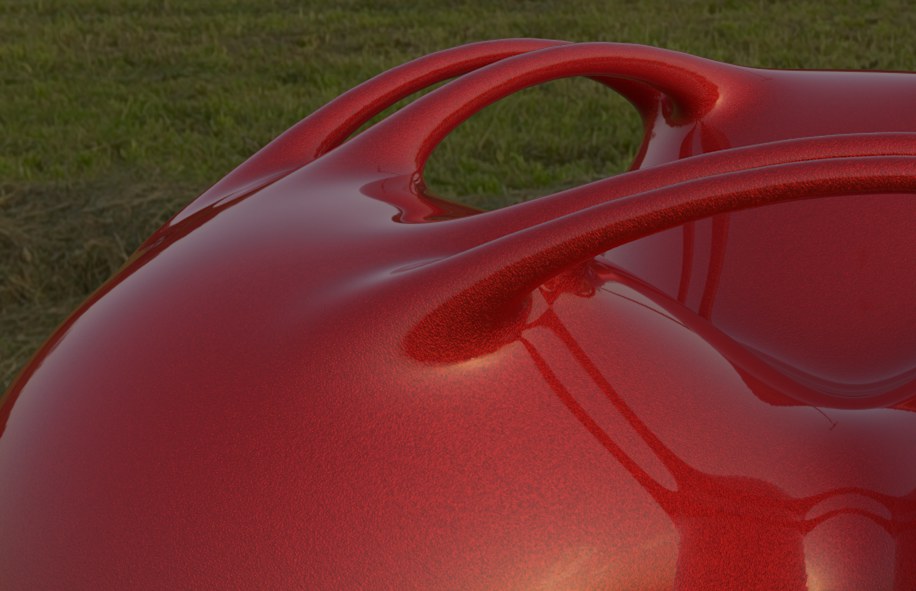 Carrosserie automobile métallique qui reflète son environnement.
Approche PBR ou Où sont ajoutées les textures de couleur, de relief et de spécularité ?
Généralités PBR
Le Rendu Physique Réaliste (en anglais PBR, pour Physically Based Rendering), est une approche destinée à obtenir un rendu aussi réaliste que possible. Le PBR ne constitue pas une règle fixe et définitive mais plutôt un ensemble de mesures conçues pour atteindre cet objectif, si cela est possible.
Prenez note des informations suivantes pour Cinema 4D :
- Utilisez un matériau PBR (voir Nouveau Matériau PBR ou un matériau nodal) qui prend en compte les réflexions légères des éléments de réflexion diffuse (en réalité, même des objets qui ne possèdent pas de propriétés réfléchissantes peuvent réfléchir jusqu’à un certain degré).
- Utilisez des lumières PBR (voir PBR Light). Il s’agit de lumières surfaciques avec des ombres surfaciques et une atténuation en Carré inverse.
- Utilisez les paramètres PBR de la caméra (principalement dans l’onglet Physique) avec le moteur de rendu physique.
- Utilisez une échelle réaliste pour votre scène. Si un objet mesure 5 m de long dans la réalité, il doit avoir les mêmes dimensions dans Cinema 4D.
- N’hésitez pas à utiliser le Mappage tonal pour influer sur la répartition de la lumière dans l’image plutôt que définir des valeurs irréalistes pour la lumière.
Textures
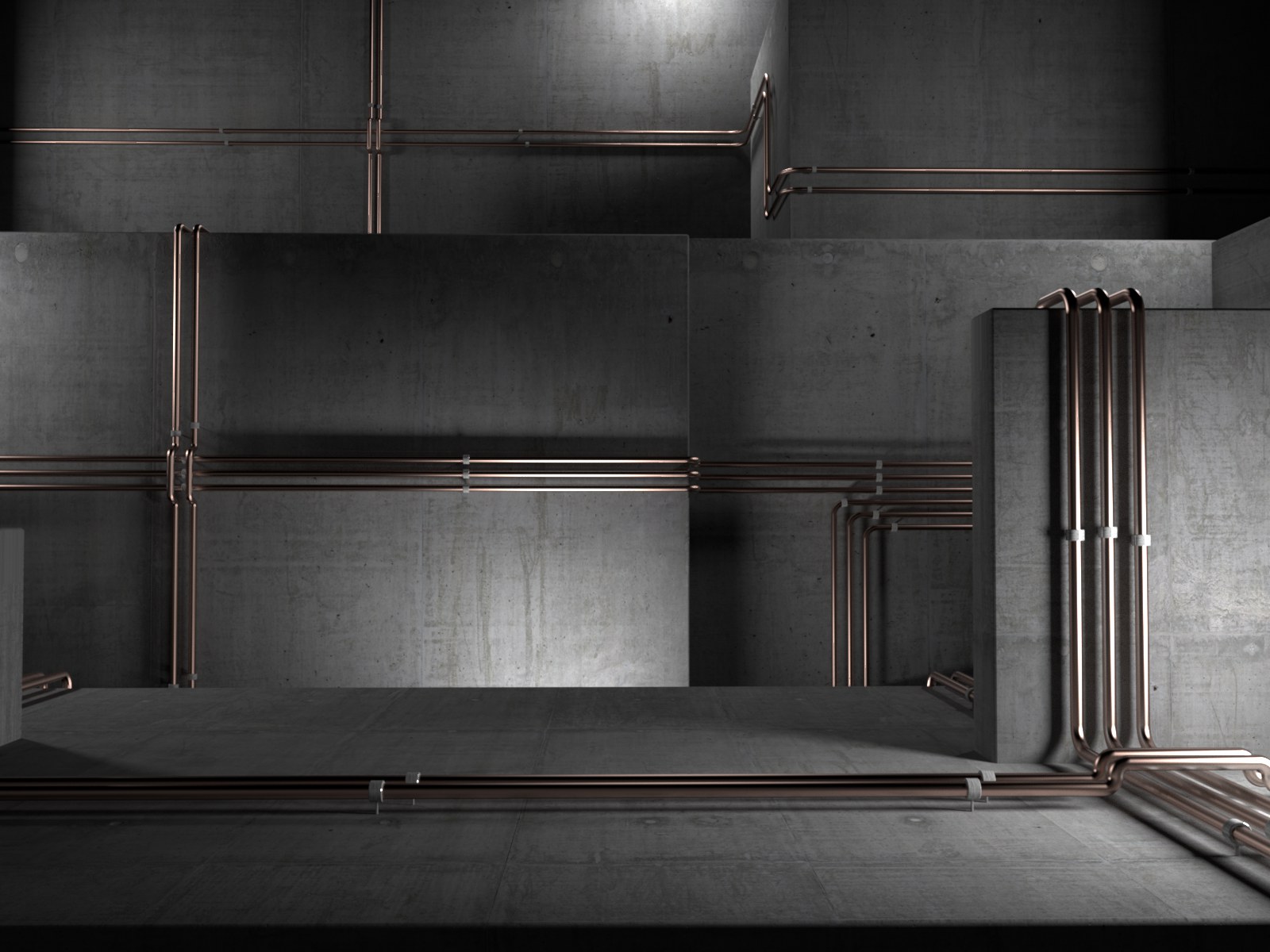
Les textures ont souvent des projection spéculaires, de couleur et de relief séparées. Vous devez faire la distinction entre :
- l’approche PBR physiquement correcte (moins rapide lorsqu’elle est utilisée avec les moteurs de rendu standard ou physique)
- l’ancien Flux de production du canal Couleur qui fonctionne avec l’IG (par exemple en utilisant les moteurs de rendu standard ou physique)
Les éléments qui suivent s’appliquent à l’approche PBR (en conjonction avec le  Nouveau matériau PBR):
- La texture Couleur appartient au sous-menu Calque couleur du canal Réflexion qui se trouve dans le menu Diffusion par défaut.
- La texture Relief appartient au canal de matériau Relief.
- La texture Spécularité appartient au canal Réflexion du menu Réflexion par défaut qui se trouve dans le menu Diffusion par défaut (dans certains cas, il est possible que la texture Spécularité nécessite d’être inversée).
Les éléments suivants s’appliquent au Flux de production du canal Couleur :
- La texture couleur appartient au canal de Couleur (Texture).
- La texture relief appartient au canal du matériau Relief.
- Les textures spéculaires appartiennent au champ Texture du menu Couleur du calque qui se trouve dans le canal Reflexion.
Utilisation du canal Réflexion comme substitut de l’IG pour le moteur de rendu physique
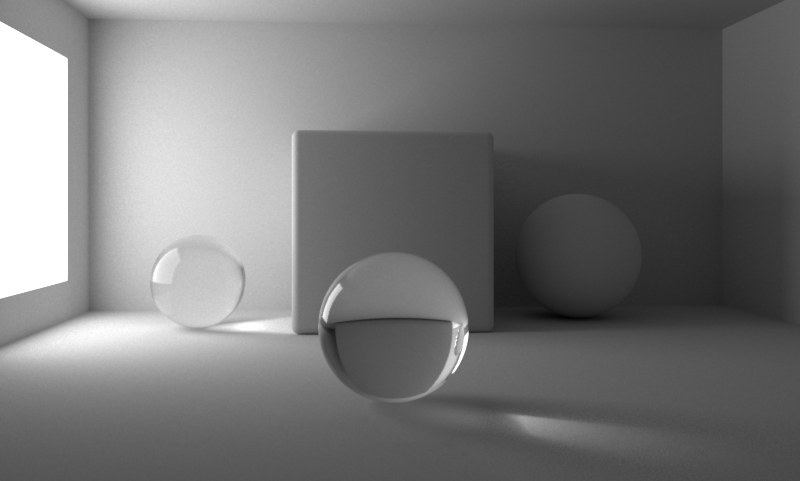 Ici, aucune IG n’a été utilisée. Néanmoins, le rendu des caustiques et de la dispersion de la lumière réfléchie est correct.

Comme nous l’avons déjà décrit plus haut, le canal Réflexion ne fonctionne pas avec les méthodes d’IG habituelles (voir Illumination Globale). Cependant, si les matériaux sont utilisés uniquement avec le canal Réflexion (cela ne vaut que si les paramètres Type de la Compatibilité ne sont pas utilisés), cette caractéristique peut servir de substitut à l’IG. N’utilisez que des objets avec des matériaux lumineux pour l’éclairage (hors ciel HDRI).
Si d’autres canaux Réflexion des objets reflètent ces objets en partie de façon diffuse (l’Intensité de la réfraction dans les paramètres de rendu définit plus ou moins la profondeur de l’échantillon de l’IG), vous avez, en principe, une forme d’illumination globale. La qualité ou le bruit peuvent être ajustés à l’aide des paramètres de la réflexion matte (par exemple, la Subdivision Flou (Max) du moteur de rendu physique).
Avec cette méthode, les temps de rendu sont longs. Les effets basés sur la lumière (comme la Dispersion sous-surfacique) ne peuvent bien entendu pas être créés si facilement.
Vous trouverez ici la valeur du niveau que votre carte graphique peut calculer.
Disposition des calques
Ce paramètre vous est utile avec la fonction Prise (voir Gestionnaire d’entrée). Il peut être remplacé avec un clic droit, qui vous permet de modifier la disposition des calques pour de nouvelles Prises.
Onglet Calques
Cet onglet comprend la liste des calques correspondant au Matériau de Réflexion sélectionné. Il est possible d’attribuer un nom à n’importe quel calque, de les réarranger dans la hiérarchie (pour dupliquer un calque, appuyer simultanément sur la touche CTRL (Windows) / CMD (Mac)) ou de combiner leur effet avec celui d’un autre calque en utilisant l’un des deux modes de mélange disponibles.
Il est possible de créer jusqu’à 16 calques. Lorsqu’un nouveau Matériau est créé, le calque de Spécularité par défaut est créé par défaut et correspond au canal de Spécularité existant dans les versions antérieures à R16 (un calque correspondant peut être ajouté en cliquant sur le bouton Ajouter... et en sélectionnant l’un des 5 types disponibles).
Si le canal de Transparence du canal de Matériau est activé, le calque *Transparence* s’affichera dans l’onglet Calque du canal de Réflexion (dans le cas des réflexions internes totales, ce calque permet de contrôler les paramètres de réflexion d’une réflexion totale).
Combien de calques faut-il ajouter ? Autant que nécessaire dans le monde réel. Par exemple, si vous un avez un objet recouvert d’une laque mécanique et d’un vernis, ce Matériau nécessitera un calque anisotrope réfléchissant qui représente la surface métallique, ainsi qu’un calque légèrement réfléchissant pour le vernis. Ces calques seront disposés comme ils seraient disposés dans le monde réel, de bas en haut :
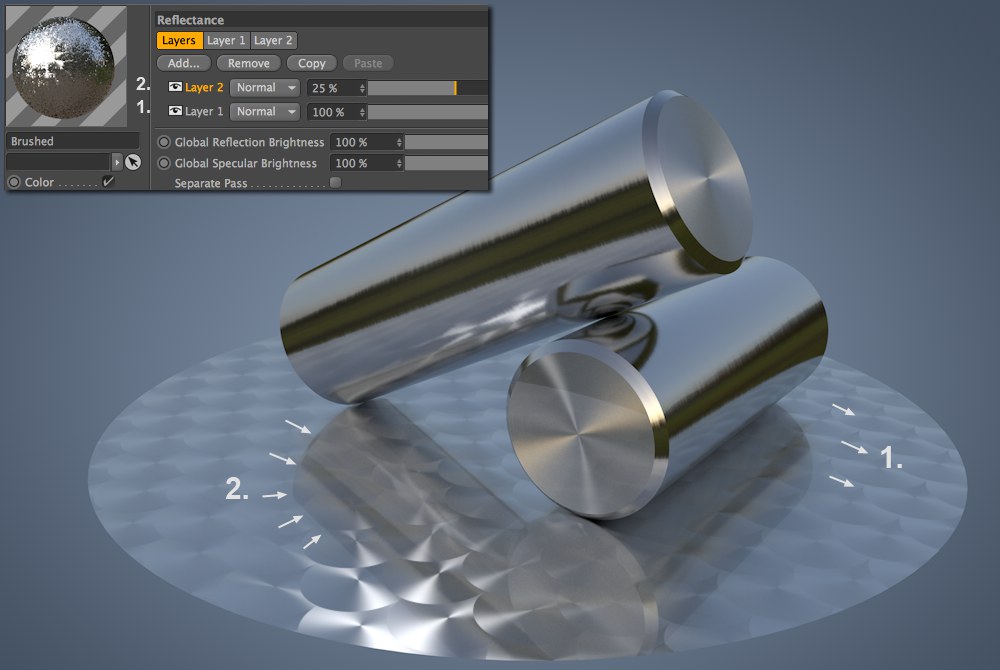 Le premier calque représente le métal brossé et le second le vernis.
Ajouter
Cliquez sur ce bouton pour ajouter un nouveau calque. Un menu de sélection apparaît alors, à partir duquel vous pourrez sélectionner le Type souhaité. Si vous ne souhaitez pas créer d’effet anisotrope ou de textile tissé, sélectionnez l’option Beckmann. Pour plus de détails, se réferer au lien mentionné précédemment.
Supprimer
Cliquez sur ce bouton pour supprimer le calque sélectionné de la liste.
Copier/Coller
Utilisez ces boutons pour copier-coller les calques du haut ainsi que tous les paramètres (dans un matériau différent).
Un clic droit sur un calque permet d’ouvrir un Menu contextuel permettant de sélectionner les commandes suivantes :
Dupliquer
Cette commande permet de dupliquer le calque sélectionné et de le placer en tête de liste.
Cliquer sur l’icône en forme d’oeil situé à gauche d’un calque donné pour l’activer ou le désactiver. Le calque peut être renommé en double-cliquant sur son nom.
Le menu de sélection situé à droite du nom du calque permet de choisir l’un des deux modes possibles :
- Normal : sélectionnez ce mode pour tous les calques réfléchissants. Le curseur situé à droite peut être utilisé pour régler l’opacité du calque. Si l’opactié est réglée sur 100%, le calque masquera entièrement le/s calque/s au-dessus duquel/desquels il est situé. Une exception toutefois : les masques ou les Fresnels activés permettent de voir le(s) calque(s) inférieur(s) à travers le calque.
- Ajouter : sélectionnez ce mode pour les calques uniquement spéculaires (des reflets spéculaires multiples peuvent être ajoutés les uns aux autres et empilés). Le curseur situé à droite peut être utilisé pour régler l’opacité du calque.
Luminosité réflexion globale[0..1000%]
Comparé au paramètre Intensité réflexion propre au calque, qui permet de définir l’intensité de la réflexion Calque par calque, le paramètre Luminosité réflexion globale permet de réguler l’intensité de la réflexion en général. Par exemple, si vous créez une combinaison complexe de réflexions, chacune possédant sa propre intensité, et qu’une fois le rendu terminé, l’intensité générale est trop élevée, ce curseur peut permettre de diminuer l’intensité de réflexion en général sans avoir à ajuster les paramètres de réflexion de chaque calque individuellement.
Spécularité réflexion globale[0..1000%]
Tout comme le paramètre Luminosité, réflexion globale peut être utiliser pour ajuster la réflexion de l’ensemble d’un matériau, le paramètre Spécularité réflexion globale permet d’ajuster les reflets spéculaires de la même manière.
Cette option est utile lorsqu’elle est combinée aux Multi-passes (voir cette section). Activez cette option pour effectuer le rendu de Matériaux spécifiques sous forme de passes séparées.
Linear Color Space Fix
Tout d’abord, cette option n’est visible qu’après le chargement d’un Projet créé sur CINEMA 4D R16. Cette option est ensuite désactivée. En effet, en raison d’une erreur provenue dans cette version du logiciel, les textures du canal Réflexion n’ont pas été évaluées correctement (RVB à la place de linéaires). Dans la nouvelle version, cette opération s’effectue automatiquement. Cette option fait en sorte que les anciens fichiers Projets produisent des rendus de la même façon que les nouveaux (l’option est ensuite désactivée).
Autres onglets
Aperçu
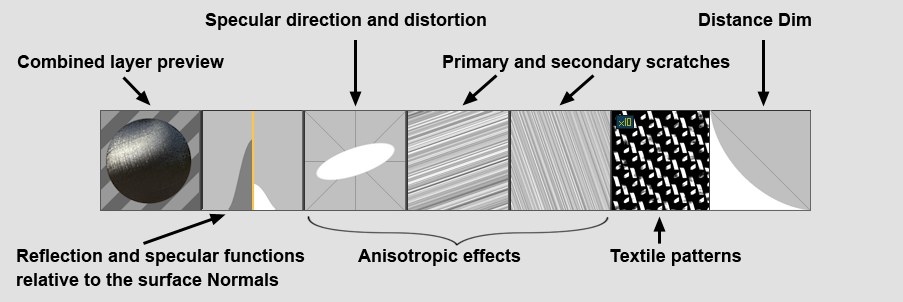 Différents types d’aperçus peuvent être sélectionnés à partir du menu .
L’aperçu montre l’effet des paramètres définis sur le calque actuellement sélectionné. De gauche à droite :
- Aperçu du calque : affiche l’effet combiné des paramètres d’un calque
- Atténuation de l’intensité de réflexion et de spécularité relativement aux Normales de surface (angle de vue de caméra 0°-90°)
- Distortion et direction des reflets spéculaires anisotropes. Cet aperçu, ainsi que les deux suivants, ne s’affichent que si le Type est réglé sur Anisotropes et Eraflures Primaire + Secondaire.
- Eraflures Primaire
- Eraflures Secondaire
- Le motif de tissu défini, sont le Type est réglé sur Irawan (Tissu laine)
- Atténuation de la réflexion, si l’option Distance d’assombrissement est activée
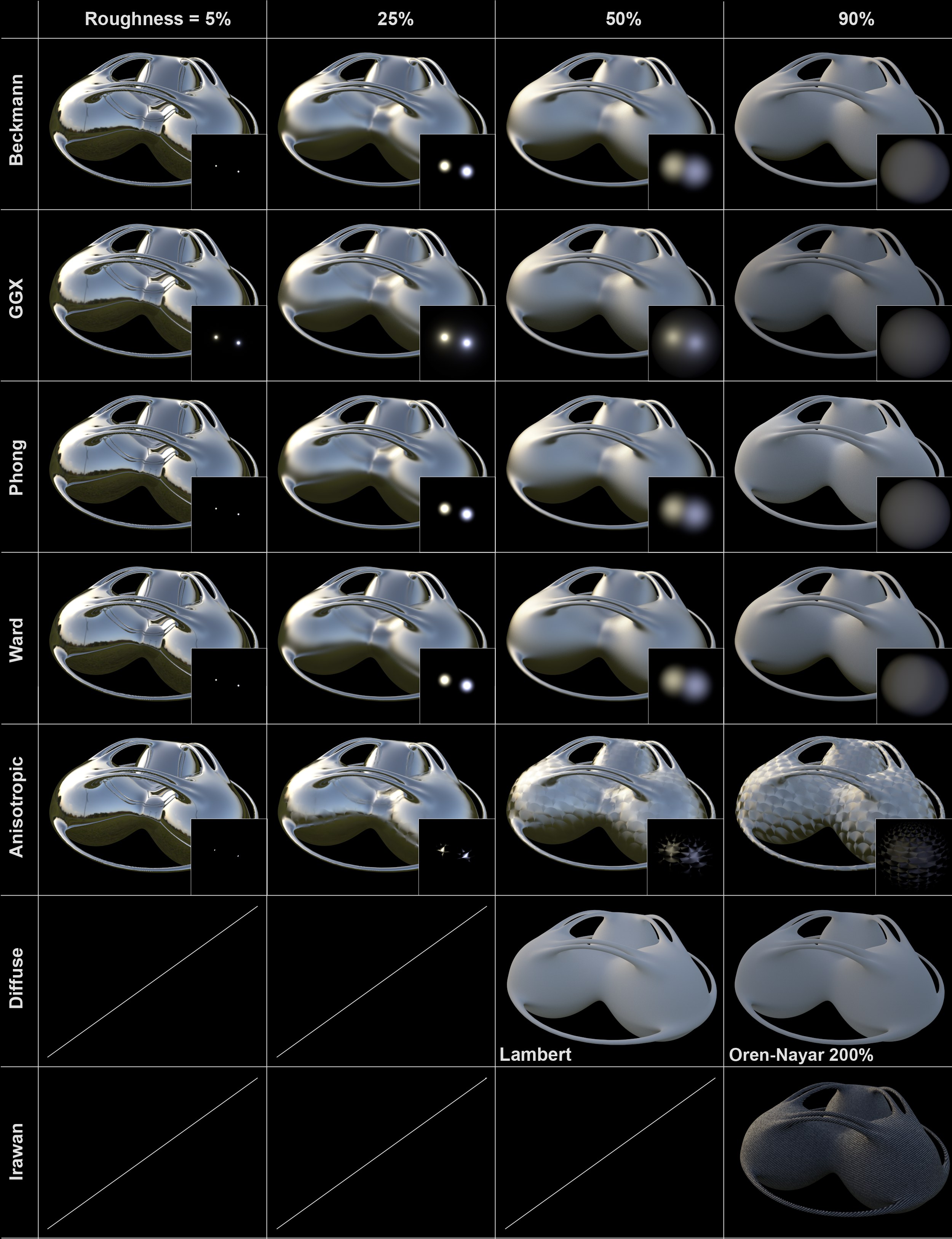 Les différents Types, avec différentes valeurs de Rugosité. Le grand objet réfléchissant reflète un ciel HDRI ; les insertions montrent chacune les reflets spéculaires provenant de deux sources de lumière. L’option diffuse comme l’option Irawan permettent d’obtenir des résultats très différents de ceux des autres options, car ils ne permettent pas de définir la Rugosité séparément (exception : Oren-Nayar).
Les exemples d’illumination présentés ici démontrent comment la lumière est dispersée par rapport à l’angle d’incidence et l’angle de réflexion (en principe, une approche empirique des fonctions BRDF déterminables).
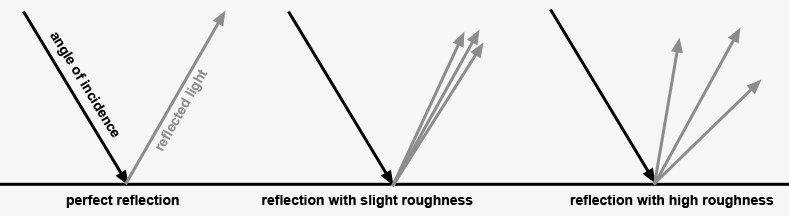 Ces types modifiables s’appliquent uniquement aux réflexions mattes.
La dispersion de la lumière résulte des réflexions mattes. Ces types n’ont aucun effet sur les surfaces qui reflètent parfaitement la lumière ou l’environnement (Rugosité réglée sur 0%).
Dans la partie suivante, nous ne décrirons pas avec précision la théorie derrière chaque type, car cela reviendrait à beaucoup trop rentrer dans les détails des règles mathématiques. Nous nous contenterons d’une explication brève :
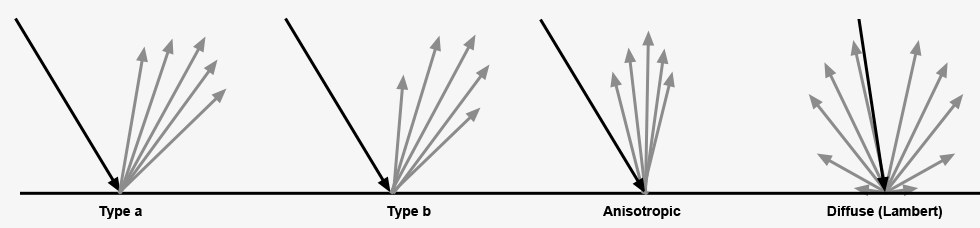
- Beckmann, GGX, Phong, Ward : ces types sont des fonctions qui diffèrent uniquement dans leur manière d’affaiblir uniformément les réflexions à partir de l’angle de réflexion idéal (= angle d’incidence). Ce changement uniforme peut s’effectuer au niveau de la rapidité ou au niveau de l’intensité ; en somme, seules les variations de Type a et b montrées ci-dessus. En observant les différentes représentations, on constate que les différences sont minimes.
Beckmann est un type rapide, physiquement correct, et constitue donc la méthode à privilégier pour une utilisation normale.
GGX produit la dispersion la plus importante et est particulièrement adapté pour simuler des surfaces métalliques (voir image de la deuxième rangée de la deuxième colonne) : un reflet spéculaire fortement lumineux, dont la luminosité diminue graduellement.
Ward est particulièrement adapté aux surfaces douces telles que la gomme ou la peau.
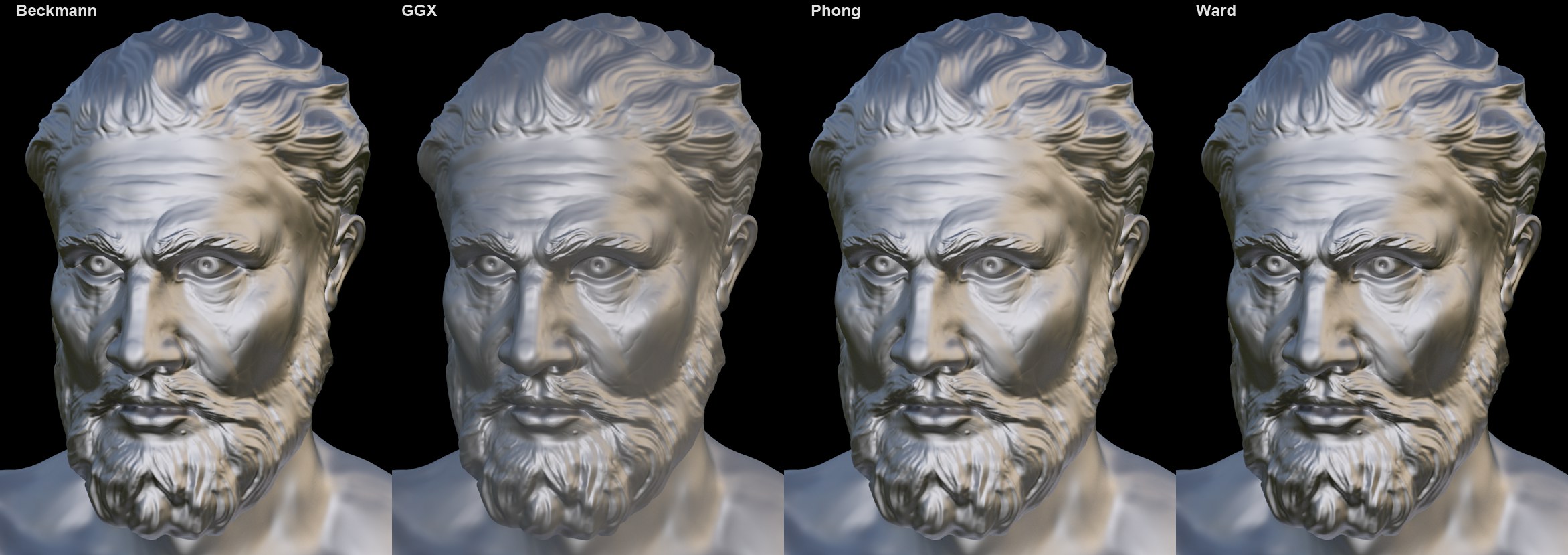 Les quatre types principaux, présentés sur un modèle réfléchissant en simulation du monde réel (© Eric Smit) avec 60% de Rugosité.
- Anisotrope permet de courber le faisceau de rayons reflétés dans certaines directions données, ce qui entraîne une distortion de la réflexion, comme c’est le cas par exemple pour le métal brossé ou rayé.
- Réflexion (Antérieure), Spécularité Blinn / Phong (Antérieure): ces trois types existent uniquement dans un souci de compatibilité en cas de chargement d’un Projet créé avec une version antérieure à R16. Il est plutôt recommendé d’utiliser un autre mode physiquement correct. En mode Spécularité Blinn / Phong (Antérieure), les reflets spéculaires peuvent être ajustés librement (sans avoir à prendre la rugosité en compte).
- Lambertien (Diffusion), Oren-Nayar (Diffusion): ces deux modes se différencient par le fait qu’il s’agit de modèles de diffusion (c’est-à-dire des reflets mats "parfaits”). Leur résultat est similaire à celui du canal de Couleur de matériau (qui ne suppose toutefois aucune réflexion). Ces canaux doivent être manipulés avec précaution (l’IG est incapable de les mettre en mémoire cache). En temps normal, il est recommandé de leur préférer le canal de Couleur, qui permet un rendu plus rapide.
- Irawan (Tissu laine) est un type d’onde anisotrope particulier, qui contient de manière interne plusieurs motifs de tissu pouvant être utilisés pour créer des surfaces de tissu réalistes.
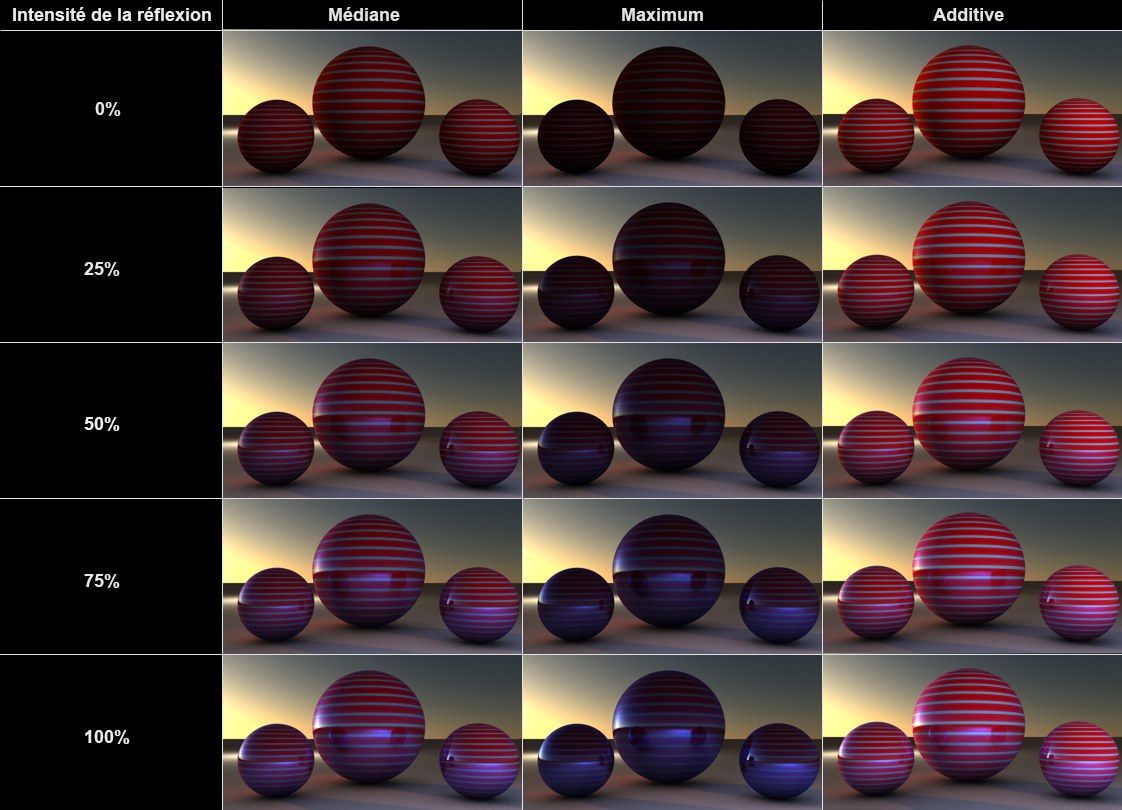 Le matériau de la sphère possède un canal de Couleur à rayures rouges et blanches et un canal de Réflexion à Couleur des calques bleue.
Les options de ce menu ont été conçues pour être utilisées conjointement au canal de Couleur du matériau :
Ces options définissent comment associer l’effet du canal de Couleur à celui de la couleur de(s) calque(s) (sous-menu Couleur des calques), après une Intensité réflexion réglable via plusieurs paramètres. Si le canal de Couleur est désactivé, ces paramètres n’ont aucun effet. Veuillez également noter que si un type de Spécularité antérieure est sélectionné, ce qui est possible uniquement pour des raisons de compatibilité, seuls les modes qui existaient déjà dans les versions antérieures de CINEMA 4D seront disponibles (Additive et Métal).
Dans le monde réel, plus la surface est réfléchissante, plus l’effet du canal de Couleur est réduit, or le mode Additive fait complètement abstraction de ce détail.
- Médiane : les deux couleurs sont définies sur une valeur médiane (cette option produit le même effet que l’option Additive désactivée (pré-R15)). Ce mode est identique au mode suivant, Maximum, si aucune couleur n’a été définie dans le paramètre Couleur (sous-menu Couleur des calques). Ce mode permet d’obtenir les résultats les plus réalistes.
- Maximum : ce mode est particulièrement adapté pour créer des réflexions colorées : l’effet du canal de Couleur sera réduit et la couleur définie en bas sera la couleur dominante.
- Additive : les deux couleurs seront ajoutées (ce mode n’est pas physiquement correct ; le canal de Couleur doit être assombri manuellement).
- Métal : ce mode est valable uniquement par souci de compabilité dans le cas où un Projet créé avec une version antérieure est chargé (dans les versions antérieures de CINEMA 4D, ce mode était disponible via le paramètre Mode du canal de Spécularité et utilisait la couleur définie dans le canal de Couleur pour colorer le reflet spéculaire).
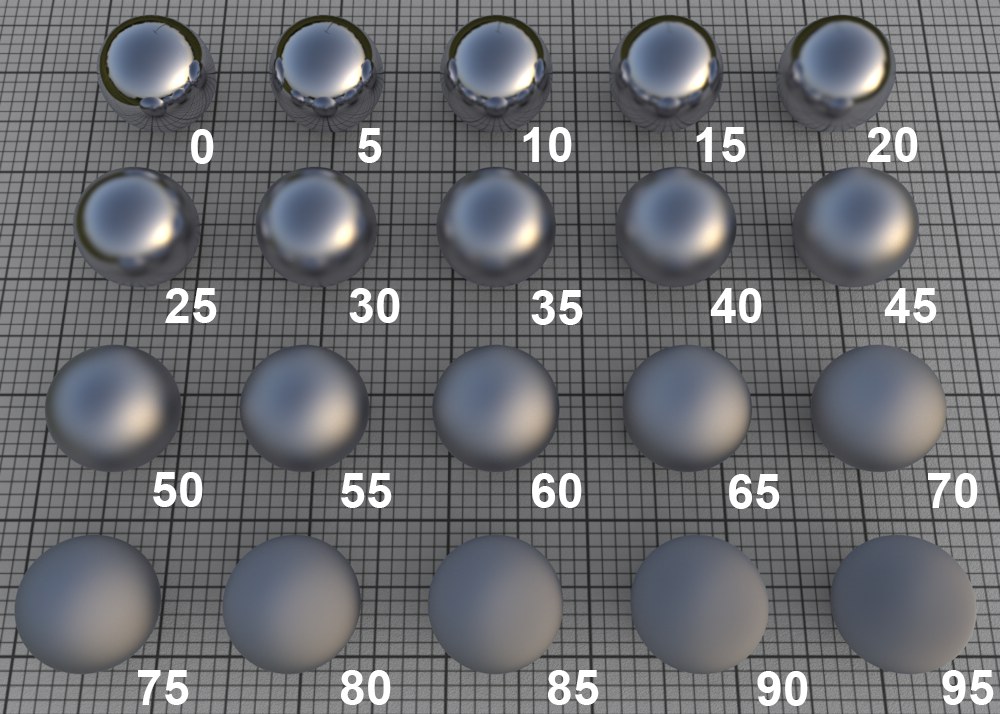 Plusieurs valeurs de Rugosité qui augmentent par étapes de 5 unités.
Dans le monde réel, les surfaces sont constituées d’un nombre incalculable de facettes réfléchissantes microscopiques, possédant chacune une orientation particulière, qui, si on les observe à distance, produisent un reflet spéculaire ou autre réflexion.
Une surface (réfléchissante) parfaitement polie est constituée de facettes qui ont toutes la même orientation. Plus une surface est rugueuse, plus l’orientation de ces micro-facettes est aléatoire, ce qui disperse et affaibilit le reflet spéculaire. Un matériau rugueux à 100% est appelé un matériau Lambertien (voir image ci-dessus). Ce type de surface reflète la lumière en dispersion circulaire dans toutes les directions, ce qui en fait un matériau parfaitement diffus. C’est donc exactement ce que définit le canal de Couleur d’un matériau : la couleur d’un matériau diffus sans aucune propriété réfléchissante. Vous pouvez même tout à fait ignorer le canal de Couleur et utiliser la couleur du calque (ou des calques) pour contrôler la couleur de matériau diffus (cette solution implique, en revanche, un temps de rendu plus long).
Notez que plus la rugosité augmente, plus le temps de rendu augmente également, car les réflexions produites par une gamme de plus en plus élevée de réflexions possibles doivent être incluses dans le rendu.
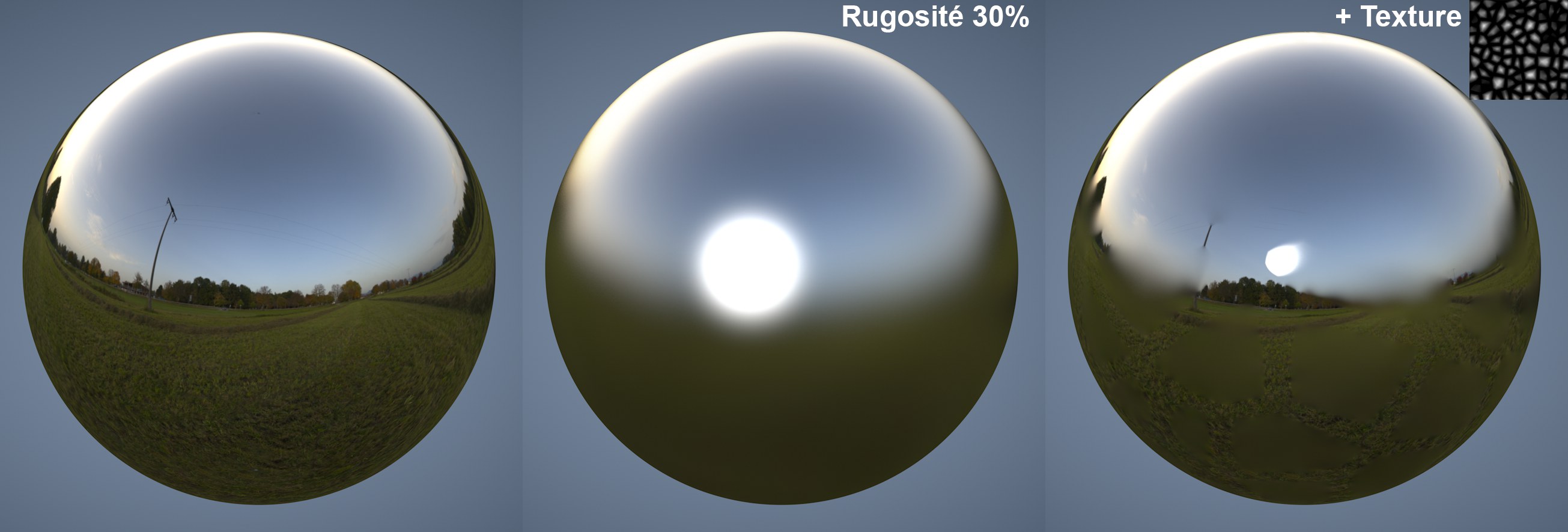 Les réflexions mattes peuvent être contrôlées en utilisant les textures.
Vous pouvez utiliser le paramètre Texture pour appliquer le paramètre décrit précédemment à une texture entière. Les valeurs en niveau de gris de la texture importée contrôlent le paramètre comme suit : le blanc représente la valeur maximale et le noir une valeur de 0. Les valeurs intermédiaires en niveau de gros ont un effet correspondant.
Les ondes anisotropes (voir ci-dessous) peuvent être utilisées pour rendre l’orientation des micro-facettes moins aléatoire.
Intensité réflexion[0..10000%]
Ce paramètre permet de définir l’intensité de la réflexion du matériau. Le paramètre d’Atténuation décrit ci-dessus définit le fonctionnement de ce paramètre en conjonction avec le canal de Couleur du matériau.
En règle générale, l’intensité de la couleur du matériau baisse à mesure que l’intensité de la réflexion augmente (cette règle s’applique à tous les modes, sauf le mode Additive). Cet effet est également connu sous le nom de conservation d’énergie.
Si cette valeur est réglée sur 0%, le matériau ne reflète rien ; si elle est réglée sur 100%, le matériau reflète au maximum. Dans le monde réel, tous les matériaux sont réfléchissants, même si certains ne le sont que très peu. Il convient de garder ce détail à l’esprit lorsque vous créez des textures réalistes.
Vous pouvez utiliser le paramètre Texture pour appliquer le paramètre décrit précédemment à une texture entière. Les valeurs en niveau de gris de la texture importée contrôlent le paramètre comme suit : le blanc représente la valeur maximale et le noir une valeur de 0. Les valeurs intermédiaires en niveau de gros ont un effet correspondant.
Si cette option est activée, la Couleur définie dans le canal de Couleur du matériau sera utilisée comme couleur de réflexion (cette couleur est normalement définie par le paramètre Couleur du sous-menu Couleur des calques).
Intensité spéculaire[0..10000%]
Cette valeur permet de définir l’intensité du reflet spéculaire. L’utilisation de reflets spéculaires est un moyen (simplifié et beaucoup plus rapide au rendu) d’ajouter des réflexions aux matériaux sans augmenter considérablement le temps de rendu.
Dans le monde réel, les reflets spéculaires ne sont rien de plus que des sources de lumière reflétées sur la surface des objets. Si vous souhaitez créer une scène réaliste, réglez cette valeur sur 0 et utilisez plutôt le paramètre d’Intensité réflexion.
La taille et l’aspect des reflets spéculaires (à l’exception du Type Spécularité Blinn / Phong (Antérieure)) dépendent du Type, de la Rugosité - dont la valeur doit être supérieure à 0% dans la plupart des modes - et, dans certains cas, des paramètres anisotropes. Cette règle diffère des versions pré-R16 de CINEMA 4D, qui permettaient de réaliser des ajustements physiquement incorrects de la hauteur et de la largeur du reflet spéculaire. Toutefois, si nécessaire, de tels ajustements peuvent toujours être effectués si vous sélectionnez le Type Spécularité Blinn / Phong (Antérieure).
Chaque source de lumière dans un Projet donné génère des reflets spéculaires. Notez que les reflets spéculaires sont générés uniquement par des sources de lumière réelle CINEMA 4D - ainsi que par des Eclairages de surface (toutefois, ces reflets sont différents, en termes de taille et autres aspects, des Eclairages de surface reflétés dans la vie réelle) :
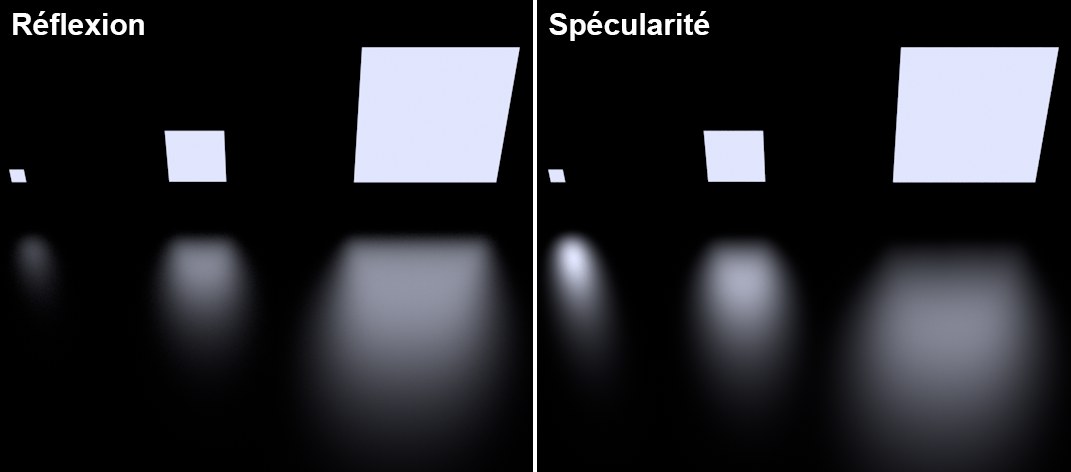 3 Eclairages de surface reflétés sur le sol.
Notez que le rendu du petit Eclairage de surface est beaucoup trop grand, ce qui rend le résultat peu réaliste. Notez à ce propos les deux options possibles qui peuvent être définies individuellement pour chaque source de lumière :Afficher dans spéculaire et Afficher dans les réflexions.
Pour consulter des images illustrant l’effet de différents paramétrages de Type et de Rugosité, voir la section Type.
Vous pouvez utiliser le paramètre Texture pour appliquer le paramètre décrit précédemment à une texture entière. Les valeurs en niveau de gris de la texture importée contrôlent le paramètre comme suit : le blanc représente la valeur maximale et le noir une valeur de 0. Les valeurs intermédiaires en niveau de gros ont un effet correspondant.
Si cette option est activée, la Couleur définie dans le canal de Couleur du matériau sera utilisée comme couleur de reflet spéculaire (qui est normalement définie par le paramètre Couleur du sous-menu Couleur des calques).
Paramètres de reflets spéculaires Cinema 4D
Les 3 paramètres suivants s’appliquent uniquement au Type Spécularité Blinn / Phong (Antérieure) :
Utilisez ces paramètres pour définir la largeur du reflet spéculaire. Les largeurs élevées sont particulièrement adaptées aux surfaces mattes (pour une spécularité d’intensité inférieure). À l’inverse, les largeurs très peu élevées sont plus adaptées aux surfaces polies et brillantes (pour une intensité de spécularité plus élevée).
Vous pouvez utiliser le paramètre Texture pour appliquer le paramètre décrit précédemment à une texture entière. Les valeurs en niveau de gris de la texture importée contrôlent le paramètre comme suit : le blanc représente la valeur maximale et le noir une valeur de 0. Les valeurs intermédiaires en niveau de gros ont un effet correspondant.
La valeur d’Atténuation définit la courbe du reflet spéculaire. Il est possible de créer n’importe quelle forme, qu’il s’agisse par exemple d’une pointe, d’un rectangle ou d’un arc.
Vous pouvez utiliser le paramètre Texture pour appliquer le paramètre décrit précédemment à une texture entière. Les valeurs en niveau de gris de la texture importée contrôlent le paramètre comme suit : le blanc représente la valeur maximale et le noir une valeur de 0. Les valeurs intermédiaires en niveau de gros ont un effet correspondant.
Cette valeur définit la zone interne du reflet spéculaire, qui n’est pas affectée par la diminution de la luminosité.
Vous pouvez utiliser le paramètre Texture pour appliquer le paramètre décrit précédemment à une texture entière. Les valeurs en niveau de gris de la texture importée contrôlent le paramètre comme suit : le blanc représente la valeur maximale et le noir une valeur de 0. Les valeurs intermédiaires en niveau de gros ont un effet correspondant.
Canaux de Relief / Normales
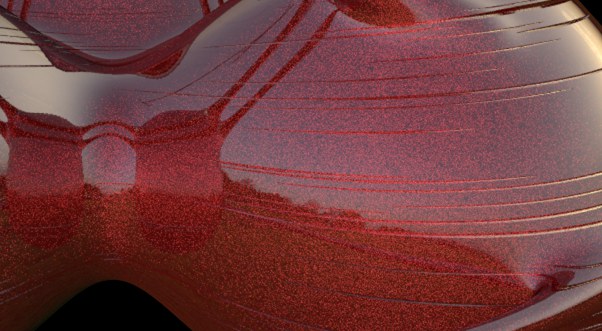 Les paillettes métalliques et les rayures ont été créées en utilisant des textures de Bruit séparées avec chaque calque de réflexion.
Chaque calque de réflexion possède ses propres canaux autonomes de Relief et de Normales (qui fonctionnent, en tant que tels, exactement comme les canaux de matériau du même nom).
Les canaux de Relief spécifiques aux calques sont communément utilisés pour réaliser un effet de paillettes ou de carrosserie métallisée. Les particules réfléchissantes sont simulées grâce à une minuscule Texture de Bruit.
Utilisez ce paramètre pour ajouter l’intensité de l’effet relief. Si la valeur est réglée sur 0%, l’effet est désactivé ; si elle est réglée sur 100%, l’effet est à son maximum. Ce curseur peut être utilisé pour ajuster l’effet de Relief ainsi que celui des Normales.
Chaque canal de calque possède son propre curseur d’Intensité, mais ceux-ci ne fonctionnent pas tous de la même manière (par exemple, le curseur de Relief inclut également des valeurs négatives).
Vous pouvez utiliser le paramètre Texture pour appliquer le paramètre décrit précédemment à une texture entière. Les valeurs en niveau de gris de la texture importée contrôlent le paramètre comme suit : le blanc représente la valeur maximale et le noir une valeur de 0. Les valeurs intermédiaires en niveau de gros ont un effet correspondant.
Défaut
Ce paramètre définit le Type de canal de Relief ou de Normale à utiliser (pas de canal de réflexion spécifique pour les calques).
Texture Relief personnalisée
Sélectionnez ce mode pour utiliser une texture de relief personnalisée. Chargez cette texture dans le champ Texture personnalisée. Vous pouvez également charger une texture de normale (en utilisant l’option suivante ; il peut également s’agir d’une texture de relief dans un Normaliseur) pour obtenir de meilleurs résultats.
Texture Normale personnalisée
Sélectionnez ce mode pour utiliser une texture de normale personnalisée. Chargez cette texture dans le champ Texture personnalisée.
Chargez votre texture de relief ou de normale personnalisée dans ce champ.
Utilisez cette valeur pour définir l’intensité de la texture de Relief / Normale. Pour plus de détails, consultez les sections Intensité (Relief) et Intensité (Normales).
Activez cette option pour réduire progressivement la texture de relief à mesure qu’elle s’éloigne de la caméra (voir aussi Atténuation MIP).
Utilisez ce paramètre pour définir le système de coordonnées de la texture de Normales. Pour plus de détails, consultez la section Méthode.
Utilisez ces paramètres pour définir quelle couleur assigner à quel axe. Pour plus de détails, consultez la section Inverser X (Rouge).
Couleur des calques
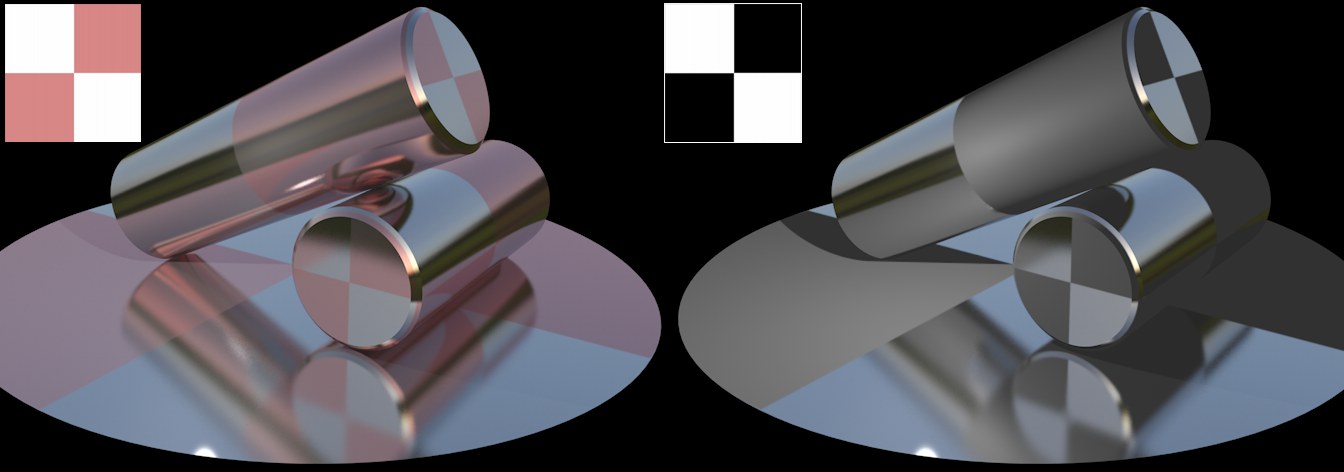 Textures du menu . Le blanc produit une réflexion totale, le noir permet d’afficher la couleur définie dans le canal de Couleur.
Les paramètres de ce menu servent à filtrer les couleurs des réflexions. La couleur du calque et la couleur du canal de Couleur du matériau sont ensuite ajoutées. Cette méthode utilise une texture en noir et blanc pour définir l’emplacement des réflections (blanc = avec ; noir = sans).
C’est également cette couleur qu’il faut utiliser pour créer des surfaces métalliques.
Ce paramètre permet de définir la couleur du filtre du calque. La couleur par défaut est le blanc, ce qui permet d’obtenir des réflexions sans avoir à modifier la couleur.
Utilisez ce paramètre pour ajuster l'intensité de la couleur d’un canal. Le paramètre Intensité fonctionne un peu comme un multiplicateur et peut être réglé sur une valeur supérieure à 100%.
Définissez une texture bitmap ou une matière 2D. Pour plus d’informations consultez Textures.
Utilisez ces paramètres pour fusionner la couleur avec la texture en utilisant l’un des quatre modes de fusion. Le mode de fusion par défaut est Normal, sauf dans le cas de la page Environnement qui utilise Produit comme paramètre prédéfini. Tous les canaux ne possèdent pas de paramètres Mode de fusion. Si vous importez une texture ou une matière 2D, elle sera placée sur un calque au-dessus de la couleur (la texture sera donc sur la couleur).
Le paramètre Intensité définit la proportion de la fusion entre la texture et la couleur ou entre l'intensité et la transparence de la couleur qui doit être fusionnée (en fonction du mode sélectionné).
Masque de fusion
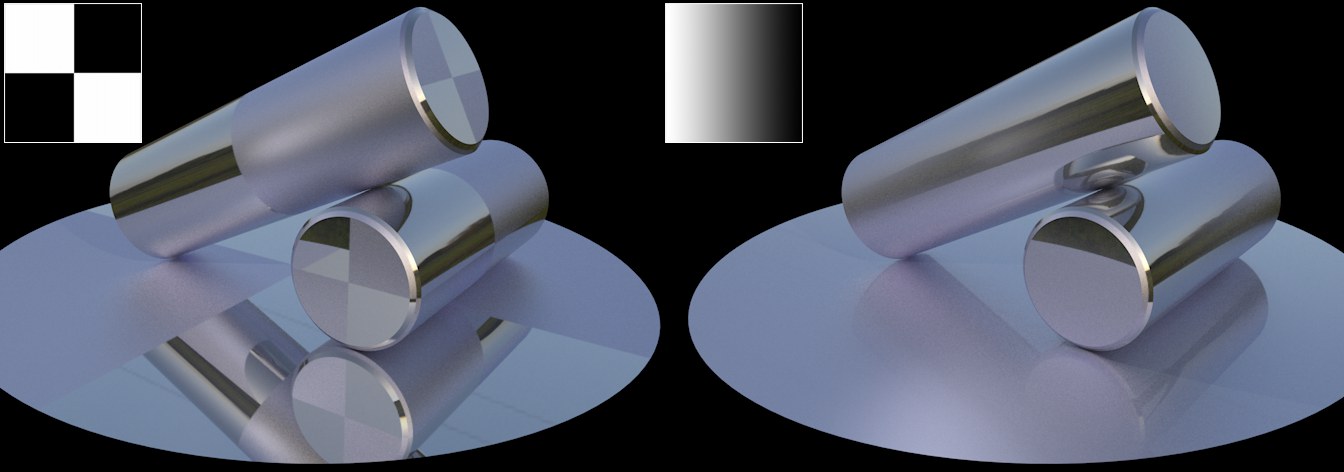 Textures du menu avec 2 calques de réflexions différents. Le blanc permet de montrer le calque, le noir de le masquer.
Les paramètres de ce menu peuvent être utilisés pour créer un canal alpha pour un calque, qui définit la visibilité du calque situé en dessous. Le blanc ne masque rien, le noir masque tout, et les niveaux de gris masquent plus ou moins en fonction de leur clarté.
Utilisez ce paramètre pour ajuster l'intensité de la couleur d’un canal. Le paramètre Intensité fonctionne un peu comme un multiplicateur et peut être réglé sur une valeur supérieure à 100%.
Ce paramètre permet de définir la couleur de l’alpha. La couleur par défaut est le blanc, ce qui permet d’obtenir des réflexions sans avoir à modifier la couleur.
Définissez une texture bitmap ou une matière 2D. Pour plus d’informations consultez Textures.
Utilisez ces paramètres pour fusionner la couleur avec la texture en utilisant l’un des quatre modes de fusion. Le mode de fusion par défaut est Normal, sauf dans le cas de la page Environnement qui utilise Produit comme paramètre prédéfini. Tous les canaux ne possèdent pas de paramètres Mode de fusion. Si vous importez une texture ou une matière 2D, elle sera placée sur un calque au-dessus de la couleur (la texture sera donc sur la couleur).
Le paramètre Intensité définit la proportion de la fusion entre la texture et la couleur ou entre l'intensité et la transparence de la couleur qui doit être fusionnée (en fonction du mode sélectionné).
Anisotropie des calques
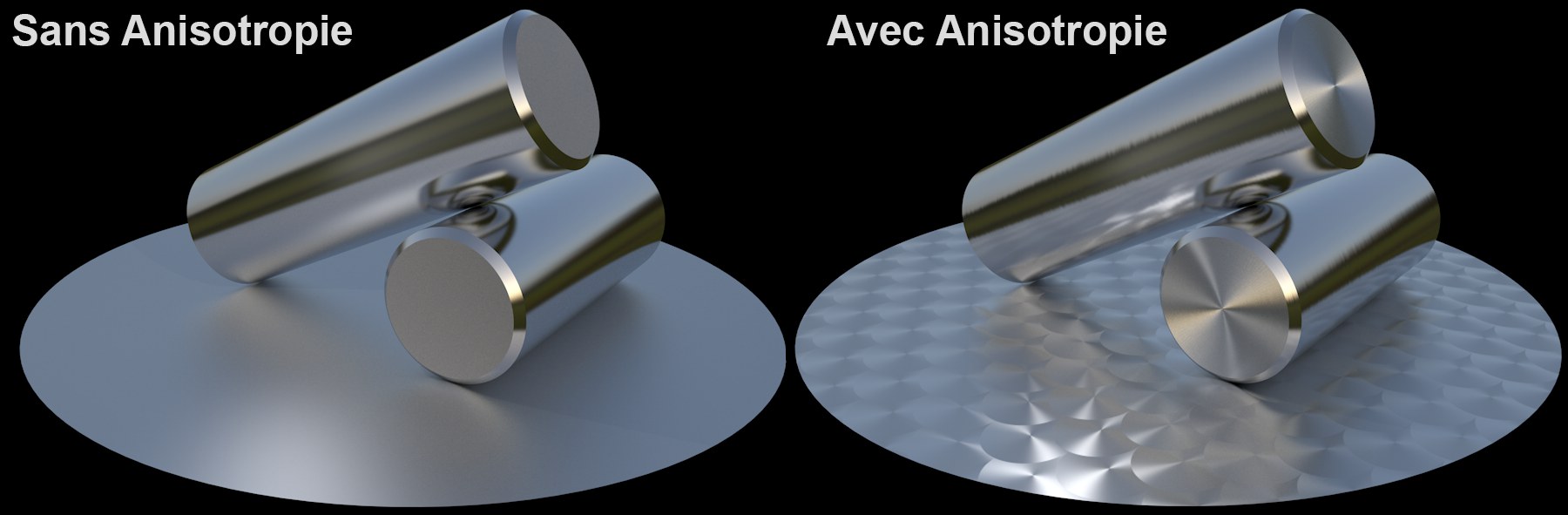 À gauche, aucune anisotropie ; à droite, anisotropie avec différents niveaux de Rugosité. Une image HDRI placée sur un objet Ciel permet de créer les réflexions.
Les effets anisotropiques se produisent lorsqu’un grand nombre de rayures microscopiques sont orientées dans une direction spécifique sur la surface d’un objet (comme c’est le cas du métal brossé, par exemple). Les reflets spéculaires et les réflexions seront ensuite "entraînés” dans la direction de ces rayures.
Pour créer un effet anisotrope, sélectionner le Type Anisotrope et attribuer à la Rugosité et à l’Anisotropie des valeurs supérieures à 0%. Assurez-vous également qu’il y a suffisamment d’éléments à refléter dans l’environnement. Les textures HDRI sur un objet Ciel sont particulièrement adaptées pour cette opération. Si vous vous demandez comment le motif Anisotrope est projeté sur un objet, c’est simple : le processus suit les règles normales de la projection. Pour tester cet effet, réglez le paramètre Eraflures sur Primaire ; un aperçu correspondant s’affiche en haut du Modificateur de matériaux. Imaginez à présent cet aperçu comme s’il était projeté en tant que texture.
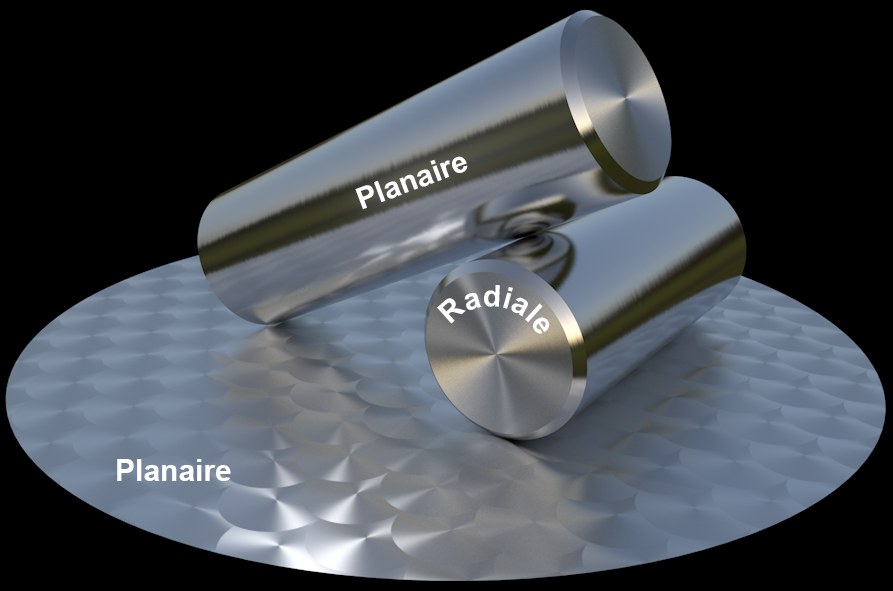 Radiale uniquement pour le disque. Matériaux différents pour les culasses et les côtés des cylindres (Plainaire et Radiale).
Les vecteurs tangents des éraflures, qui définissent leur direction de manière interne, peuvent être projetées sur un objet d’une des manières suivantes :
- Sans : les vecteurs sont projetés sur l’objet sans modification
- Planaire : les vecteurs sont mis à l’échelle, pivotés et déplacés
- Radiale : les vecteurs sont recourbés de manière circulaire, par exemple pour simuler l’aspect d’un disque comme dans l’image ci-dessus. Une image peut être chargée dans le champ Motif, les valeurs de Décalage peuvent être augmentées et le Total peut varier de façon à créer toutes sortes d’effets symétriques / en spirale ; toutefois, l’effet présenté dans cet exemple ne peut être créé que si le champ Motif reste vide.
Cette valeur définit la taille du Motif ou des Eraflures sélectionnés.
Ce paramètre sert à pivoter les rayures anisotropes microscopiques (et, s’il est défini dans ce but, les lignes parallèles). L’axe de rotation est défini par les valeurs de Décalage U/V.
Ces paramètres permettent de déplacer les Motifs / Eraflures dans les directions U et V, respectivement. Pour obtenir l’effet sur le disque dans l’exemple ci-dessus, les deux valeurs ont été réglées sur 50%, ce qui signifie que l’axe de rotation se situe au centre des éraflures circulaires.
Total
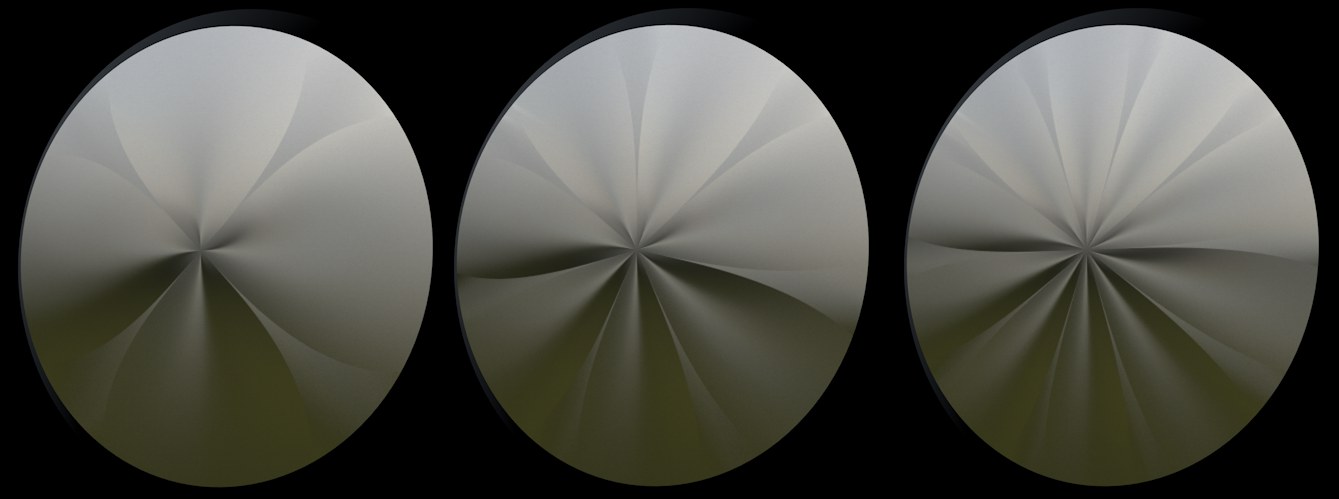 Augmentation des valeurs du paramètre Total de gauche à droite.
Lorsqu’on utilise ce paramètre, un Motif doit être sélectionné au préalable. La valeur Total définit le nombre de "fils” convergents au centre défini par les paramètres de Décalage U/V.
Ce paramètre peut être utilisé pour créer des matériaux anisotropes communs tels que le carbone, le métal brossé, etc. En outre, des textures peuvent également être utilisées pour créer de nombreux autres motifs.
Sans
Les éraflures créées seront linéaires et leur orientation restera constante.
Circulaire
Boite
Diagonale
Grille
Personnalisée
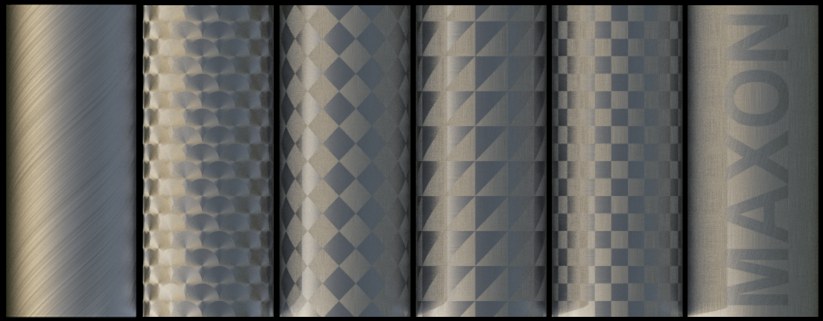 De gauche à droite : Sans, Circulaire, Boite, Diagonale, Grille, Personnalisée.
Les options Grille et Boite sont particulièrement adaptées pour créer des surfaces en fibre de carbone :
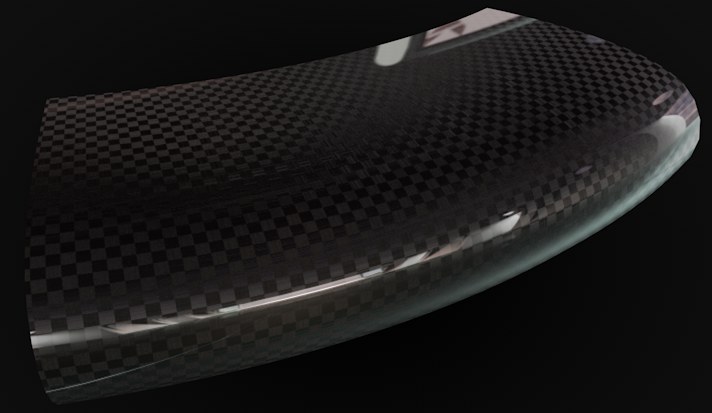 Le motif adéquat peut permettre de créer un matériau de type fibre de carbone. Dans cet exemple, un calque réfléchissant supplémentaire a été ajouté au calque d’anisotropie.
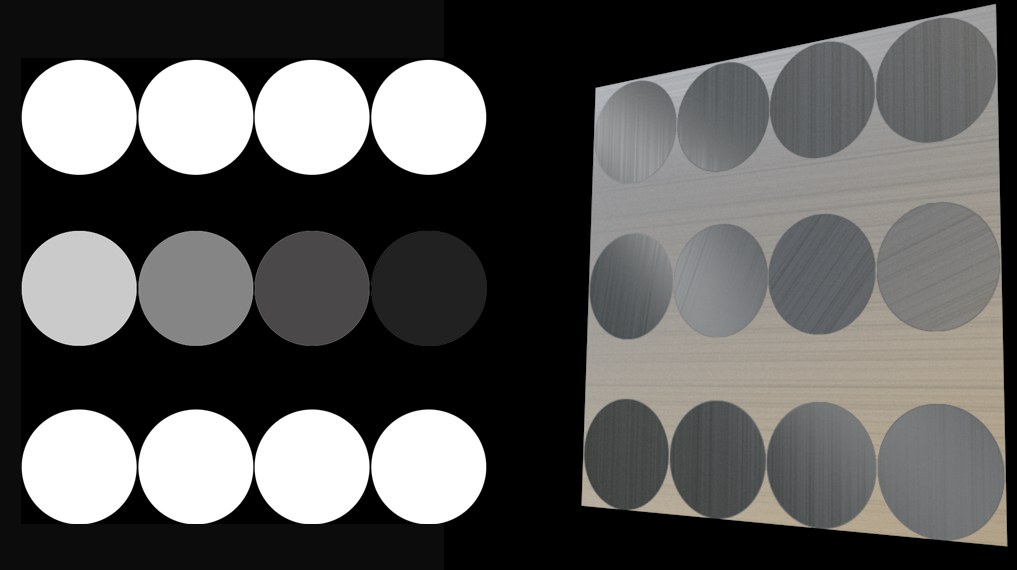 La texture sur la gauche produit le motif rayé présenté à droite (la valeur d’Angle max est réglée sur 90°).
Au lieu d’utiliser un motif par défaut, vous pouvez également utiliser un motif personnalisé. Pour ce faire, créez une texture noire avec un motif blanc par dessus.
Les nuances de gris seront aussi évaluées, avec le paramètre Angle max qui représentera l’angle des rayures au niveau des régions blanches. Notez que vous ne remarquerez pas de différence si une rayure est tournée de 180°.
Ce paramètre propose des options permettant de mettre en miroir le Motif dans la direction U ou V (à l’exception des motifs Personnalisés).
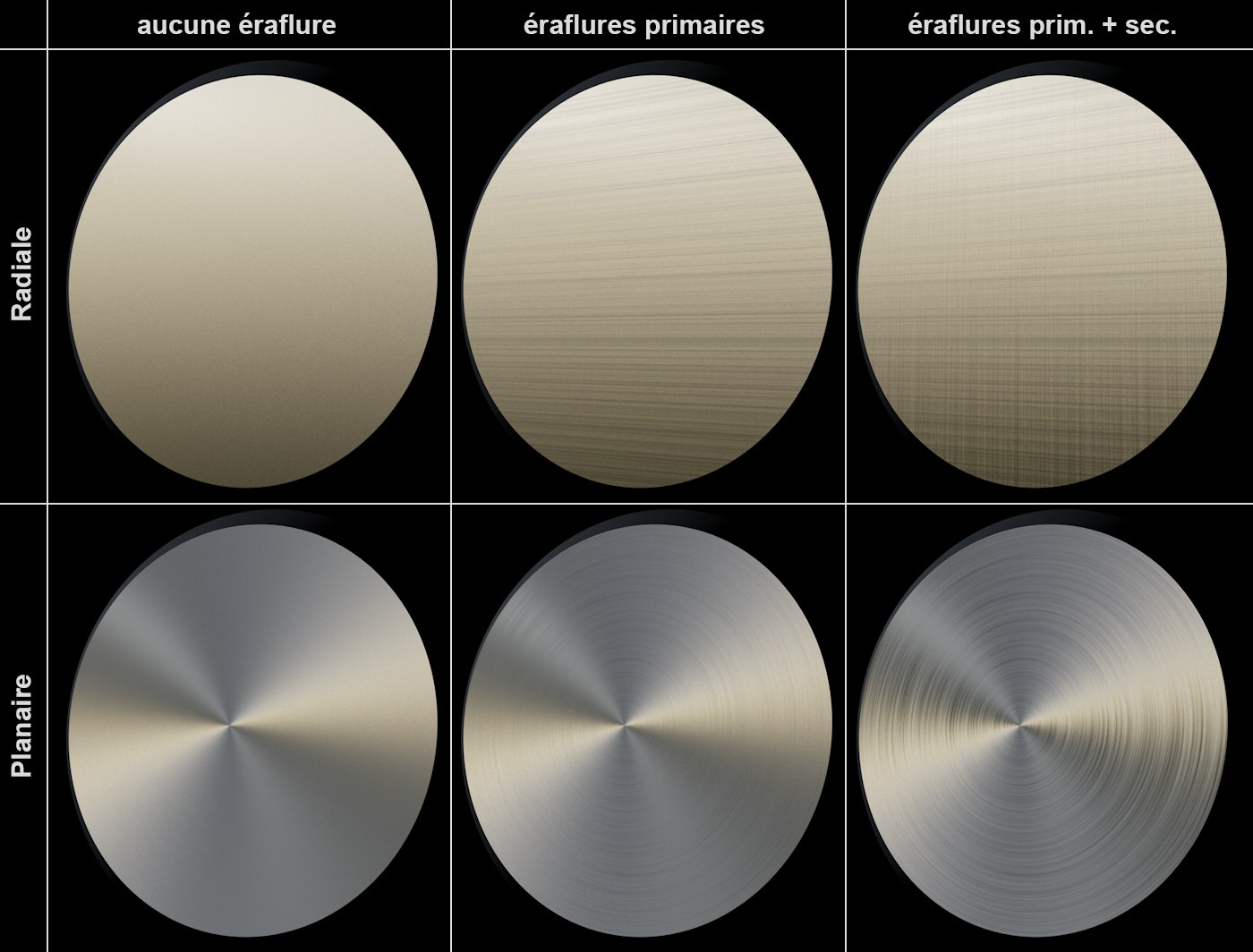 Eraflures primaires et secondaires en modes Planaire et Radial.
Outre les rayures anisotropes microscopiques qui peuvent déformer uniformément les réflexions / reflets spéculaires, d’autres lignes encore plus grandes peuvent également être définies.
On dispose alors de deux options : des lignes primaires qui sont parallèles aux rayures microscopiques, et des lignes secondaires (dont l’utilisation est moins conseillée en conjonction avec la Re-projection Radiale) qui sont perpendiculaires. Ces deux types de lignes peuvent être appliqués simultanément, comme on peut le voir en haut à droite de l’image ci-dessus.
Utilisez cette valeur pour définir la force générale de l’effet d’anisotropie. Si la valeur est réglée sur 0%, l’effet est désactivé.
Vous pouvez utiliser le paramètre Texture pour appliquer le paramètre décrit précédemment à une texture entière. Les valeurs en niveau de gris de la texture importée contrôlent le paramètre comme suit : le blanc représente la valeur maximale et le noir une valeur de 0. Les valeurs intermédiaires en niveau de gros ont un effet correspondant.
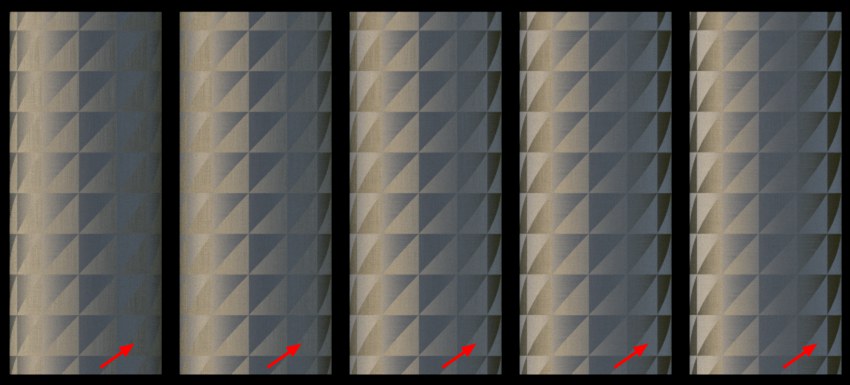 Plusieurs valeurs d’Orientation différentes. Notez les changements aux emplacements marqués sur l’image.
Ce paramètre est un peu plus compliqué à comprendre que les autres. Il régule une propriété qui n’existe pas dans le monde réel : la rotation des éraflures-vecteurs tangents mentionnées ci-dessus. Ce paramètre a pour effet de modifier le comportement réfléchissant d’un objet. Il est donc possible d’ajuster précisément l’effet d’anisotrope sans avoir à modifier la position de la source de lumière.
Vous pouvez utiliser le paramètre Texture pour appliquer le paramètre décrit précédemment à une texture entière. Les valeurs en niveau de gris de la texture importée contrôlent le paramètre comme suit : le blanc représente la valeur maximale et le noir une valeur de 0. Les valeurs intermédiaires en niveau de gros ont un effet correspondant.
Amplitude Secondaire[0..10000%]
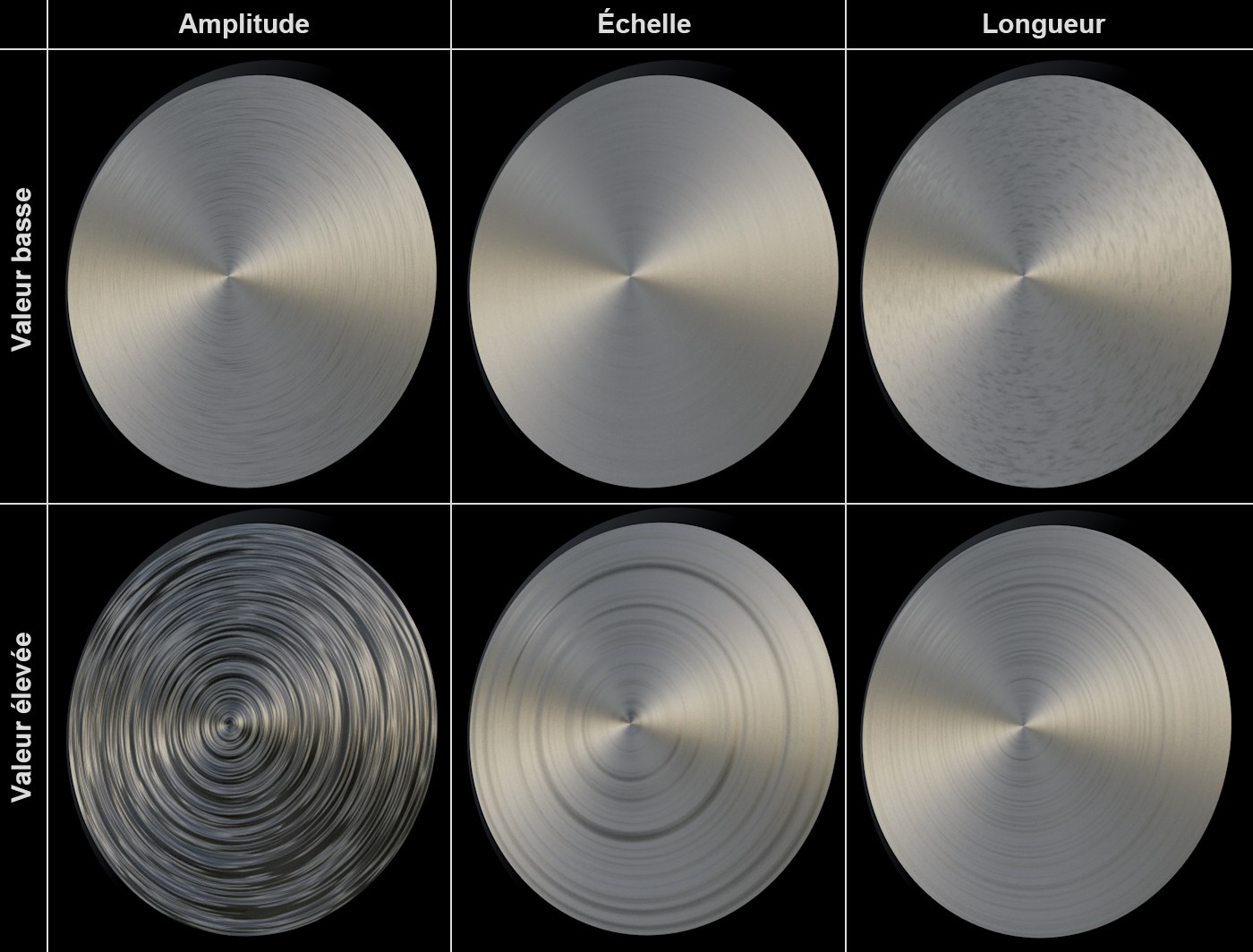 Valeurs réduites et élevées d’amplitude, d’échelle et de longueur.
Ces valeurs servent à définir la profondeur des lignes. Notez que vous pouvez également entrer des valeurs supérieures à 100%, pour créer des lignes très profondes.
Vous pouvez utiliser le paramètre Texture pour appliquer le paramètre décrit précédemment à une texture entière. Les valeurs en niveau de gris de la texture importée contrôlent le paramètre comme suit : le blanc représente la valeur maximale et le noir une valeur de 0. Les valeurs intermédiaires en niveau de gros ont un effet correspondant.
Ces paramètres permettent de définir la largeur des lignes.
Vous pouvez utiliser le paramètre Texture pour appliquer le paramètre décrit précédemment à une texture entière. Les valeurs en niveau de gris de la texture importée contrôlent le paramètre comme suit : le blanc représente la valeur maximale et le noir une valeur de 0. Les valeurs intermédiaires en niveau de gros ont un effet correspondant.
Longueur Secondaire[0..10000%]
Ces valeurs servent à définir la longueur des lignes. Si les valeurs sont élevées, les lignes seront concentriques (radiales) ou longues, avec une profondeur uniforme (Planaire) ; si elles sont basses, les lignes seront très courtes.
Vous pouvez utiliser le paramètre Texture pour appliquer le paramètre décrit précédemment à une texture entière. Les valeurs en niveau de gris de la texture importée contrôlent le paramètre comme suit : le blanc représente la valeur maximale et le noir une valeur de 0. Les valeurs intermédiaires en niveau de gros ont un effet correspondant.
Atténuation Primaire[0..10000%]
Atténuation Secondaire[0..10000%]
Ces paramètres fonctionnent de façon similaire au mappage MIP pour calculer des motifs de lignes en fonction de leur distance par rapport aux dimensions U/V. Ils permettent essentiellement de contrôler l’adoucissement des lignes. Plus les valeurs sont basses, plus le résultat est granuleux, mais rapide au rendu ; plus elles sont élevées, plus le résultat est adouci, mais plus lent au rendu. Notez qu’il est possible de rentrer des valeurs très élevées dans ce champ.
Vous pouvez utiliser le paramètre Texture pour appliquer le paramètre décrit précédemment à une texture entière. Les valeurs en niveau de gris de la texture importée contrôlent le paramètre comme suit : le blanc représente la valeur maximale et le noir une valeur de 0. Les valeurs intermédiaires en niveau de gros ont un effet correspondant.
Calque tissu
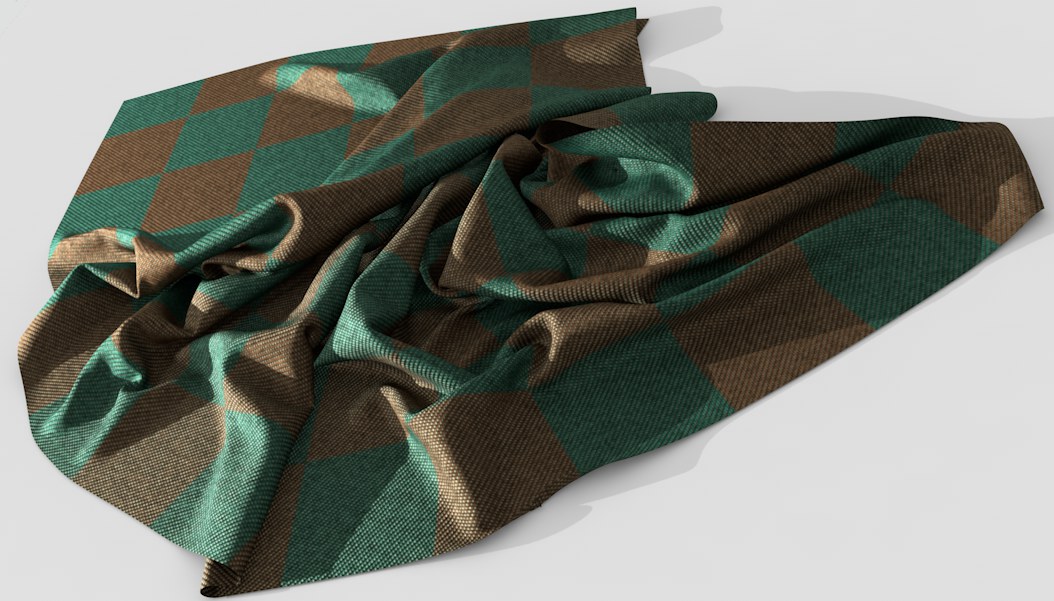
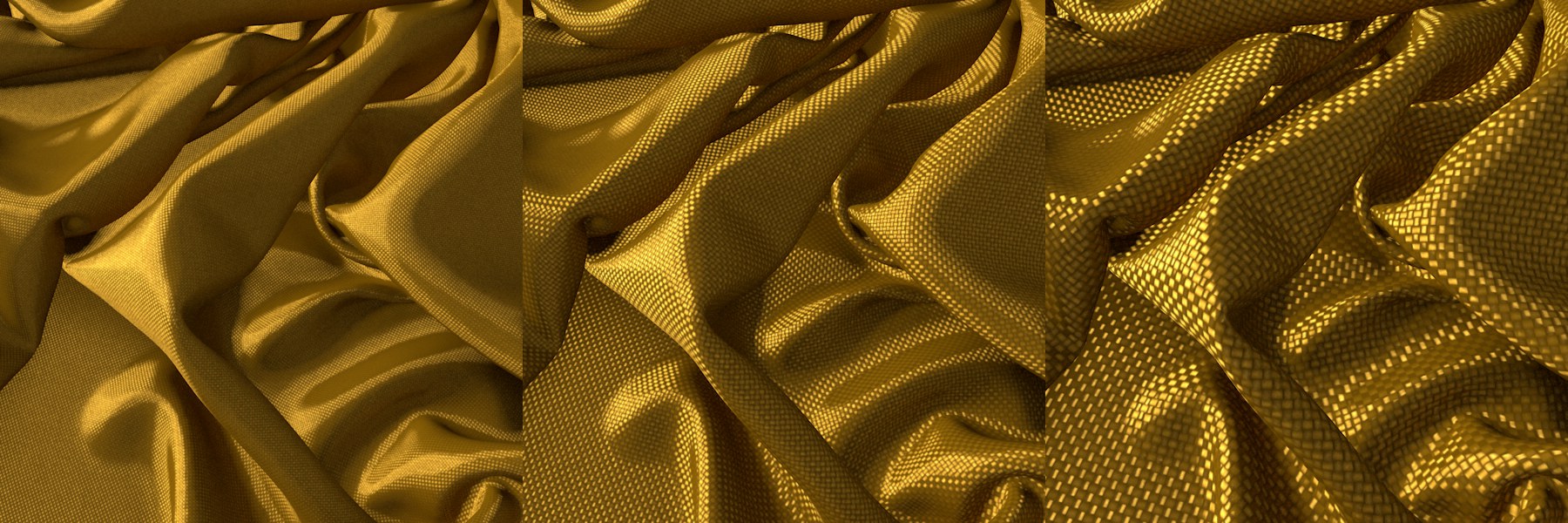
Le tissu est, le plus souvent, constitué de fils (eux-mêmes constitués de fibres) tissés pour obtenir un motif donné. Il consiste en une surface structurée qui produit des réflexions / reflets spéculaires anisotropes caractéristiques. C’est pourquoi CINEMA 4D possède son propre mode tissu : Irawan (Tissu Laine), qui peut être sélectionné à partir du menu .
Le canal de Couleur du métriau peut être désactivé lorsque ce mode est utilisé.
Ce paramètre présente une sélection de pré-réglages, avec des valeurs prédéfinies pour chaque motif de tissu correspondant.
Les pré-réglages suivants sont disponibles :
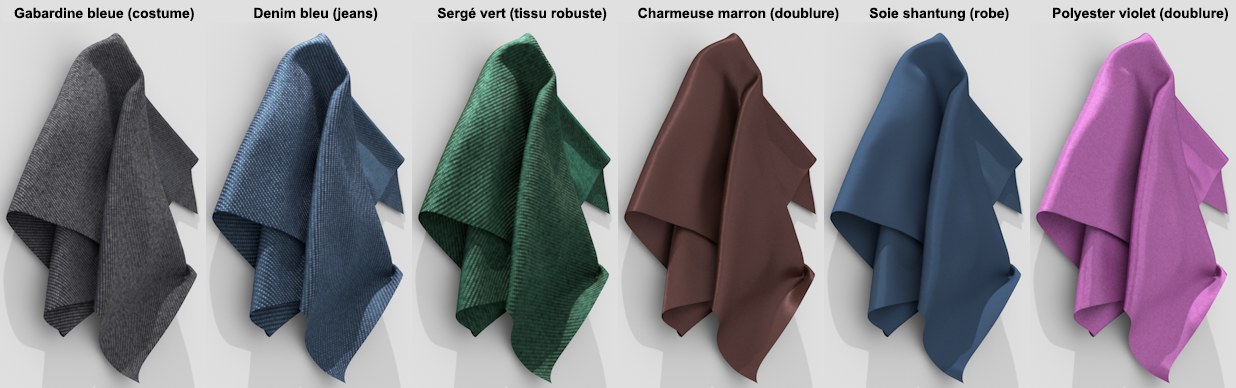
Si les paramètres d’un pré-réglage sont modifiés, le logiciel passe automatiquement en mode Personnalisé.
Le tissu est constitué d’une trame de plusieurs fils tissés perpendiculairement les uns aux autres. Lorsqu’ils sont visualisés de près, les motifs de tissu de CINEMA 4D ont l’apparence suivante :
 Plusieurs motifs de tissu. Trames de tissu en gris clair et foncé.
Lorsque ces structures sont visualisées à distance, elles fusionnent pour former un tissu caractéristique dont l’aspect est légèrement différent en fonction de l’angle à partir duquel on le regarde. Cela n’a rien de surprenant, sachant que dans la réalité, les trames sont constituées de différents fils possédant des propriétés réfléchissantes différentes. Une doublure en polyester, par exemple, est constituée d’éléments très brillants, perpendiculaires les uns aux autres, dont les propriétés réfléchissantes sont très élevées (comme on le voit tout à droite de l’image ci-dessus).
Le comportement réfléchissant du motif du tissu est traité de manière interne comme une texture procédurale avec une propriété de bruit particulièrement influence (analogue à la texture Bruit, qui reflète une valeur d’échelle mois élevée). Au cours de son rendu, cette texture est évaluée en utilisant plusieurs échantillons de petite taille. Les trois niveaux de qualité disponibles permettent d’ajouter le nombre d’échantillons. L’effet de ce paramètre sur la qualité de rendu est mineur (le temps de rendu est, en revanche, grandement affecté) si vous n’utilisez pas l’option Basse, conçue pour être utilisée lors des tests de rendu.
Plus les paramètres d’Anti-aliasing sont définis de manière adéquate, moins le paramètre de Compression affecte la qualité du rendu.
Plus la compression est haute, plus la structure du tissu sera précise et plus le motif Moiré sera réduit.
Ce paramètre peut être utilisé pour pivoter la structure du tissu (axe de rotation U/V = 0/0). Par exemple, si le motif d’une jambe de pantalon est trop perpendiculaire à la jambe, ce paramètre peut servir à y apporter des corrections. En fonction du motif du tissu, même les modifications les plus discrètes (par exemple, 10% seulement) peuvent fortement affecté le résultat rendu. Il est conseillé de faire quelques essais avec ce paramètre.
Vous pouvez utiliser le paramètre Texture pour appliquer le paramètre décrit précédemment à une texture entière. Les valeurs en niveau de gris de la texture importée contrôlent le paramètre comme suit : le blanc représente la valeur maximale et le noir une valeur de 0. Les valeurs intermédiaires en niveau de gros ont un effet correspondant.
 Augmentation des valeurs d’Echelle de gauche à droite (doublure en polyester).
Ces paramètres peuvent être utilisés pour faire varier la structure du tissu dans les directions U et V. En principe, pour reproduire correctement la structure d’un tissu, les valeurs d’échelle devraient être les mêmes dans les deux directions. Toutefois, pour obtenir un aspect particulier, ces valeurs peuvent également être différentes l’une de l’autre.
Notez que plus les valeurs sont élevées, moins le résultat aura l’air réaliste.
Vous pouvez utiliser le paramètre Texture pour appliquer le paramètre décrit précédemment à une texture entière. Les valeurs en niveau de gris de la texture importée contrôlent le paramètre comme suit : le blanc représente la valeur maximale et le noir une valeur de 0. Les valeurs intermédiaires en niveau de gros ont un effet correspondant.
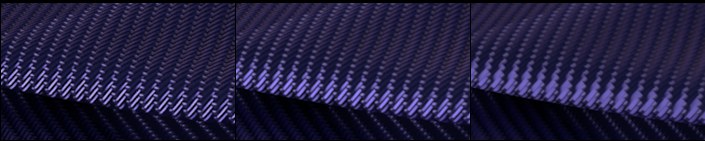 Augmentation des valeurs de Reflets spéculaires de gauche à droite.
Le paramètre Reflets spéculaires définit la largeur de la réflexion / du reflet spéculaire. Plus la valeur est basse, plus les reflets sont précis, fins et lumineux ; plus la valeur est élevée, plus les reflets sont adoucis (ils sont alors de plus en plus sombres et étendus).
Vous pouvez utiliser le paramètre Texture pour appliquer le paramètre décrit précédemment à une texture entière. Les valeurs en niveau de gris de la texture importée contrôlent le paramètre comme suit : le blanc représente la valeur maximale et le noir une valeur de 0. Les valeurs intermédiaires en niveau de gros ont un effet correspondant.
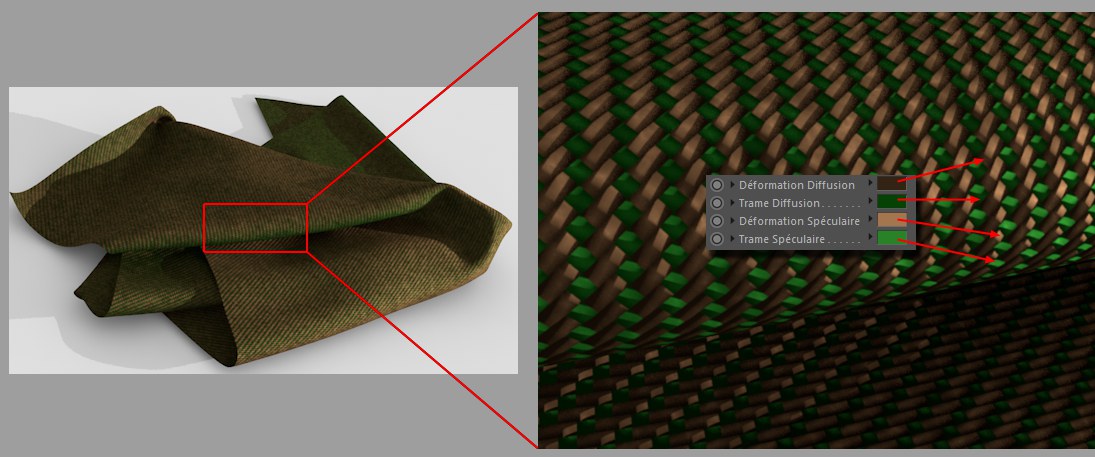
Ces paramètres de couleur servent à définir des diffusions séparées ou des couleurs spéculaires pour les fils composant une déformation ou une trame (voir Motif Tissu).
Assurez-vous que la couleur spéculaire est toujours plus claire que la couleur de diffusion et que leurs tons sont similaires. Une texture ou un bitmap peuvent être chargés dans le champ Texture pour définir la couleur. Notez que la texture sera mutlipliée avec la couleur correspondante. Si vous souhaitez que la couleur de l’objet soit définie uniquement par la texture, réglez la couleur de ce paramètre sur blanc.
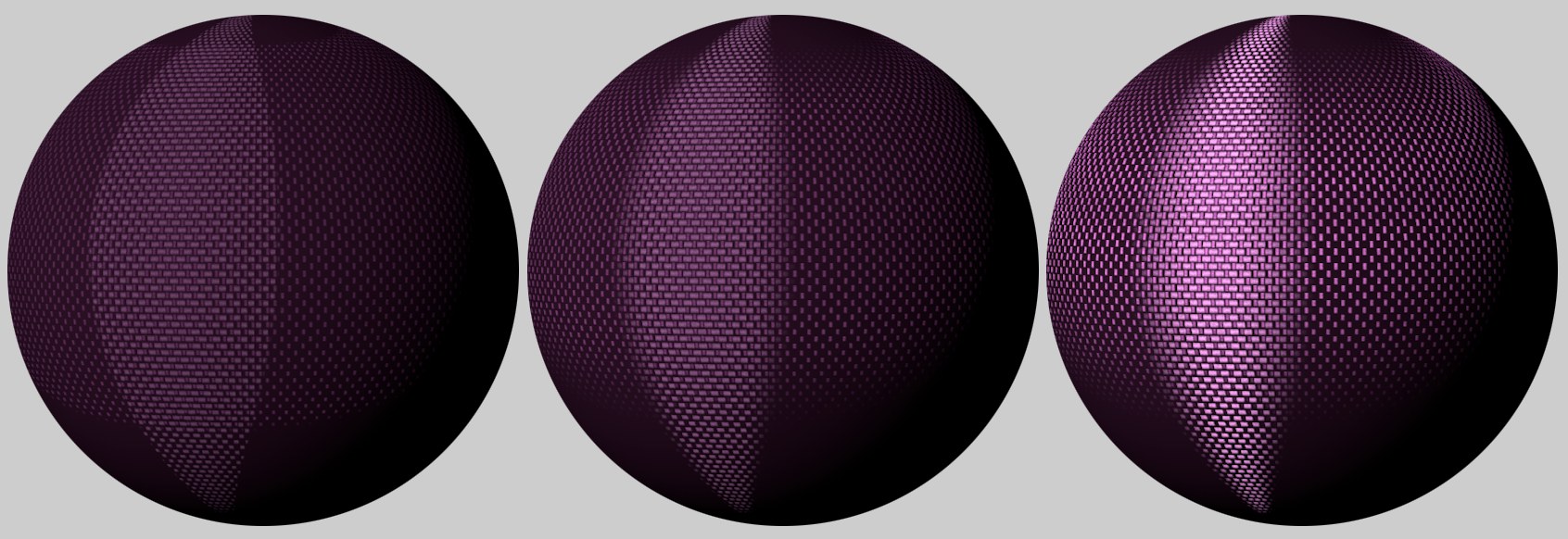 Augmentation de la valeur de Lissage de gauche à droite.
Ce paramètre ne peut être utilisé qu’avec les options de Motif Polyester et Soie. En règle générale, le reflet anisotrope spéculaire est de plus en plus fou - mais plus vif - à mesure que cette valeur augmente.
Dispersion - Uniforme[0.00..0.10]
Ce paramètre définit l’intensité générale de spécularité / réflexion. Plus la valeur est élevée plus le tissu est clair / réfléchissant.
Dispersion - Avant[0.00..10.00]
Ce paramètre peut également être utilisé pour ajuster l’intensité de spécularité / réflexion - mais plus la valeur est élevée, moins l’effet est marqué. Ce paramètre affecte principalement les zones claires du reflet spéculaire du fil ; les zones plus sombres seront à peine affectées.
Bruits
 Différents effets de bruit (vue très agrandie).
Sachant que quasiment tous les tissus possèdent des irrégularités dans leur trame et leur déformation, CINEMA 4D propose trois méthodes de Bruit permettant de simuler de telles irrégularités touchant les aspects suivants :
- Couleur du fil, via Intensité bruit
- Forme / orientation du reflet spéculaire de la partie verticale de la trame via Bruit Fil (Déformation)
- Forme / orientation du reflet spéculaire de la partie horizontale de la trame via Bruit Fil (Trame)
Ce paramètre sert à définir l’intensité du bruit appliquée à la couleur du fil (la couleur sera éclaircie ou assombrie dans les autres zones).
Ce paramètre sert à définir l’échelle du bruit appliquée à la couleur du fil. Notez qu’il est possible d’utiliser des valeurs très élevées, qui entraîneront de plus en plus d’irrégularités sur le tissu.
Bruit du Fil (Chaîne)[0..100%]
Ces paramètres servent à définir l’intensité de l’effet du bruit interne sur la taille et la forme du reflet spéculaire (voir également l’image ci-dessus). Plus la valeur est élevée, plus le fil dévie de sa position parallèle et plus l’aspect du tissu change - par exemple, d’une surface soyeuse à une surface plus rugueuse, comme une toile.
Échelle du Bruit du Fil[0..1000%]
Ce paramètre sert à définir l’échelle de l’effet de bruit. Moins la valeur est élevée, plus la déviation par rapport à la forme optimale est rapide. Si la valeur augmente, la déviation est progressivement ralentie, exactement comme lors de la mise à l’échelle d’une texture Bruit.
Calque Fresnel
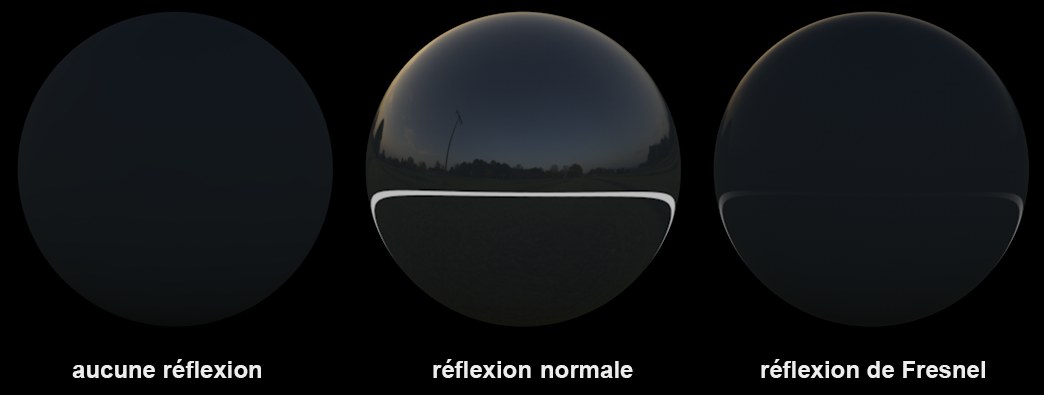
Ces paramètres permettent de définir le degré d’augmentation de la réflexion à mesure que l’angle des normales de surface augmente par rapport à la surface ; on appelle cette réflexion la réflexion Fresnel. Le terme doit vous être familier, car il a déjà été utilisé dans la section traitant de la Texture Fresnel, qui fonctionne principalement de la même manière.
Assurez-vous que l’intensité de réflexion est supérieure à 0. Sinon, aucun effet Fresnel apparent ne sera produit.
Les modes suivants sont disponibles :
- Diélectrique pour les matériaux transparents tels que le verre, l’eau, le vernis, etc.
- Conducteur pour les matériaux opaques réfléchissants tels que le métal, les minéraux, etc.
Assurez-vous que le canal de Couleur du matériau est désactivé, pour obtenir un résultat plus réaliste. Les surfaces métalliques reposent quasi-exclusivement sur des réflexions.
Ces paramètres incluent une série de pré-réglages (principalement pour les métaux) basés sur des valeurs réelles. Ceux-ci ne peuvent pas être modifiés individuellement via les paramètres Fresnel décrits ci-dessous.
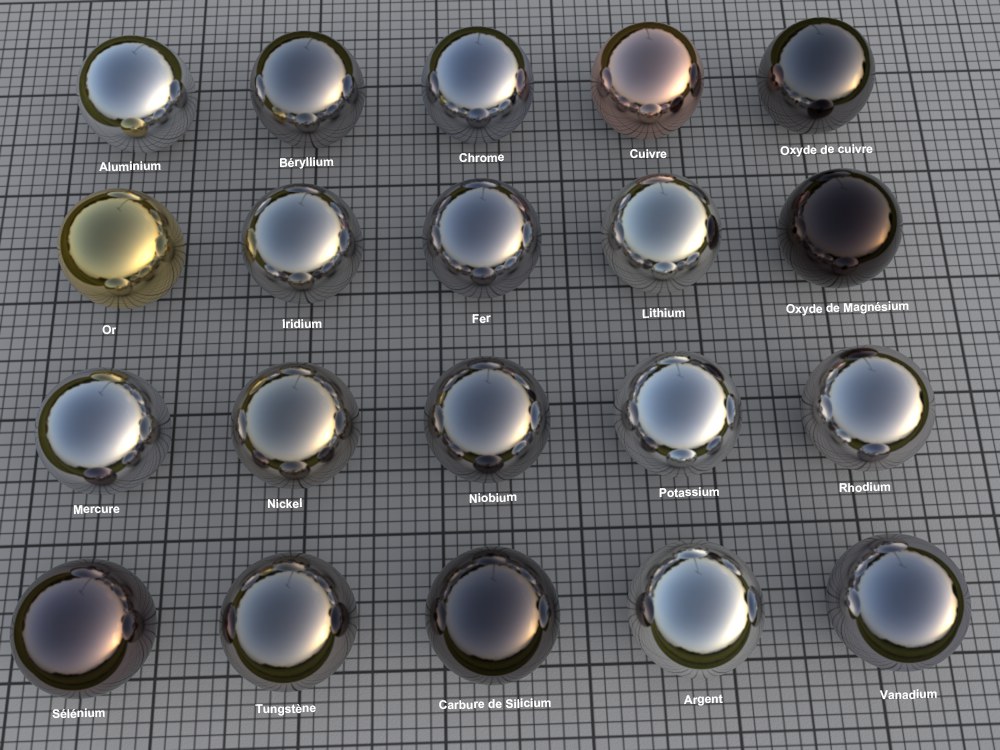 Exemple : sélection de pré-réglages Conducteur.
Différents matériaux peuvent être sélectionnés en fonction du mode de Fresnel sélectionné. Sélectionnez Personnalisé pour modifier les paramètres vous-mêmes.
Notez que les pré-réglages Conducteur affectent le système de couleurs interne (le calque doit être à 100% blanc ! (Couleur des calques)).
 Augmentation des valeurs d’Intensité pour les modes Diélectrique et Conducteur (cuivre).
Le paramètre d’Intensité permet de définir l’intensité des réflexions entre 0% et 100%.
Vous pouvez utiliser le paramètre Texture pour appliquer le paramètre décrit précédemment à une texture entière. Les valeurs en niveau de gris de la texture importée contrôlent le paramètre comme suit : le blanc représente la valeur maximale et le noir une valeur de 0. Les valeurs intermédiaires en niveau de gros ont un effet correspondant.
 Augmentation des valeurs d’IOR (matériau diélectrique) de gauche à droite.
Le paramètre IOR est mentionné principalement en conjonction avec les effets de réfraction de la lumière, mais il permet également de mesurer l’angle d’incidence des réflexions de la lumière sur un matériau (que celui-ci soit transparent ou opaque). Comme vous pouvez le constater dans l’image ci-dessus, plus la valeur est basse, plus le matériau reflète quasiment exclusivement dans les zones où l’angle de vue de la caméra est très réduit. Plus la valeur est élevée, plus la réflexion se déplace vers les zones avant.
Le mode Conducteur a un comportement similaire (toutefois, l’augmentation de réflexion correspondant à l’augmentation de la valeur IOR n’est pas linéaire, car elle est également affectée par la valeur d’Absorption ; il est recommandé d’utiliser les valeurs de pré-réglages pour un meilleur degré de réalisme), mais les réflexions sont généralement plus prononcées.
Le curseur d’Intensité peut être utilisé pour passer de façon homogène d’une réflexion simple (0%) à une réflexion Fresnel complète (100%).
Vous pouvez utiliser le paramètre Texture pour appliquer le paramètre décrit précédemment à une texture entière. Les valeurs en niveau de gris de la texture importée contrôlent le paramètre comme suit : le blanc représente la valeur maximale et le noir une valeur de 0. Les valeurs intermédiaires en niveau de gros ont un effet correspondant.
Activez cette option pour intervertir la réflexion Fresnel. Exemple (sur une sphère) : le point de réflexion maximum, normalement situé au centre de la sphère, sera déplacé sur ses bords.
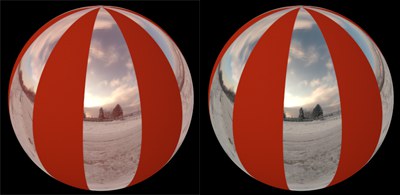
Dans certains cas, il est possible que vous vouliez empêcher l’effet Fresnel de surfaces voisines d’affecter un objet donné. Dans l’image ci-dessus, une surface réfléchissante avec zone d’influence alpha est située sur un calque rouge diffus. À gauche, l’option Opaque est désactivée : notez comme la couleur rouge du calque situé sous la surface brille à la lumière, alors que cet effet est bloqué sur la partie de droite, où l’option Opaque est activée.
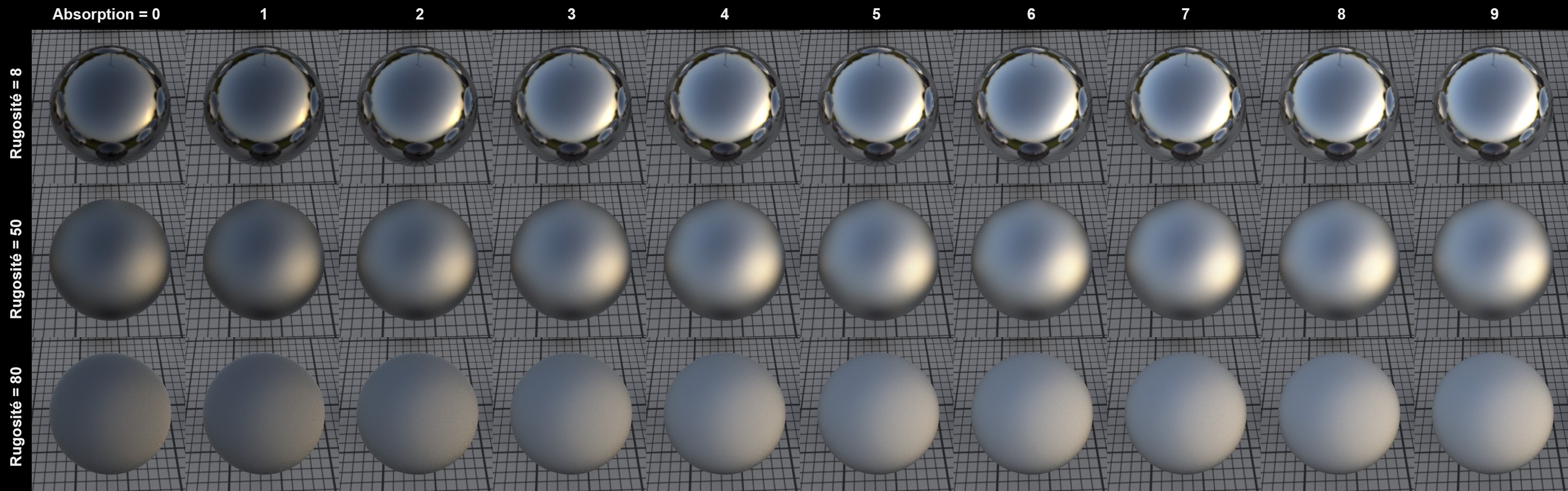 Effet d’Absorption combiné avec la Rugosité (IOR = 2,97).
Ce paramètre est disponible uniquement en mode Conducteur. Plus la valeur augmente, plus les réflexions en général sont intenses. Ce paramètre peut être utilisé pour ajuster le degré de réflexion.
Vous pouvez utiliser le paramètre Texture pour appliquer le paramètre décrit précédemment à une texture entière. Les valeurs en niveau de gris de la texture importée contrôlent le paramètre comme suit : le blanc représente la valeur maximale et le noir une valeur de 0. Les valeurs intermédiaires en niveau de gros ont un effet correspondant.
Echantillonnage calque
Échantillonnage Subdivisions[0.00..16.00]
Ce paramètre est conçu pour être utilisé uniquement avec le moteur de Rendu complet (et non le Physique, par exemple). Il peut être utilisé pour définir la qualité des réflexions mattes.
Plus la valeur est élevée, plus le temps de rendu est long et plus la qualité du résultat est élevée.
Écrêtage Secondaire[0.00..100.00]
Un ciel HDR/une image reflété/e peut parfois produire des points extrêmement clairs (lucioles) sur un objet tiers - réflexion d’une réflexion. Pour empêcher les valeurs d’échantillonnage d’augmenter considérablement, ce paramètre peut permettre de limiter l’intensité de cette réflexion. Plus la valeur est élevée, plus l’intensité de la réflexion est restreinte, et par conséquent, plus l’effet est réduit.
Il s’agit d’une valeur de seuil qui définit le degré nécessaire aux réflexions faibles pour qu’elles soient calculées, si elles sont calculées. Supposons par exemple que vous ayez un Projet qui comprend de nombreux objets réfléchissants. Tout objet situé en bas de l’image et reflété par un petit objet situé davantage vers l’avant peut être omis, car il ne joue qu’un très petit rôle dans l’image générale. Plus ce seuil est élevé, plus le nombre de réflexions ignorées augmente. L’image ci-dessous présente un exemple d’application de ce paramètre (l’image HDR très claire aide à rendre cet effet d’autant plus prononcé) :
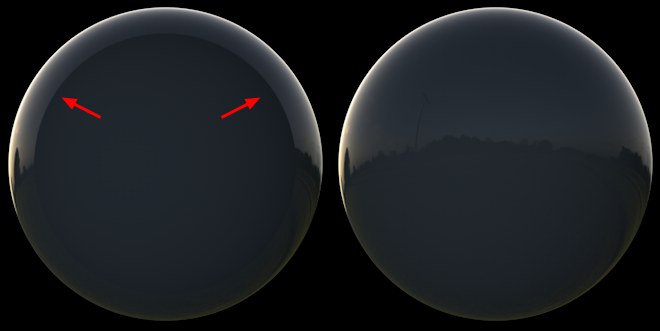 Si l’effet d’en haut à gauche est mis en place, la valeur de Limite doit être réduite.
Une sphère avec réflexion Fresnel dans un ciel HDRI. À gauche, la valeur de Limite est trop élevée ; à droite, elle a été corrigée.
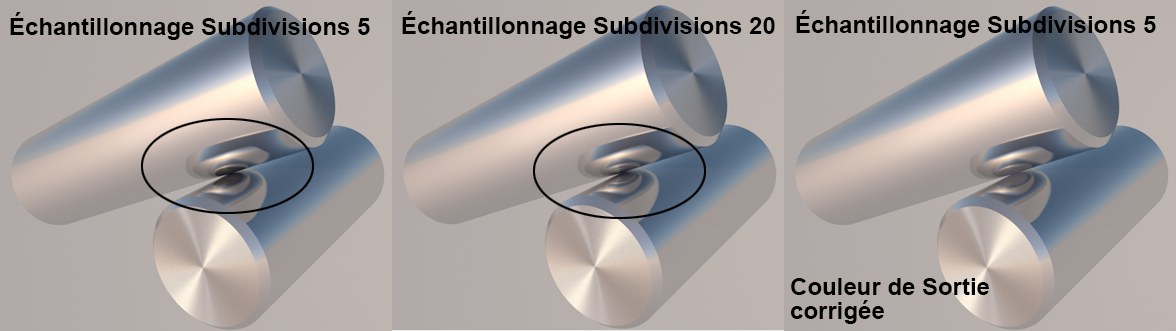 Une couleur de sortie adéquate permet d’obtenir un résultat réaliste sans avoir à augmenter la profondeur de diffusion.
Il est possible de définir une profondeur de réflexion dans le menu , qui définit le nombre de réflexions qui doivent se produire. Par exemple, si vous avez deux miroirs l’un face à l’autre, ce paramètre peut servir à limiter le nombre de réflexions dans ces deux miroirs. Sinon, un nombre infini de réflexions devra être rendu, équivalant à un temps de rendu plus ou moins infini. Le paramètre Couleur de sortie définit la couleur que doit prendre la réflexion dans le résultat final. Dans les versions précédentes de CINEMA 4D, cette couleur était noire par défaut ; cependant, comme on le constate sur l’image ci-dessus, cette couleur noire produisait des taches noires indésirables. Ce défaut peut être évité en définissant une couleur adéquate pour la réflexion finale, comme on le voit sur l’image ci-dessus.
Les réflexions peuvent être séparées pour un rendu Multi-passes de façon à ce que seuls certains matériaux soient rendus sous forme de passes séparées. Pour ce faire, il faut activer cette option (pour plus de détails, consultez cette section).
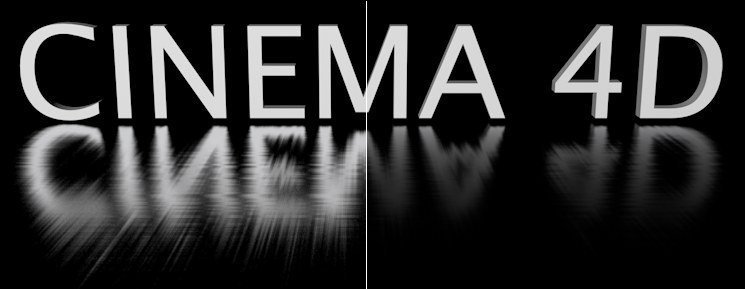 À gauche, la Distance d’assombrissement est désactivée ; à droite, elle est activée.
Contrairement au monde réel, ce paramètre peut servir à omettre le reflet de certains objets dans un matériau, en fonction de leur distance par rapport à ce matériau. Si l’option Distance d’assombrissement est désactivée, tous les objets seront reflétés. Si elle est activée, la valeur de Distance définit la distance à partir de laquelle les objets ne sont plus reflétés. La valeur d’Atténuation définit l’atténuation des réflexions jusqu’au seuil de Distance. Si cette valeur est réglée sur 0, l’atténuation est linéaire ; les autres valeurs produisent les résultats que l’on peut observer dans l’exemple ci-dessus.
Le reflet de l’objet Ciel a été omis car on considère que le ciel se situe à une distance infinie.
Pour ce paramètre, imaginez une sphère dont le rayon équivaut à la Distance autour de l’objet réfléchissant. La couleur de cette sphère est reflétée lorsque les échantillons de réflexion sont plus longs que la valeur de Distance définie. Normalement, la couleur appropriée dans ce cas est le noir, car le noir empêche toute réflexion ; mais d’autres couleurs peuvent également être utilisées, en fonction du résultat souhaité.
Propriété * Transparence *
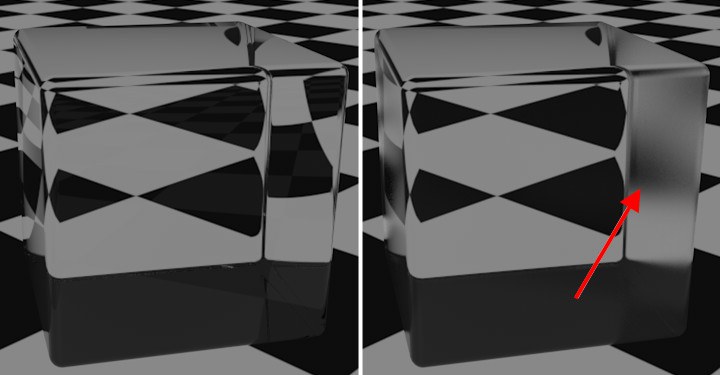 La Réflexion interne totale fait également partie du canal de Réflexion ; à droite, la Rugosité a été augmentée.
Lorsque le canal de Transparence est activé, une propriété * Transparence * est ajoutée au matériau. Cette propriété contient des paramètres de réflexion, qui ne comprennent cependant pas, entre autres, les paramètres de Couleur ou de Masque observables ailleurs. Les paramètres de cette propriété permettent de contrôler les propriétés réfléchissantes de la réflexion interne totale (ce qui était impossible avant R16).
Normalement, il n’est pas nécessaire de modifier ces paramètres. Si vous n’essayez pas d’obtenir un effet inhabituel précis, ces paramètres sont suffisants tels quels.
Cette propriété ne peut pas être copiée ou supprimée.