Sortie
Les paramètres du panneau Sortie font référence uniquement au rendu dans le Visualiseur. Ces paramètres ne produisent aucun effet sur le rendu dans la vue. Vous devez effectuer un rendu dans le visualiseur pour enregistrer l’image fixe ou l’animation.
Cliquez sur ce bouton pour faire apparaître les préréglages de résolutions pour l’impression, la vidéo ou le film.
Ces préréglages définissent automatiquement les valeurs correctes pour la résolution, le ratio d'aspect et le taux d’images. Tout ce que vous avez à faire est de régler les cinq paramètres au bas de la page, qui se rapportent principalement à la longueur globale, pour répondre à vos besoins.
Notez l'option Ecran / Résolution Editeur qui va rendre à la résolution exacte de votre fenêtre. Si la taille de la fenêtre est modifiée ce preset doit être ré-ouvert et défini de nouveau.
Définit la hauteur et la largeur de sortie de l’image. La sélection d’un préréglage génèrera automatiquement les bonnes valeurs. Le menu déroulant à droite de la valeur Largeur vous laisse le choix de l’unité de mesure, si nécessaire. Quel que soit votre choix, Cinema 4D va créer une image ou une vidéo avec un nombre de pixels correspondant à la résolution définie. Pour toutes les unités autres que Pixel, les valeurs seront calculées en utilisant le paramètre Résolution.
La question que vous devriez poser pour déterminer la résolution qui vous devriez utiliser est la suivante: «Quelle sera l’utilisation de l’image/vidéo ?"
Votre choix fait, vous pouvez sélectionner le bon préréglage dans le menu déroulant. Une basse résolution devrait être utilisée pour les essais afin d'accélérer le flux de production.
Verrouiller rapport hauteur/largeur
Lorsque cette option est activée, la largeur ou la hauteur sera ajusté en conséquence si ll’une ou l’autre est modifiée. L’Aspect est pris en compte lors de l'ajustement.
Si vous désirez sauvegarder une vidéo, vous pouvez définir le débit de données pour compresser la vidéo (par ex. 2000) dans le menu Enregistrer. Si cette option est activée et que la taille du pixel de sortie est, disons, doublée dans le paramètre Largeur, le débit de données sera également doublé. Le nombre de pixels sera égalisé proportionnellement.
Entrez une valeur DPI qui sera prise en compte pour les images imprimées (ne s'applique pas à la vidéo !). La valeur résolution définit la taille d’une image qui sera imprimée. Comme la plupart des images qui sont générés par Cinema 4D sont ensuite modifiées en utilisant soit unlogiciel d’édition d’images ou de mise en page, vous n’avez pas à modifier ces paramètres.
Exemple :
Si une image est rendue avec une résolution de 700x1000 pixels et enregistrée à 72 DPI, elle aura une taille de 24,7 x 35,3 centimètres. Si la même image est enregistrée à 300 DPI sa taille globale sera 5,9 x 8,5 centimètres.
Affiche la résolution Cinema 4D à laquelle le fichier sera rendu.
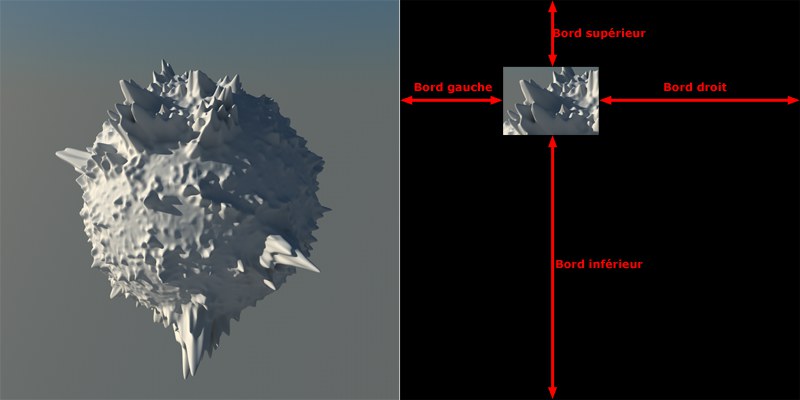 Rendu d’une zone désactivée à gauche, activée à droite.
Ce problème vous est certainement déjà familier : vous venez de faire le rendu d’une scène complexe et devez y apporter une modification n’affectant qu’une petite zone de l’image. Normalement, vous devriez refaire le rendu de toute la scène une fois la modification effectuée.
La fonction Rendu d’une zone vous dispense de faire le rendu de toute la scène simplement parce qu’une légère modification y a été appportée quelque part. Seule une zone sélectionnée de la scène sera rendue -l’image restant apparaitra en noir-, ce qui augmente considérablement votre flux de production. La zone rendue peut ensuite être copiée dans l’image rendue précédemment.
Utilisez ces valeurs pour définir les bordures (en pixels) de la zone dont vous souhaitez faire le rendu. Vous remarquerez qu’aucune bordure ne sera créée si une entrée non valide (par exemple supérieure à l’image entière elle-même) a été faite.
Au lieu de définir les bordures intuitivement en utilisant les paramètres ci-dessous, le rendu d’une zone interactive peut être créé dans la fenêtre d’affichage et l’option Copier à partir de IRR utilisée pour copier les dimensions de la bordure dans les champs de valeurs décrits ci-dessus.
Tient compte du ratio d'aspect X-Y du fichier devant être rendu. Sélectionnez l’option Personnalisé pour entrer manuellement les valeurs. Ce menu déroulant contient également de nombreuses options.
Les valeurs hauteur et Film Aspect sont directement liées. Si l'aspect est modifié la valeur Taille changera en conséquence.
Exemple:
Vous définissez une largeur de 320 et une hauteur de 240 pixels, ce qui représente un ratio de 4:3 (c'est-à-dire 1.333:1). Cela peut être défini automatiquement par le choix de l'option Film Aspect Standard (4:3). Maintenant passez à l’option HDTV 16:9 du menu Film Aspect . Cinema 4D changera automatiquement la résolution de l'image à 320 x 180 pixels.
La même résolution de l'image sera également appliquée à l’éditeur. En haut et en bas ou à gauche et à droite de la fenêtre vous voyez maintenant des zones grises. Ce sont les cadres de sécurité de rendu. Ce qui se trouve à l'intérieur de ces frontières paraîtra dans le rendu des images.
Aspect du pixel[0.00..1000.00]
L’Aspect des pixels est important pour de nombreux appareils externes. Cette option permet de définir le ratio de la largeur sur l’écran d’un pixel par rapport à sa hauteur sur l’écran. Le ratio du pixel est de 1:1 pour la plupart des moniteurs (carré).
Le ratio du pixel sera écrit dans les formats de sortie classiques.
Les deux valeurs spécifiées ici définissent la relation entre la largeur visible (champ d’entrée à gauche) et la hauteur visible (champ d’entrée à droite) d’un pixel affiché à l’écran. Le rapport d’affichage de la plupart des moniteurs est de 1:1 ; normalement, vous ne devriez donc pas avoir besoin de modifier ces paramètres.
Toutefois, certains périphériques d’affichage utilisent un rapport d’affichage différent de 1:1 et il faudra donc ajuster les paramètres de façon à éviter des distorsions (cercles affichés comme des ellipses, par exemple).
Si vous devez calculer vous-même ce rapport d’affichage, agrandissez le panneau de vue de façon à ce qu’elle remplisse l’écran. Sélectionnez une vue de côté et créez un cube. Mesurez la largeur et la hauteur du cube avec une règle et entrez les valeurs dans les champs d’entrée correspondant.
Fréquence d'images[1.00..2500.00]
Définissez ici le taux d’images par seconde (voir configurer Cinema 4D) pour le rendu. Ce paramètre est indépendant de celui défini dans les préférences du projet. Le nombre d’images à rendre est affiché dans le champ d’entrée à droite.
Pour effectuer le rendu d’une séquence d’images, mais pas de l’animation entière, entrez le numéro de la première image de la séquence dans le champ d’entrée de gauche, et celui de la dernière dans le champ d’entrée de droite. Le menu local Animation affichera automatiquement l’option Définir (inutile donc de sélectionner cette option vous-même). Pour enregistrer l’animation, vous devez entrer un chemin d’accès pour l’enregistrement dans le panneau Enregistrement.
Lorsque cette option est activée, seule l’image active est rendue. Pour enregistrer l’image automatiquement après son rendu, entrez le chemin d’accès d’enregistrement dans le panneau Enregistrement.
Toutes les images sont rendues, soit sous forme de suite d’images, soit sous forme de vidéo. Pour enregistrer l’animation, entrez le chemin d’accès d’enregistrement dans le panneau Enregistrement.
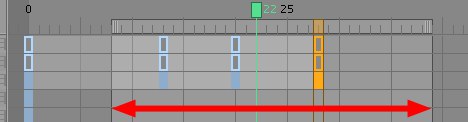 La flèche marque l’extrait.
Lorsque cette option est activée, seul l’extrait défini dans la Ligne temporelle sera rendu. Les images sont rendues soit sous forme de suite d’images, soit sous forme de film. Pour enregistrer l’animation, entrez le chemin d’accès d’enregistrement dans le panneau Enregistrement.
En paramétrant cette option sur Personnalisé, vous pouvez entrer manuellement l’intervalle d’images qui doit être rendu.
Intervalle d’images
Utilisez ce paramètre pour définir si l’application doit reproduire chaque image de l’animation ou reproduire une image de l’animation toutes les secondes, toutes les deux images, toutes les trois images, etc. Si vous avez créé une animation composée de 1500 images et que vous souhaitez effectuer un rendu de test par exemple, avec un Intervalle d’images de 10, l’application reproduira une image de l’animation toutes les dix images, ce qui vous donnera un bon aperçu de l’animation.
Rendu par trames
Pour un travail avec du matériel vidéo, vous obtiendrez probablement des animations de bien meilleure qualité en cochant l’option Rendu par trames. Avec cette option, chaque image de l’animation est divisée en deux trames sur la base de la moitié du temps d’animation. Le module de rendu crée des images d’animation pour lesquelles chaque image contient deux trames. Avec un taux (fictif !) d’1 image par seconde par exemple, la seconde trame est rendue 0,5 secondes après la première. Les deux trames sont entrelacées, une trame contenant les lignes impaires (la trame impaire) et l’autre contenant les lignes paires (la trame paire).
La vidéo au format PAL (format notamment utilisé en Europe) fonctionne avec 25 images par seconde, ce qui équivaut à 50 trames par seconde. La vidéo au format NTSC (format utilisé notamment aux USA), fonctionne avec 30 images par seconde, ce qui équivaut à 60 trames par seconde.
Il est inutile d’utiliser le rendu par trame à moins d’utiliser un système de compression sans perte ou aucun système de compression. Les systèmes de compression avec perte (par exemple, le JPEG ou le M-JPEG) vont brouiller les trames et le résultat ne sera pas satisfaisant.
Evitez d’utiliser le rendu par trames avec l’effet de profondeur de champ pour ne pas dégrader la qualité de l’image.
Lorsque cette option est activée, l’application ne rendra que des images complètes. Activez cette option pour le rendu d’images fixes ou de films non destinés à être vus sur un système vidéo.
Les trames paires d’une image d’animation seront mélangées aux trames paires d’une autre image.
Les trames impaires d’une image d’animation seront mélangées aux trames impaires d’une autre image.
Affiche le nombre d'images qui ont été effectivement rendues.