
Déplacement

Le Déplacement produit des effets similaires à ceux du Relief. Mais la différence est que l’objet est réellement (et non pas apparemment) déformé. Vous pourrez mieux constater cette différence en examinant la frange des objets. Dans l’exemple ci-dessous, une texture de relief a été appliquée à la moitié gauche de la sphère, et une texture de déplacement a été appliquée à la moitié droite.
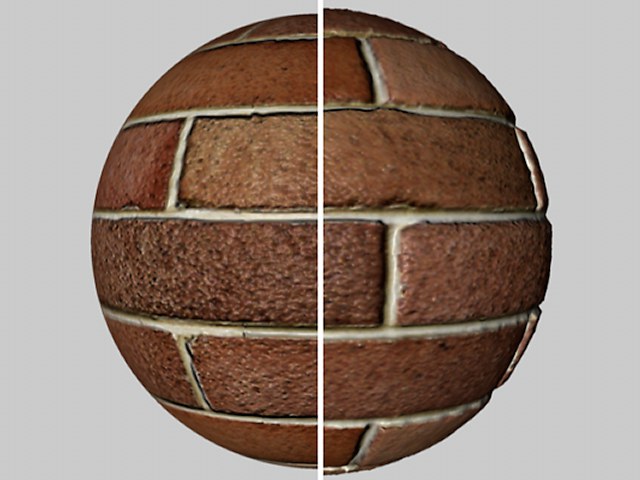
Une carte du relief a été utilisée sur la partie gauche de la sphère et une carte de déplacement sur la partie droite. Vous pouvez voir que l’arête de la sphère (avec la carte du relief qui lui est appliquée) est lisse et que l’arête de déplacement est déformée. La légère déformation conduit également à des effets d’ombre au sein même de la surface de l’objet.
Informations générales
- Désactivez toujours l’option Sphère Parfaite lorsque vous créez une sphère. Sinon, cela empêchera le calcul de la carte déplacement.
- Si plusieurs matériaux de déplacement sont attribués à un objet donné, les valeurs maximum seront toujours utilisées. Exemple: Un objet a 2 matériaux de déplacement différents sur 2 sélections. Le premier matériau de déplacement a un niveau de subdivision de 4 et le second 6. Même si tout l’objet est subdivisé, le déplacement ne s’appliquera qu’aux sélections définies.
- Si des problèmes surviennent lors de l’utilisation du mode RGB (locales X, Y, Z), tels qu’un déplacement non local, vous pouvez les résoudre grâce à l’option de propriété de Texture Utiliser la propriété UVW pour le relief
-
Notez également les fonctions suivantes :
- Sculpture
- Conformer Matériau
qui peuvent être utilisés pour créer des textures de déplacement.
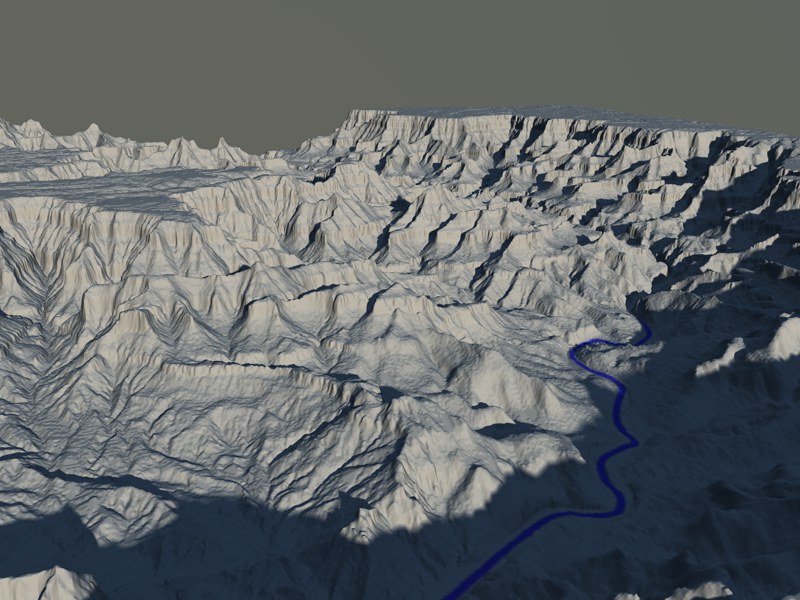
Le curseur d’intensité permet d’ajuster le déplacement maximum défini par le paramètre de Hauteur (la valeur d’intensité est multipliée par la valeur de hauteur pour le contrôle du déplacement maximum).
Définit la hauteur du déplacement, qui peut être modifiée par la valeur d’Intensité.
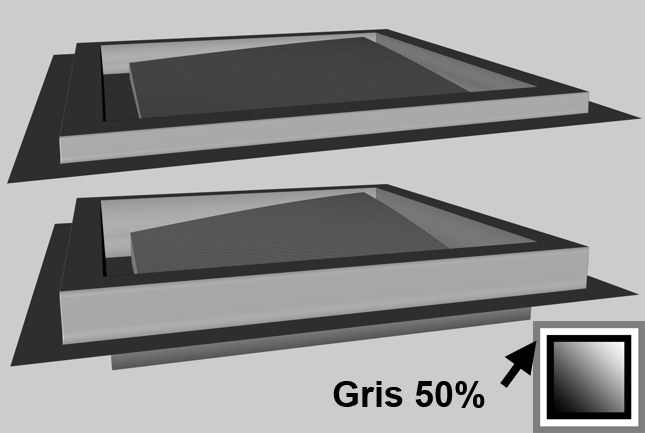 Mode Intensité. Mode Intensité (en haut) et Intensité centrée (en bas).
En mode Intensité, le déplacement se produit dans la direction positive. Les parties noires de la carte de déplacement ne produisent aucun déplacement et les parties blanches produisent un déplacement maximum.
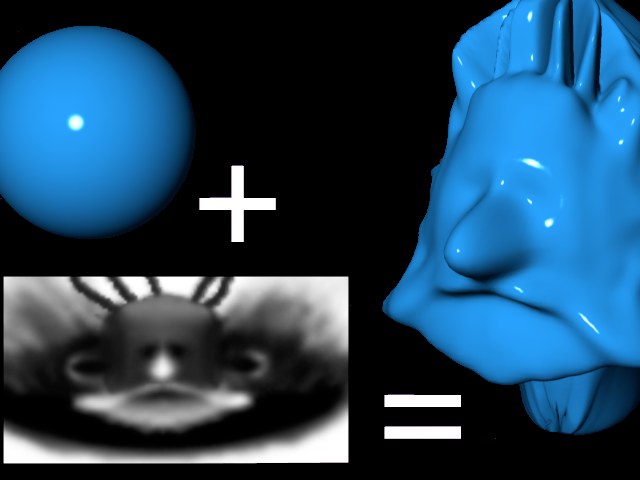 Intensity mode.
En mode Intensité (centrée), le déplacement peut se produire dans les directions positive et négative. Une valeur de gris à 50 % ne produit aucun déplacement. Le blanc produit un déplacement positif maximum et le noir un déplacement négatif maximum.
Le déplacement peut se produire dans la direction négative ou positive en fonction des valeurs rouge et verte de la texture. Avec une valeur verte, le déplacement produit des bosses, et avec des valeurs rouges des creux. Une couleur noire ne produit aucun déplacement. Seules les valeurs rouge et verte contrôlent le déplacement. Un vert pur (RVB : 0,255,0) et un rouge pur (RVB 255,0,0) produisent un déplacement maximum respectivement dans les directions positive et négative.
Ces modes contrôlent le déplacement spatialement en fonction des composants RVB de la texture. Ces composants définissent les directions suivantes :
- Rouge : X
- Vert : Y
- Bleu : Z
Des sytèmes de coordonnées différents seront utilisés pour la déformation en fonction du mode sélectionné. Le mode le plus flexible et le plus recommandé est le mode RGB (Tangente XYZ)(à condition bien sûr que la texture de déplacement ait été créée dans ce mode !) car il permet les déformations d’objets (notamment via les Déformateurs) qui ne seront pas erronées, ce qui peut être le cas dans d’autres modes. Ce mode, qui est surtout nécessaire à l’animation de personnage, prend vie avec les articulations en déplacement.
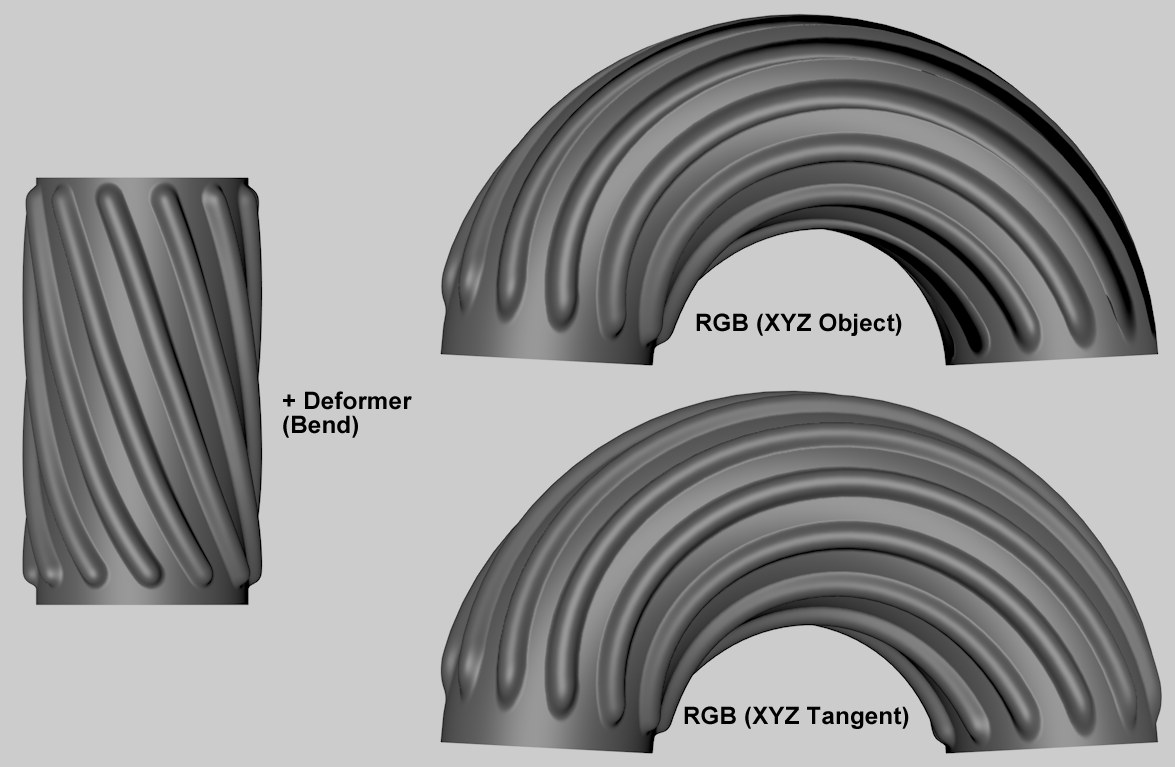
Une texture de déplacement a été appliquée sur le cylindre dans l’image ci-dessous. Le cylindre a été déformé à l’aide d’un deformer Bend. La texture de déplacement créée à l’aide du mode RGB (Objet XYZ en haut à droite est erroné ; la texture de déplacement en bas à droite est correcte et a été créée à l’aide du mode RGB (Tangente XYZ).
Définissez une texture bitmap ou une matière 2D. Pour plus d’informations consultez Textures.
 Déplacement sous-polygonal
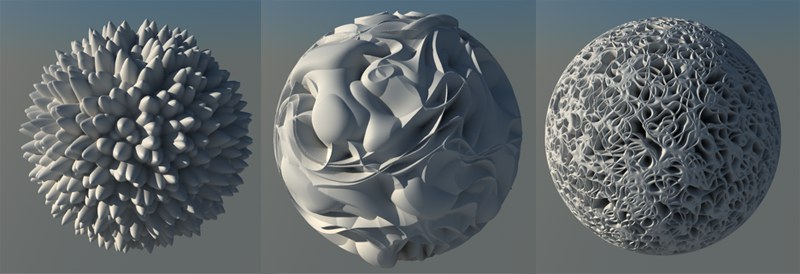 Vous trouverez ici des images avec tous types de bruits combinés avec le DSP.
Cette option active le DSP. Lorsqu’elle est désactivée, un déplacement normal est utilisé (seuls les points existants de l’objet sont affectés). Voir Advanced Render / Déplacement sous-polygonal.
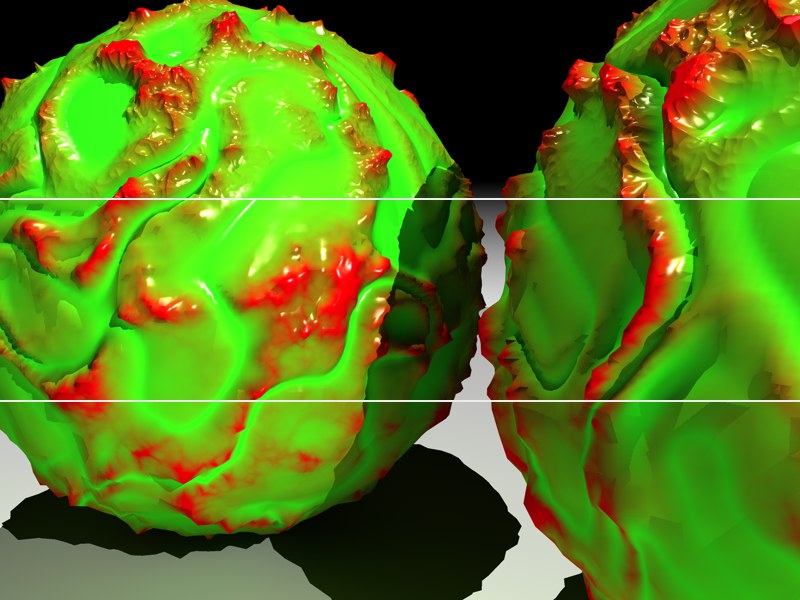 Boules de slime (deux sphères primitives avec l’option Sphère parfaite désactivée) avec une subdivision de 2,4 et 8 (de bas en haut).
Cette option permet de déterminer la subdivision DSP. Elle agit sur l’objet entier auquel le matériau a été appliqué. Il est parfois préférable de supprimer tous les côtés masqués de l’objet pour réduire le nombre de surfaces à subdiviser.
Comme dans la plupart des cas, plus la valeur est élevée, meilleurs sont les résultats, mais plus long est le rendu.
Notez que vous pouvez être obligé de changer cette valeur pour chaque objet. Si vous choisissez la même valeur SPD pour une primitive Cube et une primitive Plan par exemple, les résultats seront différents, le cube standard étant composé de six polygones et le plan standard de 400. De même pour un objet comprenant de nombreuses subdivisions comme un personnage possédant plus de polygones sur le visage que sur les jambes. Si vous utilisez les mêmes valeurs DSP pour ces deux parties, les polygones du nez seront aussi subdivisés que ceux des jambes !
Pour chaque polygone, le décompte de polygones suivant sera calculé en interne :
- Triangle : (2 à la puissance du niveau de subdivision) * (2 à la puissance du niveau de subdivision)/ 2
- Quadrangle : (2 à la puissance du niveau de subdivision) * (2 à la puissance du niveau de subdivision)
Un niveau de subdivision de 8 résulterait en un décompte de polygone (interne) de :
Cube : 6*256*256 = 393 216 polygones.
Plan : 400*256*256 = 26 214,400 polygones.
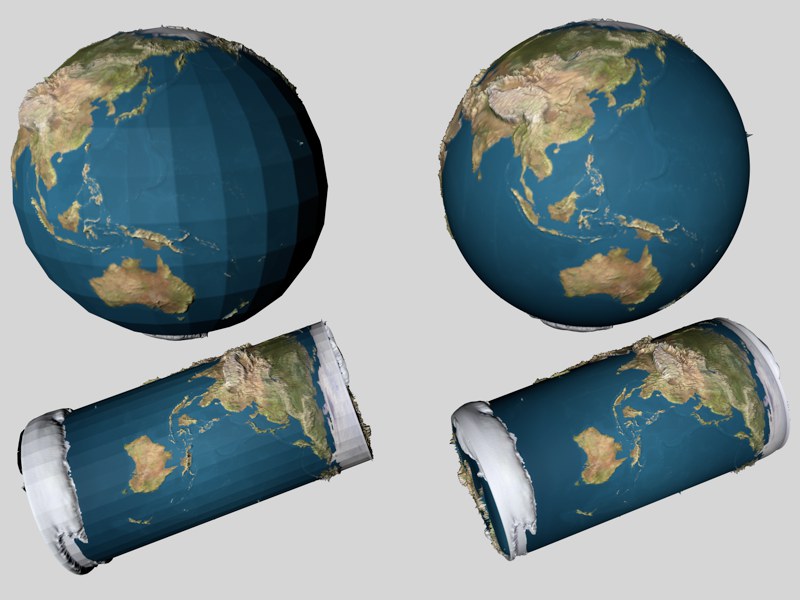 Arrondir la géométrie désactivée (à gauche) et activée (à droite).
Comme le DSP ne peut pas calculer d’ombrage de Phong normal lorsqu’il est appliqué, un algorithme particulier, similaire à celui de l’Hyper NURBS est utilisé pour faire sorte que l’objet soit arrondi avant le rendu DSP.
Cet algorithme a été spécialement conçu pour arrondir les surfaces présentant des facettes après un rendu DSP. Les contours (les arêtes de polygones sans polygones adjacents) restent intacts si l’option Arrondir les contours est désactivée.
Comme cette option peut générer des résultats inattendus (voir l’exemple suivant), il est possible de la désactiver.
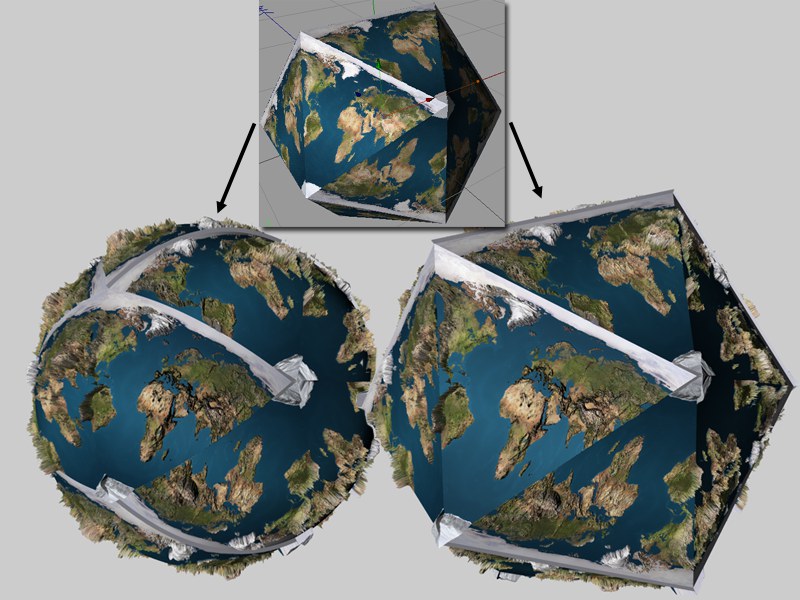 Arrondir la géométrie désactivée (à gauche) et activée (à droite).
Pour appliquer la texture de terre à ce solide platonicien (icosaèdre) sans lissage, il suffit de désactiver cette option.
Arrondissement de géométrie et Surface de subdivision
Comme nous l’avons mentionné plus haut, l’option Arrondir la géométrie utilise un algorithme similaire à celui de la . Dans certains cas, vous pouvez vous passer des Surfaces de subdivision et utiliser la DSP pour le lissage. Si vous utilisez la DSP et une Surface de subdivision sur le même objet, n’oubliez pas que les subdivisions seront multipliées, la subdivision DSP étant appliquée à l’objet après la subdivision par Surface de subdivision.
Lorsque cette option est activée, les contours (les arêtes de polygones sans polygones adjacents) sont également arrondis. Désactivez cette option pour les objets dont les contours pourraient être affectés par le lissage (comme le plan de l’exemple ci dessous par exemple).
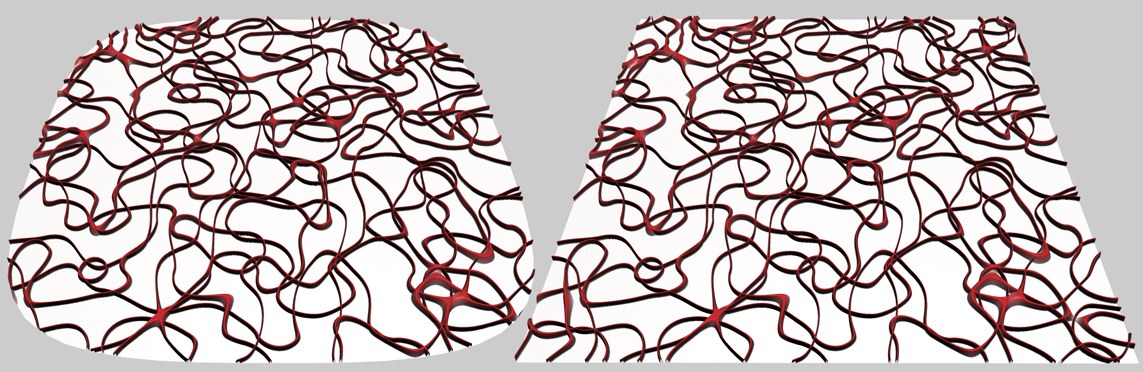 Arrondir les contours activée (à gauche) et désactivé (à droite).
Projeter la géométrie arrondie
Cette option détermine si la géométrie arrondie doit être utilisée pour définir les coordonnées de texture. Dans la plupart des cas, les résultats seront plus intuitifs. Les artefacts peuvent également être moins nombreux.
Comme cette option peut augmenter la durée des calculs (jusqu’à 10 %) et que dans certains cas, la projection doit se produire sur la géométrie non arrondie, il est possible de la désactiver.
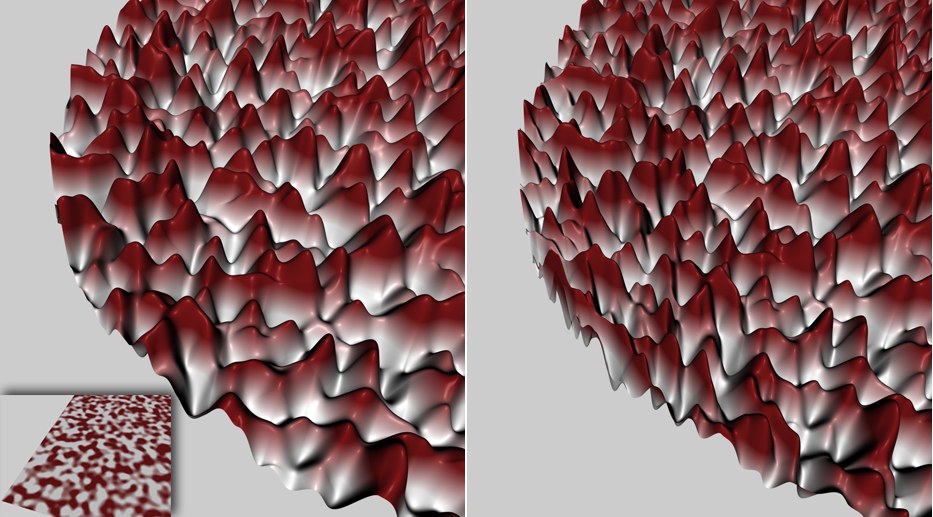 La texture DSP (en bas à gauche). Arrondir la géométrie par carte activée (à gauche) et désactivé (à droite).
Pour cet exemple, une texture DSP a été appliquée à un plan composé d’un seul polygone avec les deux options Arrondir la géométrie et Arrondir les contours activées. Le résultat de gauche est un résultat normal. La densité de la texture n’a pas été modifiée dans les zones arrondies. En revanche, le résultat de droite montre que la texture a été projetée avant l’arrondi et écrasée pendant le processus d’arrondi.
Projeter la géométrie résultante
Utilisez ce paramètre pour définir comment doit être projetée la texture :
- Avant l'application du déplacement sous-polygonal (paramètre désactivé).
- Après l'application du déplacement sous-polygonal (paramètre activé).
Comme l'application du DSP résulte en la création d'une nouvelle géométrie, cette option détermine quand doit être projetée la texture de l'objet (à l'exception du canal de déplacement, ce canal étant indispensable à l'effet lui-même). Différents effets peuvent être générés en fonction de la matière, de l'image bitmap et de la méthode de projection utilisée. Dans l'exemple ci-dessous, une texture a été placée sur le calque initialement.
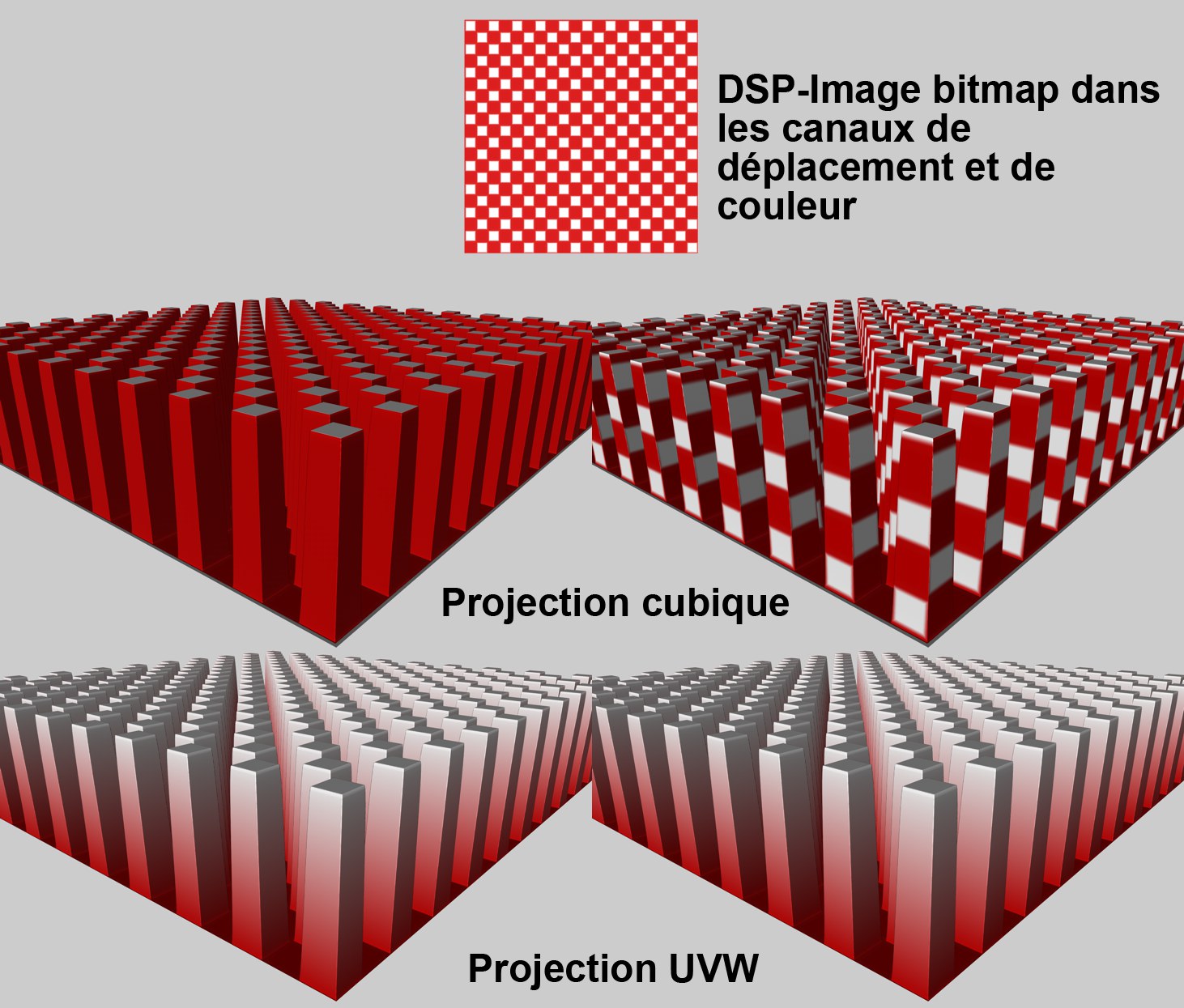 Différents effets de projection : à gauche Projeter la géométrie résultante désactivée, à droite Projeter la géométrie résultante activée.
Lors de la projection d'un cube, vous pouvez distinguer clairement comment sont projetées les couleurs, en fonction de l'activation de l'option Projeter la géométrie résultante. En revanche, aucune différence n'est visible avec la projection UVW, le DSP ne modifiant pas les coordonnées UV.
Les matières 3D (bruit, bois, rouille, etc) présentent un comportement différent : comme elles nécessitent des coordonnées UV, elles peuvent également être utilisées pour la texturation des bords dans le cas de déplacement extrêmes, comme pour l'exemple de projection UVW ci-dessous :
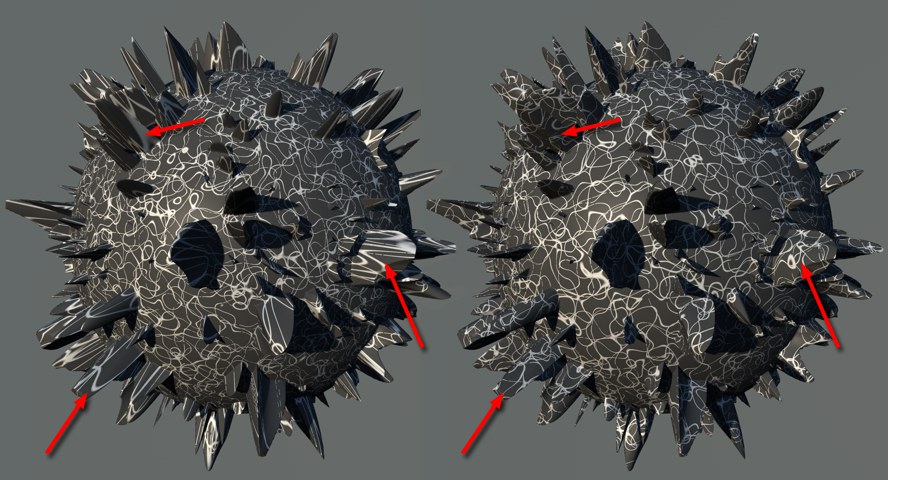 Nous avons utilisé une matière 3D de bruit. à gauche Projeter la géométrie résultante désactivée, à droite Projeter la géométrie résultante activée.
En règle générale, il n'est pas recommandé d'activer cette option pour les objets animés modifiant leurs formes (les animations de position ou de rotation ne posent pas de problèmes), puisqu'elle peut provoquer des sauts dans l'animation de la texture.
Préserver les arêtes d'origine
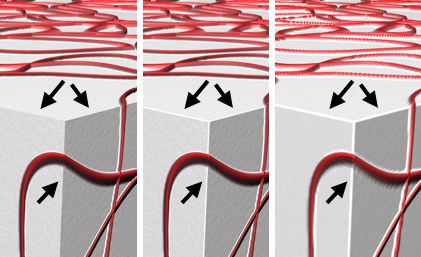 De gauche à droite : Préserver les arêtes d’origine activée, désactivée, et toujours désactivée mais avec un niveau de subdivision plus bas.
Lorsque cette option est activée, l’ombrage de Phong des arêtes d’origine n’est pas lissé. Lorsqu’elle est désactivée, les arêtes sont arrondies en fonction du niveau de subdivision.
Les effets de cette option se produisent la plupart du temps lorsque l’option Arrondir la géométrie est désactivée.
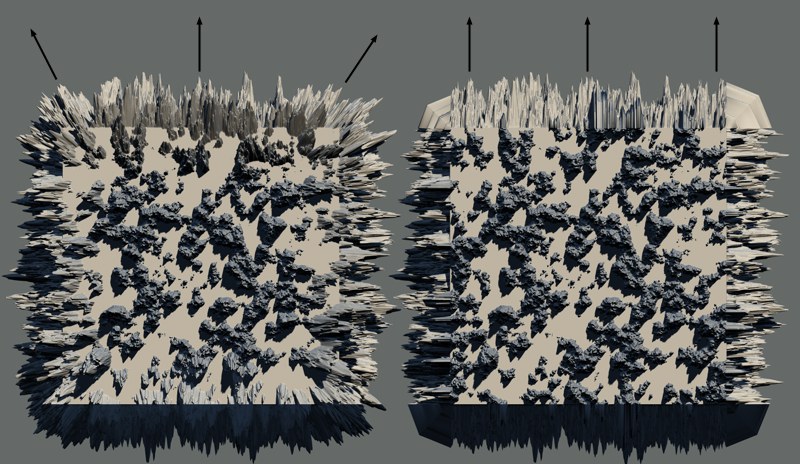 Répartition optimale activée (à gauche) et désactivé (à droite).
Comme vous pouvez le constater dans l’exemple ci dessus, l’activation de l’option Répartition optimale modifie la direction des déplacements vers les arêtes lissées. Plus un déplacement se produit près d’une arête lissée, mieux il suit la direction de la normale de lissage virtuellement arrondie.
L’avantage de cette option est que dans la plupart des cas, elle produit une transition fluide de la DSP au niveau des arêtes lissées.
Lorsque l’option Répartition optimale est désactivée (conseillé uniquement lorsque le Type est défini sur l’un des modes d’intensité), chaque déplacement va pointer vers le haut, ce qui peut produire un effet de dilatation, comme sur l’angle supérieur droit du second cube de l’exemple ci dessus. Cet effet résulte de déplacements se produisant sur les arêtes et formant entre eux un angle droit. Activez cette option si vous souhaitez modéliser des villes vues à une grande distance ou les pierres d'un château par exemple.