
Options
Utiliser une sélection de polygones
Cette option est adaptée aux options Couleur, Luminescence, Diffusion, Relief, Alpha et Transparence. Si la sélection de polygones a alors besoin d’être évaluée, l’option "Utiliser la sélection de polygones” doit être activée. Dans le cas contraire, seuls les matériaux supérieurs (situés le plus à droite dans le gestionnaire d’objets) seront calculés.
Lorsque cette option est activée, Cinema 4D tient compte (pour les effets créés par les normales) des modifications apportées à l’orientation des normales à cause du canal Relief.
Ce paramètre permet de définir si l’angle de la caméra doit affecter la conformation. Cette option aurait un effet (par exemple) sur l’effet Fresnel des matériaux transparents.
Autre exemple : cette option devrait être désactivée si vous avez créé une sphère sur laquelle vous souhaitez conformer la réflexion d’un ciel. De cette façon, les normales de l’objet sont calculées dans la direction du reflet du ciel et non pas dans la direction de l’angle de caméra (ce qui donnerait des résultats indésirables, la réflexion étant calculée à partir de l’angle de vue de la caméra).
Utilisez cette option pour conformer le canal de matériau Couleur d’un objet particulier. Si plusieurs matériaux sont appliqués à l’objet, les différents canaux de matériau seront fusionnés en fonction de leurs hiérarchies et de leurs canaux alpha.
Utilisez cette option pour conformer le canal de Luminescence du matériau de l’objet.
Dès l’activation de cette option, d’autres options deviennent disponibles, permettant la conformation des éléments suivants :
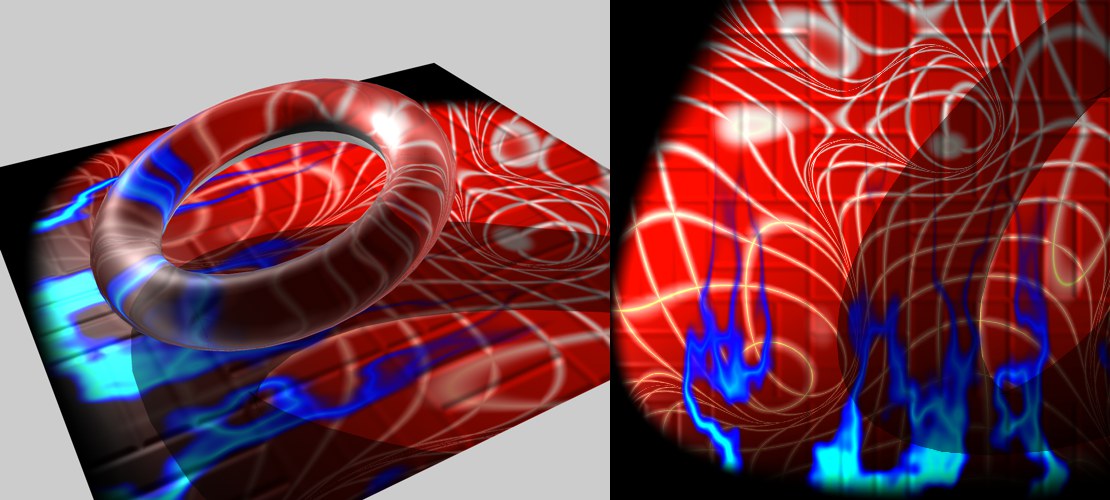 L‘effet du canal de relief est visible sur la couleur de surface (à droite, la texture conformée).
La couleur de surface contient les effets de plusieurs canaux de matériau, dont l’illumination, l’IG (voir aussi Conformer l’objet) et la projection d’ombres (mais pas les effets des canaux Réflexions, Transparence, Brouillard ou Lueur). Les canaux de matériau les plus importants composant la surface de l’objet feront partie de la texture.
Si une texture conformée de la sorte est placée dans le canal de matériau Illumination, il ne sera peut-être pas nécessaire d’éclairer l’objet lors du rendu, tant que les sources de lumière et l’objet ne sont pas déplacés. La durée du rendu s’en trouvera diminuée.
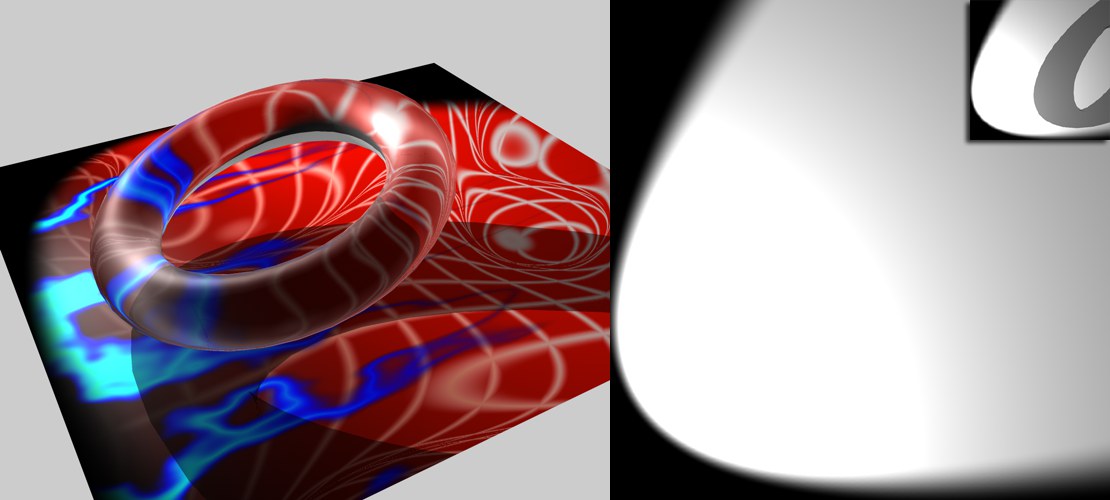 Illumination conforme uniquement l‘éclairage du spot. En haut à droite, l‘option Ombres a été activée.
Illumination comprend les effets des sources de lumière et, lorsque cette option est activée, ceux de l’IG. Si l’option Ombres est également activée, toute ombre projetée sera également prise en compte (voir plus haut).
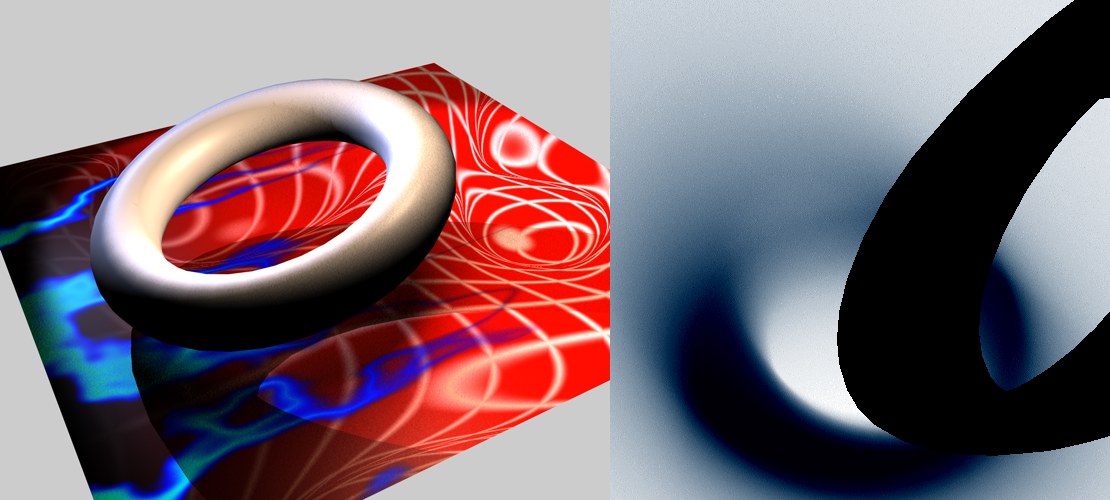 La scène est éclairée par deux lumières colorées, l‘une utilisant des ombres franches, et l‘autre des ombres adaptatives. A droite, les ombres conformées.
Seules les ombres présentes seront rendues. Les zones sans ombres seront rendues en blanc et les ombres seront rendues conformément à l’éclairage et à la couleur d’ombrage.
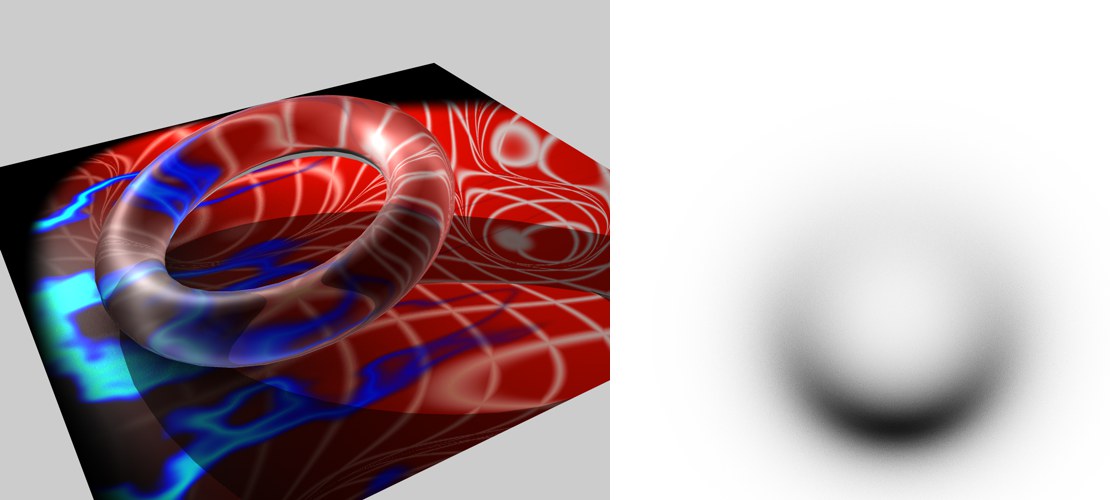 A gauche, la scène. A droite, la texture conformée d’occlusion ambiante.
Vous pouvez conformer la portion "Occlusion ambiante” d’une texture. Le paramètre d’occlusion ambiante correspond à celui des Préférences de rendu… à deux exceptions près.
Auto-intersection uniquement : cette fonction peut être définie ici indépendamment, sans vous obliger à modifier les Préférences de rendu…
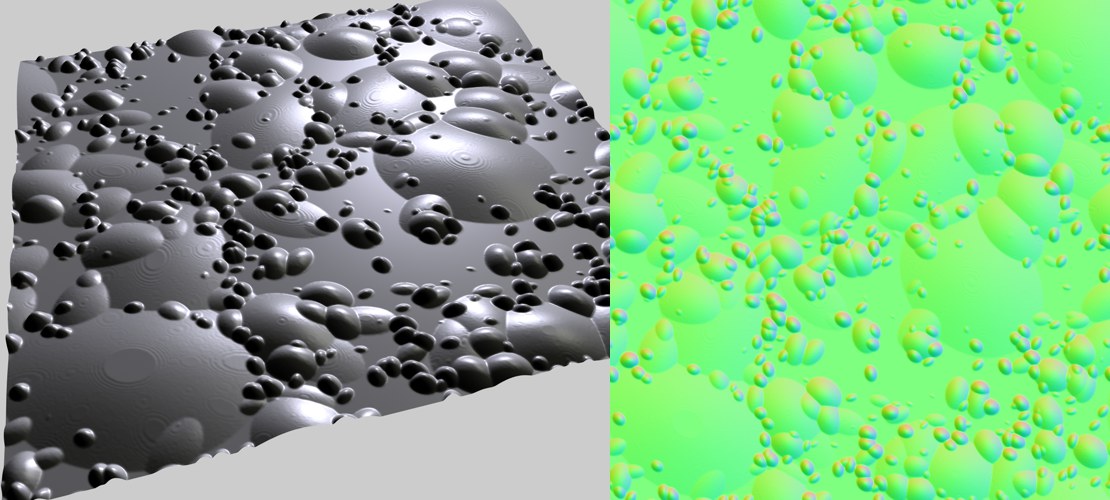 A gauche, l‘objet. A droite, la texture de normales conformée avec la méthode Objet.
Si vous souhaitez conformer une texture de normales, vous êtes bien au bon chapitre. Pour savoir précisément ce que vous pouvez faire avec les textures de normales, consultez ce chapitre.
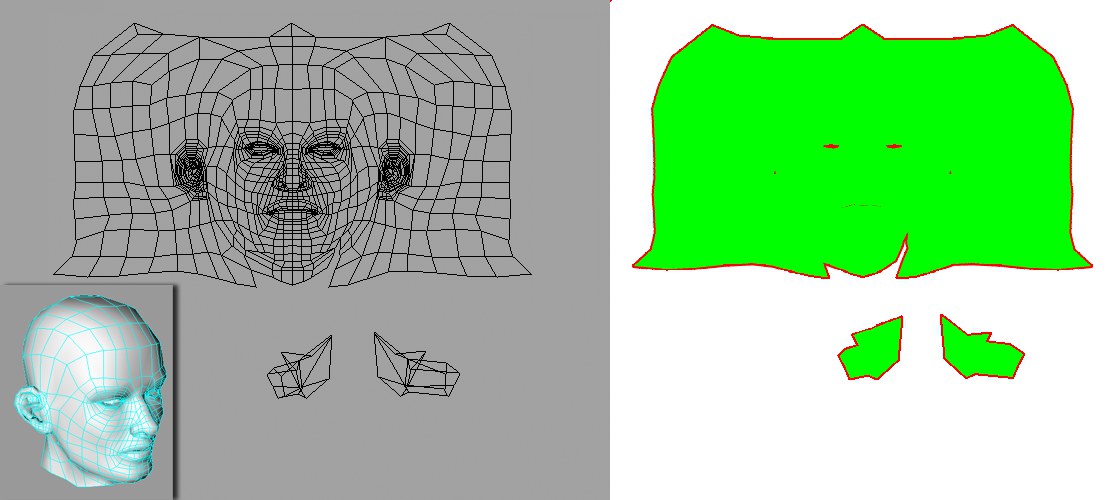 Lorsque cette option est activée, le maillage UV de cette tête sera conformé comme illustré à droite.
Cette carte UV permet de visualiser les UV de la texture : les zones de la texture affectées de polygones UV seront affichées en vert, la bordure de pixels (paramètre Bordure de pixels de la propriété Texture) en rouge, et les autres zones de la texture en blanc.
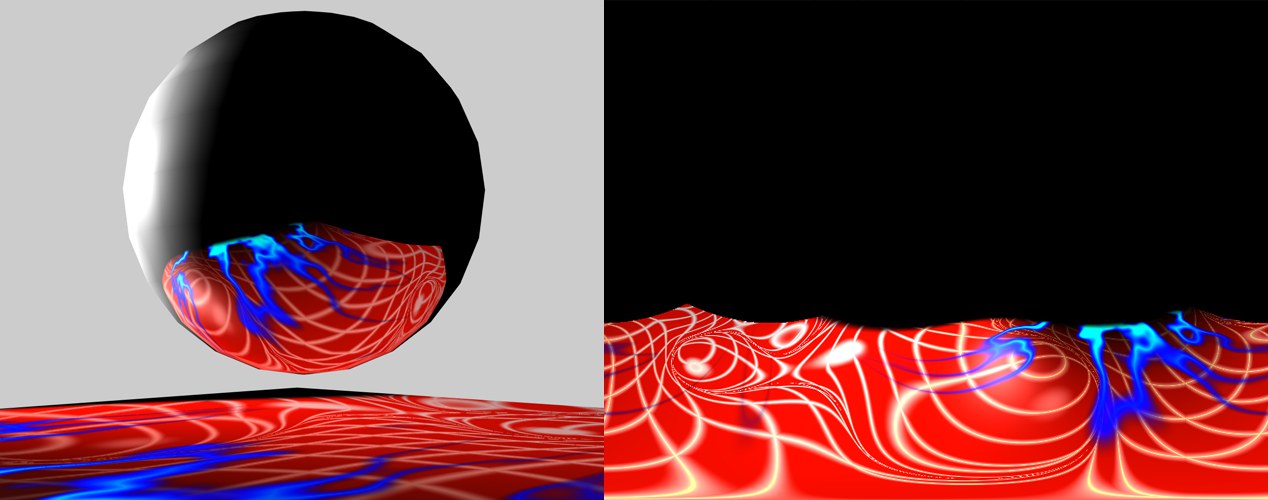 La réflexion conformée de la sphère est présentée sur l‘image de droite.
Lors du rendu de réflexions, il y a une exception par rapport aux autres canaux de matériaux : vous n’êtes pas obligé d’activer l’option Réflexions, les réflexions étant automatiquement conformées.
Textures de ciel
Il est possible de conformer très rapidement des textures de ciel, afin de les utiliser ultérieurement comme Eclairage basé sur une image (éclairage de matériaux par des textures IG enregistrées le plus souvent avec un format HDR, ce qui signifie que leurs sources de lumière peuvent être de toute luminosité).
Procédez comme suit :
Créez une sphère et appliquez un nouveau matériau. Laissez activée l’option Sphère parfaite.
-
Choisissez Conformer le matériau… (Rendu / Conformer le matériau…).
-
Dans la propriété que vous venez de créer, activez uniquement l’option Réflexions. Sélectionnez une taille de sortie plus large que haute.
- Cliquez sur Conformer. Lors de l’utilisation de la commande Ciel physique, vous obtiendrez une texture similaire à l’image ci-dessous :
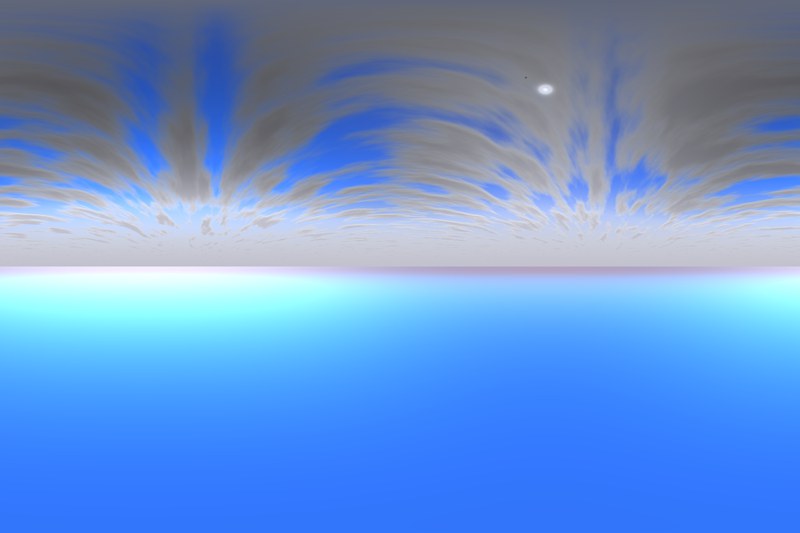
Vous pouvez maintenant appliquer cette texture à un objet Ciel ou la projeter sur une très large sphère qui vous permettra de créer un ciel parfait. Ce ciel peut également être utilisé dans d’autres applications. Bien entendu, vous pouvez également charger ce ciel dans des canaux de matériaux comme Environnement, par exemple.
 Couleur
Activez cette option pour rendre disponibles des options supplémentaires permettant de conformer les éléments suivants :
Eclairage généré par les sources de lumière ou l'IG.
Ombres projetées sur l'objet.
Toute illumination présente dans le canal de Luminescence d'un matériau.
Toute diffusion présente dans le canal de Diffusion d'un matériau.
Exemple :
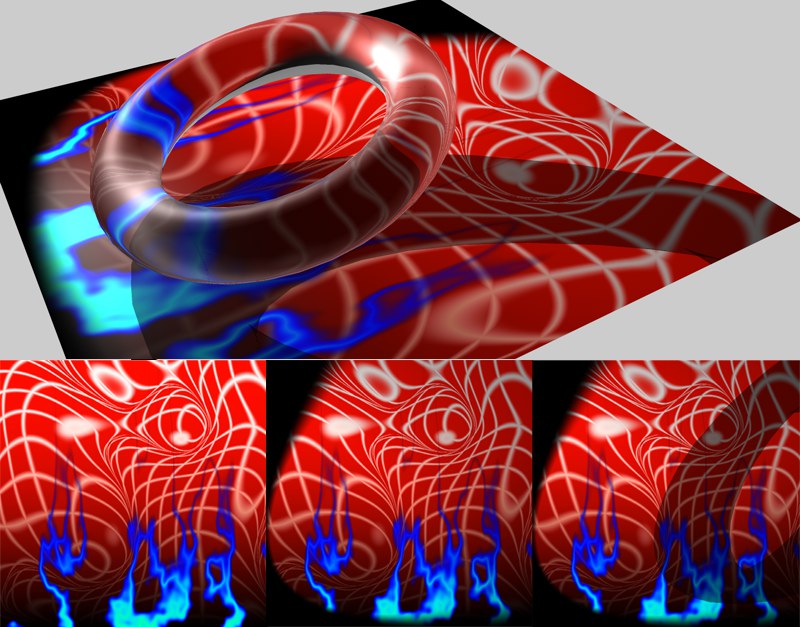
Sur l’image ci-dessus, un spot a été utilisé pour l’éclairage d’un tore transparent qui projette une ombre sur un plan avec une texture complexe ; le plan sera conformé. En bas à gauche, le canal de couleur conformé sans option supplémentaire. Au centre, l’option Illumination a été activée. A droite, l’option Ombre a été ajoutée.
Luminescence
Lorsque cette option est activée, le canal d'illumination est multiplié par le canal de Diffusion.
Illumination
Lorsque cette option est activée, les ombres sont également prises en compte (voir l'image dans l'angle supérieur droit) :
Normales
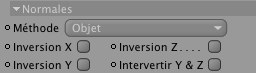
Si vous souhaitez conformer une texture de normales d’un objet haute résolution sur un objet basse résolution, faites glisser l’objet haute résolution dans le champ Source. En principe, cela fonctionne exactement comme la conformation de déplacements, décrite ici.
Important :
- Les paramètres de conformation définis ici doivent également être définis de la même façon dans le canal de normales.
Comment conformer une influence de normales :
- Deux versions du même objet doivent exister : une version haute résolution et une version basse résolution.
- Attribuez une propriété Conformer la texture à un objet avec peu de polygones (Gestionnaire d’objets / Propriétés / Propriétés Cinema 4D / Conformer la texture).
- Activez l’option Normales dans le menu Options de la propriété et définissez un chemin de sauvegarde pour la texture (profondeur de couleur de 16 bits recommandée).
- Dans le menu Normales de l’onglet Option, faites glisser l’objet haute résolution dans le champ Source et réglez Méthode sur Tangente, par exemple. Ne modifiez pas les autres paramètres. Cliquez sur le bouton Conformer.
- Créez un nouveau matériau et attribuez-le à l’objet avec peu de polygones. Activez le canal de Normales du matériau.
- Importez l’influence de normales que vous avez conformée dans le canal de Normales du matériau.
- Réglez Méthode sur Tangente. Et voilà !
À noter que la fonctionnalité Sculpture possède sa propre Fonction Conformer qui agit exactement de la même manière que ci-dessus. La sculpture vous permet d’alterner entre des objets haute résolution et des objets basse résolution.
À noter que l’influence des normales peut également être créée à partir d’un objet source. Les normales simples seront calculées pour les objets pour lesquels la propriété a été attribuée et codée dans la texture.
Plusieurs méthodes permettent de définir des textures de normales. Succinctement, les règles suivantes sont applicables :
- Tangente : La méthode la plus commune. La direction des normales sera définie en fonction de la surface sous-jacente. Cette méthode est idéale pour les objets qui se déforment (pour une animation de personnage, par exemple). Ces textures sont aisément identifiables par leurs couleurs bleu clair ou vert clair ; il s’agit des zones sur lesquelles les normales sont perpendiculaires à la surface.
- Objet : Le système de coordonnées de l’objet est utilisé pour l’orientation des normales. De telles textures émettent la plupart du temps toutes les couleurs de l’arc-en-ciel.
- Monde : Le système de coordonnées du monde sera utilisé pour l’orientation des normales. Ce paramètre convient uniquement aux objets statiques non animés. Ces textures vont également émettre toutes les couleurs de l’arc-en-ciel.
Comme il n’existe pas de méthode standard pour la génération de textures de normales, plusieurs méthodes sont possibles : la couleur verte ou la couleur bleue peut être utilisée pour la direction Y. Vous pouvez ici alterner entre les couleurs pour une meilleure orientation.
Occlusion ambiante
Cette fonction peut être définie ici indépendamment, sans vous obliger à modifier les Préférences de rendu.
Lorsque cette option est activée, l’occlusion ambiante sera écrite sur une carte d’influence qui pourra être rendue visible via la matière Carte d’influence. Les cartes d’influence affectent uniquement les points de l’objet et la résolution de l’occlusion ambiante sera donc beaucoup plus basse que si l’occlusion ambiante avait été calculée de façon conventionnelle.
Déplacement
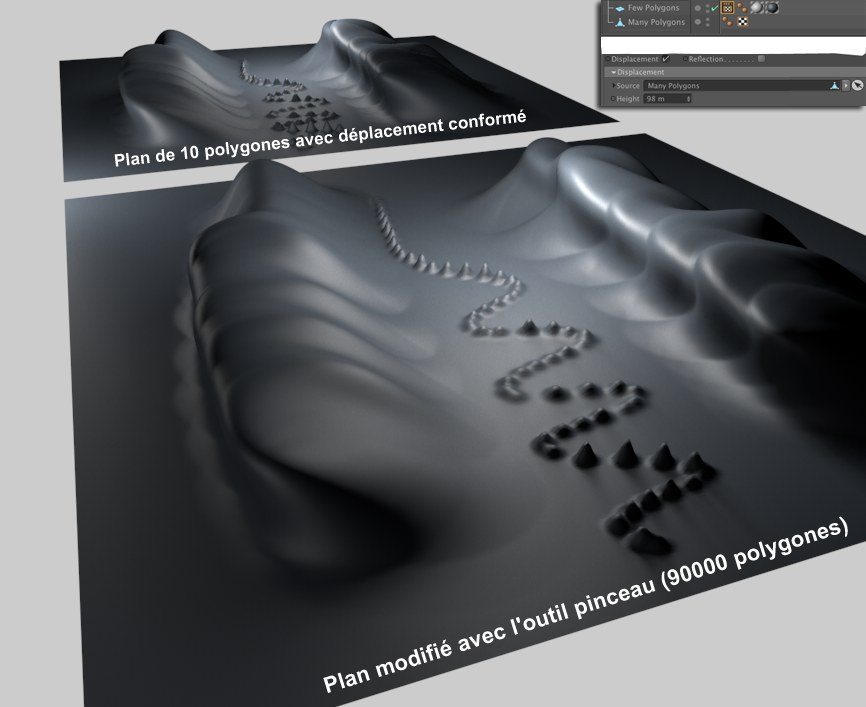 Même des structures en surplomb peuvent être créées.
Une astuce souvent utilisée pour garder la taille du fichier peu élevée est d'utiliser les projections Déplacement ou Déplacement sous-polygonal pour rendre les détails en filigrane.
Pour créer de telles projections de Déplacement, vous avez besoin d'une version de l'objet ayant une densité de maillage réduite et d’une autre à densité de maillage élevée.
Normalement la propriété Conformer le matériau sera attribuée à l'objet dont le nombre de polygones est faible, puis l'objet détaillé lui sera attribué. Pendant la conformation, la propriété déterminera la distance entre les positions corrélées des deux objets et calculera la projection de Déplacement (vous pouvez modifier facilement le type de déplacement, y compris tous les réglages de déplacement qui se trouvent dans le canal déplacement de matériau).
Pour les Types RVB (Objet XYZ), RVB (Tangente XYZ) et RVB (Monde XYZ) considérez ce qui suit : pour que cela fonctionne correctement, les deux objets doivent avoir des cartes UV identiques, c'est-à-dire que la carte UV de l'objet à haute résolution doit dans l'ensemble afficher une version subdivisée de la carte UV de l'objet à basse résolution. Cependant, dans la pratique, cela peut être assez laborieux lorsque vous travaillez avec des objets complexes. Cela fonctionne donc mieux lorsqu’il s’agit de corps moins complexes (tels que les Plans) étant donné que leurs coordonnées UV sont identiques et se trouvent au-dessus de chaque corps sans distorsion.
Comment conformer une projection de Déplacement:
- Vous avez 2 versions du même objet : une version à forte densité de maillage et une version à faible densité de maillage.
- Attribuez une propriété Conformer le matériau à l'objet ayant un nombre de polygones faible (menu principal: ).
- Activez l'option Déplacement dans l'onglet Options et définissez un chemin d'accès à la texture (nous vous conseillons d'utiliser une profondeur de couleur de 16 bits).
- Faites glisser l'objet ayant une forte densité de maillage dans le champs Source de l'onglet Option et réglez le Type sur Intensité, par exemple. Ne modifiez pas les autres réglages. Cliquez sur le bouton Conformer.
- Créez un nouveau matériau et attribuez-le à l'objet ayant une densité de maillage réduite. Activez le canal Déplacement du matériau.
-
Chargez la projection de Déplacement conformée dans le canal Déplacement.
(et réglez l’Échantillonnage sur Sans). - Réglez Type sur RVB (Intensité) et entrez la valeur Hauteur de la propriété Conformer la texture dans le champ Hauteur du canal Déplacement.
Amenez l'objet au nombre élevé de polygones de l'autre objet dans ce champ.
Cette valeur sera définie automatiquement pendant la conformation. Entrez cette valeur dans le champ Hauteur du canal Déplacement.
Voir Type.
Voir Déplacement sous-polygonal.
Voir Niveau de subdivision.
Voir Arrondir la géométrie.
Voir Arrondir les contours.
Voir Projeter la géométrie arrondie.
Voir Projeter la géométrie résultante.
Voir Préserver les arêtes d'origine.
Voir Répartition optimale.
Lancé de rayon
Ne vous étonnez pas du terme « maillage sculpté ». Vous trouverez la même fonction lorsque vous conformerez des objets sculptés. Imaginez un objet source à la place du « maillage sculpté ».
Si vous souhaitez conformer un déplacement (avec les méthodes Intensité, Intensité (centrée) ou Rouge/Vert), le logiciel utilise une technique de « lancé de rayon ».
Voici comment cela fonctionne pour les déplacements : imaginons un maillage initial placé sur un maillage sculpté. La position et l’orientation des normales sont déterminées pour chaque position sur le maillage initial. Puis, un rayon est émis dans la direction des normales. Il rebondit pour revenir vers le maillage initial : cela permet de déterminer la normale qui se trouve à cette position et la distance qui la sépare du maillage initial. La distance entre les deux maillages sera calculée et intégrée à la carte de déplacement.
Dans la plupart des cas, cela fonctionne très bien. Mais cela peut aussi échouer à certains endroits. Par exemple, au niveau des arêtes, le rayon peut facilement ne pas toucher le maillage sculpté. Il se peut également que le rayon considère à tort toucher de la géométrie. La texture sera alors calculée à partir de fausses données et des pics peuvent apparaître à ces endroits lors du rendu de la scène. Des paramètres ont été conçus afin de limiter les erreurs au maximum. Ainsi, si des pics apparaissent, vous pouvez désactiver Filtre d’écrêtage - seuil auto. et utiliser une valeur plus petite avec Filtre d’écrêtage - seuil personnalisé.
Lancé de rayon - Distance maxi
Lancé de rayon - Distance personnalisée
Si l’option Lancé de rayon - distance maximale est désactivée, le rayon ne sera pas limité. Si l’option est activée, le rayon se limitera à la distance définie par le paramètre Lancé de rayon - distance personnalisée et un déplacement (hauteur : 0) sera calculé à cette distance.
Filtre d’écrêtage - Seuil auto
Lancé de rayon - Seuil personnalisé
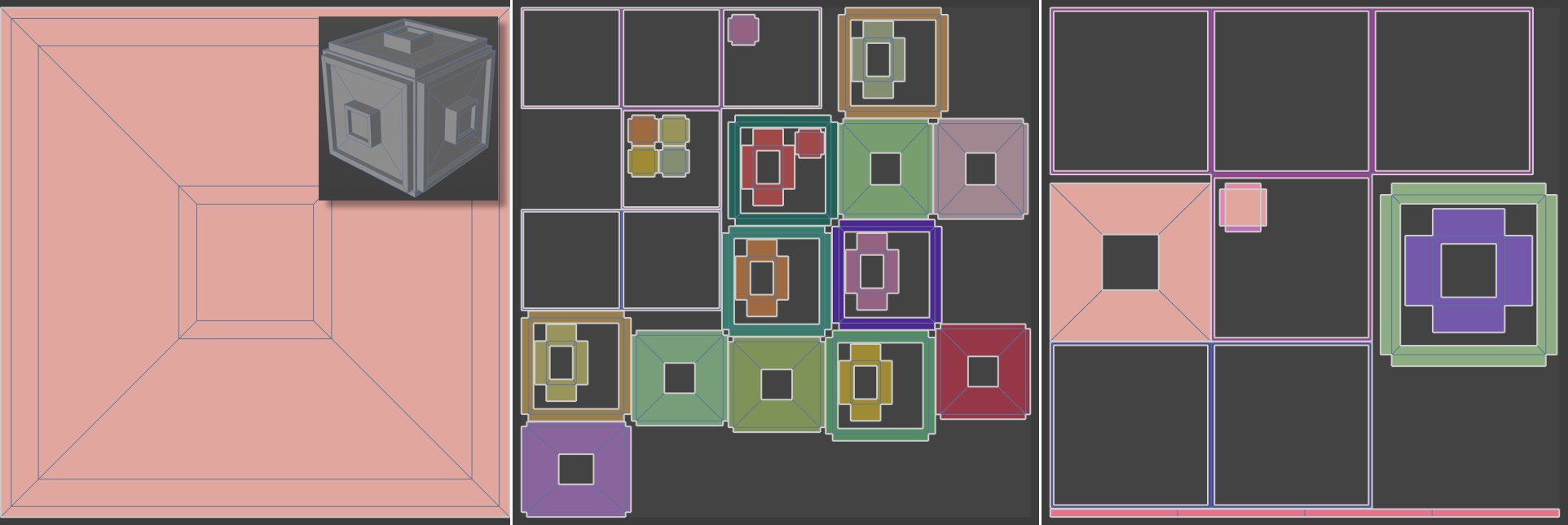 À gauche : le maillage UV après modélisation, au centre et à droite après recalcul du maillage UV avec Regroupement avec différents paramètres.
Les utilisateurs de BodyPaint 3D connaissent déjà ces fonctions qui ajustent les coordonnées UV de façon à ce que, par exemple, les polygones UV ne soient pas imbriqués. Sur l’image ci-dessus, le maillage UV tel qu’il se présente après la modélisation du cube est affiché à gauche. Comme les polygones UV sont imbriqués sur les six faces du cube, il est préférable de ne pas activer de conformation, qui donnerait à tous les côtés du cube un aspect identique.
Si vous sélectionnez Regroupement dans le menu Projection optimale, tous les polygones UV seront disposés séparément sur la texture. La surface du cube est ainsi affichée sous forme de texture.
Les modes suivants sont disponibles :
- Groupés : Il s'agit du mode avancé qui peut servir à déplier le maillage UV de manière optimale (voir Groupés)
- Désactiver : Les coordonnées UV ne seront pas réalignées. Option à utiliser uniquement pour la conformation si vous disposez déjà d’un maillage UV adapté.
- Cubique : Chaque fois que possible, des groupes de maillages UV connectés seront créés.
- Angle : Le maillage UV sera divisé en plusieurs parties.
L’option Relâchement définit le nombre de niveaux internes de relâchement pour le maillage UV. Les coordonnées UV seront organisées de façon à ce que les polygones les plus grands soient réduits et que les polygones les plus petits soient agrandis.
Il s’agit du bouton le plus important de cette propriété : cliquez dessus pour conformer la texture.
Comme la conformation peut prendre un long moment si des fonctionnalités complexes entrent en jeu (Occlusion ambiante, IG, etc.), nous avons ajouté cette option pour vous permettre d’arrêter le processus.
Supprime le contenu de la fenêtre d’aperçu.
Affiche rapidement un aperçu en basse résolution de la texture conformée pour vous permettre de vérifier l’aspect de la texture finale.
Fenêtre d’aperçu
Cette fenêtre :
- permet de suivre le processus de conformation
- affiche un aperçu en basse résolution de la texture
- permet de tracer une zone à rendre avec le pointeur
Cliquez-droit sur la fenêtre d’aperçu pour afficher un menu contenant les commandes suivantes :
- Afficher dans une fenêtre : Ouvre une fenêtre redimensionnable d’aperçu de texture.
- Calque : Si vous conformez plusieurs calques à la fois (Couleur de surface, Ombres, Normale, etc.) vous pouvez utiliser ce menu pour sélectionner chaque calque. Cette fonction est également disponible dans la fenêtre d’aperçu affichée par la commande Afficher dans une fenêtre.