
Paramètres
 Transformation
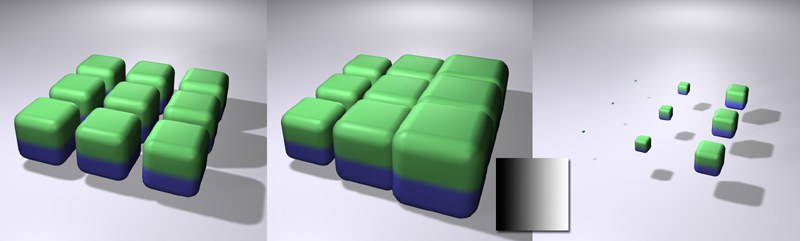 De gauche à droite : état initial avec/sans effecteur ; mode relatif; mode redéfinir; les deux avec un effecteur contenant le dégradé montré et avec une transformation d’échelle appliquée.
Dans l’image ci-dessus, l’effecteur redimensionne les clones. La mise à l’échelle peut être appliqué par addition à l’état initial (relative, mathématique : Paramètres du cloneur+ (paramètres du cloneur + paramètre du clone + valeur de l’effecteur) ou démarrer à 0 (redéfinir, mathématique : Paramètres des clones + valeur de l’effecteur).
Absolu est bon à utiliser avec des transformations de position à partir du moment où les clones s’orientent eux-même vers un point P.X, P.Y ou P.Z.
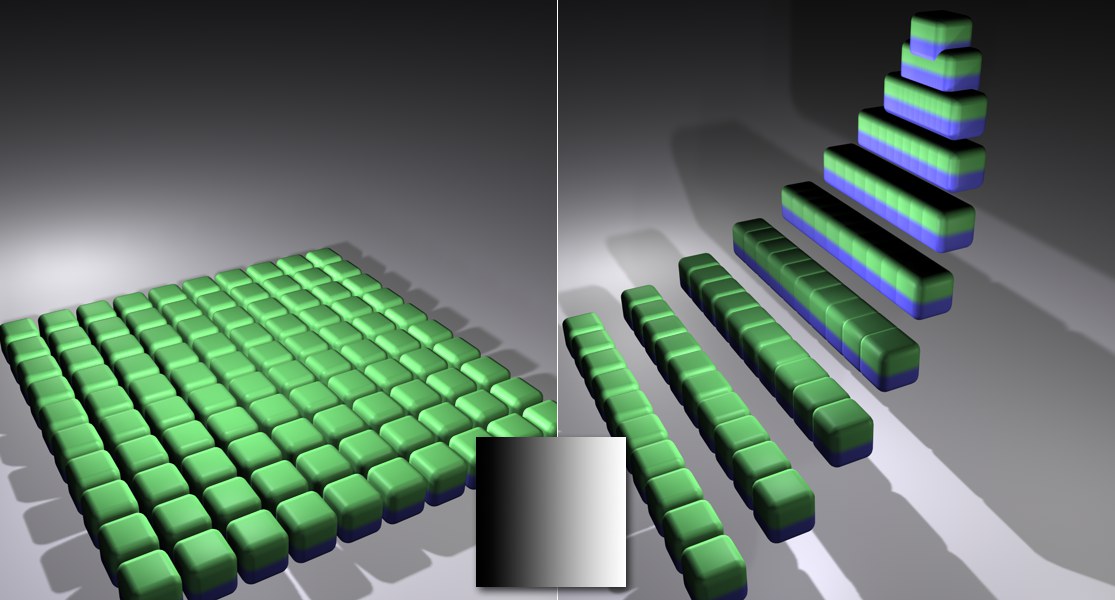 A gauche l’état initial; à droite l’effecteur Matière avec le dégradé montré et une transformation de position appliquée.
Un système de coordonnées peut être appliqué à la plupart des transformations qui demandent une direction (position, échelle, rotation) utilisant ce paramètre. Imaginons ce paramètre de coordonnée aapliqué à chaque clone au point de départ de la transformation. Vous pouvez choisir parmi :
- Noeud: Le système de coordonnées du noeud
- Effecteur : le système de coordonnées de l’effecteur.
- Objet: Le système de coordonnées de l’objet cloneur.
Utilisez ce paramètre pour définir si oui ou non un effecteur donné doit varier dans sa position. Activer cette option rend d’autres paramètres disponibles.
Entrez la plage de positions dans laquelle un effecteur doit faire varier les clones.
L’effecteur va créer des valeurs entre 0 % et 100 % où 100 % reflète la valeur maximum qui peut être entrée pour la position, l’échelle ou la rotation.
Utilisez ce paramètre pour définir si oui ou non un effecteur doit faire varier sa taille. Activer ce paramètre rend d’autres paramètres disponibles.
Vous pouvez entrer une valeur ici si Echelle Uniforme est activée.
Cette option est disponible si Echelle a été activée. Lorsqu’elle est active, les clones seront dimensionnés uniformément dans les 3 directions. Autrement, le dimensionnement peut être défini dans chaque direction.
Lorsqu’elle est activée, les options suivantes sont disponibles :
Une influence ou un dimensionnement négatif peut arriver si, par exemple, des particules clonées et un effecteur Randomisation sont combinés. Les clones auront une orientation incorrecte. L’Echelle Absolue évite ce genre de problème.
Utilisez ce paramètre pour définir si oui ou non un effecteur doit faire varier sa rotation. Activer ce paramètre rend d’autres paramètres disponibles.
Couleur
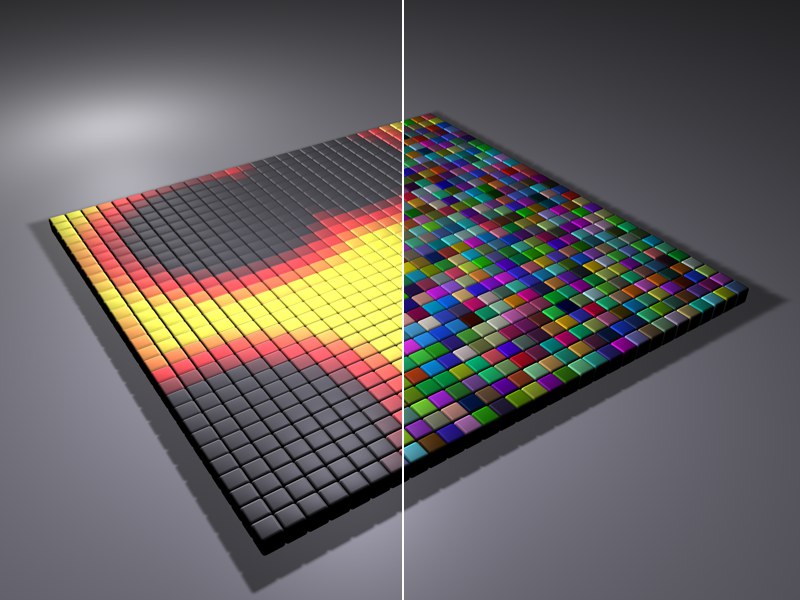 A gauche : Effecteur Matière. A droite : Effecteur Randomisation.
Les réglages Couleurs sont utilisés au départ pour définir si et comment les couleurs interpolées par un effecteur seront combinées avec les couleurs des clones - celle de l’objet duquel les clones auront été générés. L’Effecteur Matière et l’Effecteur Randomisation sont, cependant, quelque peu différents. Tous deux génèrent des couleurs quand le mode Couleur est activé, là où les autres effecteurs proposent seulement des niveaux de gris.
Vous pouvez choisir parmi 3 options :
Pas de transformation de couleur. Les clones reçoivent la couleur donnée par l’objet cloneur.
Lorsque vous utilisez l’effecteur Matière, des couleurs aléatoires seront générées par l’effecteur Randomisation pour la matière définie dans le panneau Matière. Lors de l’utilisation d’autres matières des niveaux de gris seront généres pour refléter l’effet d’un effecteur.
Une couleur peut être sélectionnée avec laquelle les clones seront colorés, prenant la valeur d’atténuation en compte. Cette couleur n’a rien à voir avec l’effecteur - transformation spécifique - les clones seront colorés uniformément, en fonction de l’effecteur appliqué.
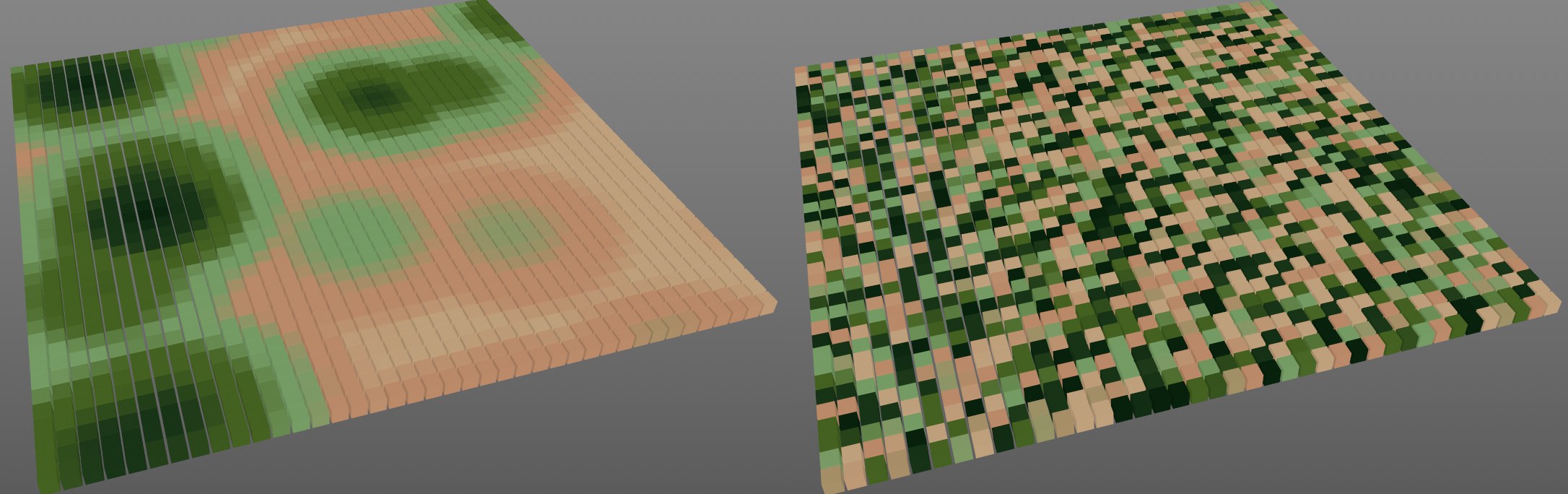 Un Effecteur simple avec un Champ aléatoire (qui agit une fois avec le bruit et une fois de manière aléatoire).
Les paramètres de l’onglet Couleur définissent si et comment les valeurs de couleurs générées par l’Effecteur ou les Champs doivent être mélangées avec les Couleurs existantes (par ex. celles définies par un Objet Cloneur (onglet Transformation).
Vous pouvez choisir parmi 4 options :
- Désactiver : L’Effecteur ne modifiera pas la Couleur. Utilisez cette option si l’Effecteur et tous les Champs assignés ne doivent pas agir sur les clones.
- Couleur d’Effecteur : Utilisez cette option option si vous utilisez un Effecteur Matière ou Randomisation pour colorer et que vous ne voulez pas utiliser les Champs. Ce n’est pas la méthode qui était utilisée dans Cinema 4D avant la version R20, et nous conseillons plutôt l’option suivante.
- Couleur de Champs : Utilisez cette option si vous souhaitez utiliser les Champs pour colorer. Cette méthode est recommandée à la place de la Couleur d’Effecteur (Cf. Mode couleur, par exemple) puisqu’elle comprend davantage de fonctions.
- Couleur personnalisée : L’Effecteur colorera à l’aide d’une couleur personnalisée. Cette option est plutôt un paramètre de compatibilité pour les scènes créées sur des versions antérieures de Cinema 4D.
Notez qu’il s’agit de paramètres pour des scènes créées avec Cinema 4D avant sa version R20. Lorsque vous travaillez avec ces paramètres, réglez le Mode Couleur sur Couleur Champ et laissez cette option désactivée.
- Ce qui suit ne concerne que les Effecteurs (ceux-ci ne produisent que des valeurs de nuances de gris), à l’exception des Effecteurs Matière et Randomisation : cette option détermine si la valeur de nuances de gris doit colorer directement les Clones (lorsque l’option est désactivée) ou si leurs couleurs doivent être combinées et les valeurs de nuances de gris vues comme des valeurs alpha.
- Ce qui suit concerne les Effecteurs Matière et Randomisation : tous deux possèdent leur propre valeur alpha (interne) en plus de leur couleur. Si cette option est activée, une valeur alpha globale sera établie en utilisant les valeurs de couleur et alpha interne. Si cette option est désactivée, les couleurs seront appliquées aux Clones telles qu’elles sont établies par les Effecteurs (sans aucun alpha).
Une couleur peut être définie en utilisant cette option.
C’est ici que vous définirez le mode de fusion qui sera utilisé pour mélanger la couleur de l’effecteur avec celle du cloneur. Les modes suivants sont disponibles :
- Par défaut : une couleur moyenne qui sera interpolée entre la couleur de l’effecteur ou du champ et celle du cloneur.
- Ajouter, soustraire, produit: les couleurs seront soit ajoutées, soustraites ou multipliées.
- Division : la couleur du cloneur sera divisée par celle de l’effecteur.
Autre
Lorsqu’elle est activée, les valeurs des Champs seront mélangées avec les effets générés par le paramètre suivant. Lorsqu’elle est désactivée, les valeurs seront contrôlées directement par les Champs (l’effet peut être vu très clairement à l’aide des options des paramètres Modifier Clone ou Décalage temporel).
De manière générale, si plusieurs Effecteurs (et non plusieurs Champs) sont associés, il est conseillé de désactiver cette option (pour tous les Effecteurs sauf le premier). Sinon, il est plus intuitif de laisser cette option désactivée.
Transformation d'influences[-∞..+∞%]
Si vous souhaitez toujours travailler avec les transformations d’influences, celles-ci peuvent aussi être utilisées dans les Champs (voir Calque Champ MoGraph).
Imaginons que vous soyez capable de contrôler autant d’effecteurs que vous désirez en utilisant un seul effecteur. Si une texture devait définir où devrait avoir lieu l’effet d’un effecteur Randomisation, par exemple. C’est exactement ce que fait la transformation d’influences.
L’influence peut être définie entre 0 % et 100 %. L’influence de tous les clones peut être rendue visible pour chaque objet générateur de clone (objet Cloneur, Matrice, etc.) en sélectionnant Influence dans le paramètre Affichage du panneau Transformation. Lorsqu’elle est activée pour un objet qui génère des clones l’influence pour chaque clone sera affichée sous forme de dégradé rouge vers jaune (les clones doivent être rendus invisibles.)
- Rouge: Influence = 0 %
- Jaune: Influence =100 %
Exemple
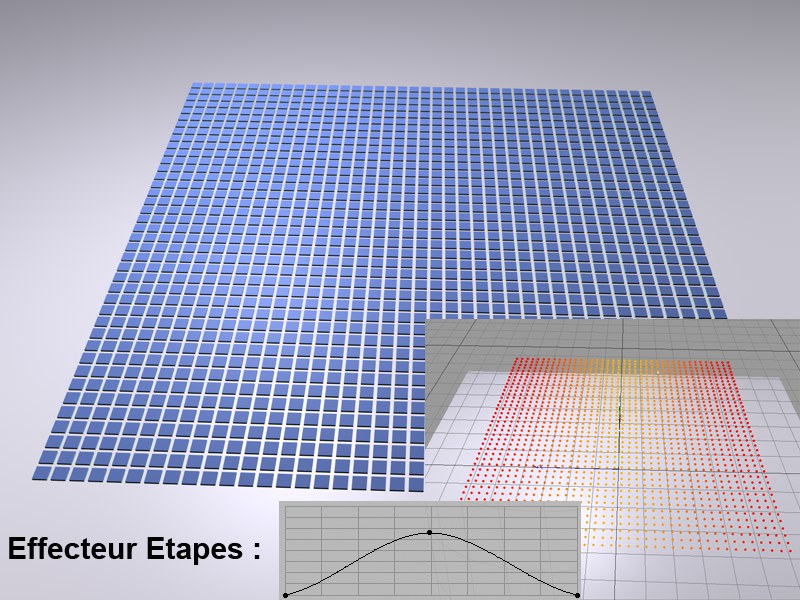
Vous avez créé une collection de clones en mode Répartition sur une Grille. Un effecteur Étape affecte le cloneur avec le graphe de fonction Spline montré appliqué en bas de l’image. Tous les paramètres dans l’onglet Paramètres de l’effecteur Etape, excepté Influence, ont été désactivés. Transformation d’influences est réglé à 100 % et la seule chose que va maintenant faire l’effecteur Etape est d’assigner à chaque clone une influence entre 0 % et 100 %. Cela peut être obdervé dans l’image ci-dessous (dégradé rouge-jaune).
Si, par exemple, un effecteur Randomisation doit être contrôlé grâce à ces influences, procédez comme suit :
- Créez un effecteur Randomisation et assignez-lui un cloneur. Assurez-vous que la Randomisation s’exécute après l’effecteur Etape.Changez la position, l’échelle et la rotation comme vous le souhaitez.
- Réglez Influence à 0 % dans l’effecteur Randomisation, panneau Atténuation. C’est aussi une bonne idée de régler Forme sur Infinie dans le même panneau. Sinon l’atténuation de l’effecteur affectera l’animation (ce qui, bien sûr, peut être un effet désiré).
Voici à quoi vous arrivez :
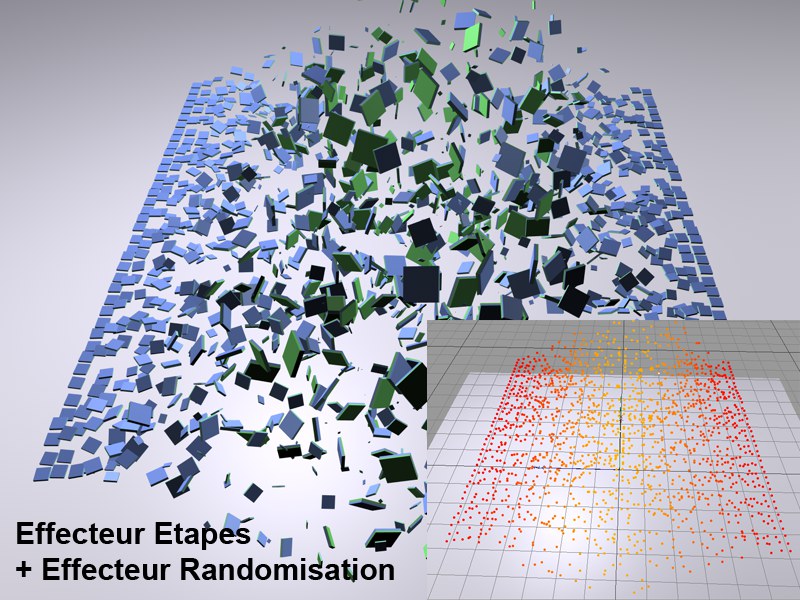
Comme vous pouvez le voir la position, l’échelle et la rotation de l’effecteur Randomisation sont définis par l’influence de l’effecteur Etape.
Tout effecteur supplémentaire peut être utilisé pour affecter ce cloneur en utilisant l’influence.
Tous les objets Cloneur ont des coordonnées UV internes (sans rapport avec les textures) qui peuvent être utilisées pour calculer l’effet d’un effecteur. Les effets des effecteurs utilisent ces coordonnées UV, ex. Effecteur formule peut être influencé.
Utilisez ce paramètre si vous voulez qu’un effecteur affecte les sous-objets d’un clone. Cela peut être utile dans les cas suivants :
-
Vous avez plusieurs objets à cloner qui sont sous-objets d’un cloneur.
Nous suggérons le mode Triés qui rendra l’effet plus visible.
Exemple:
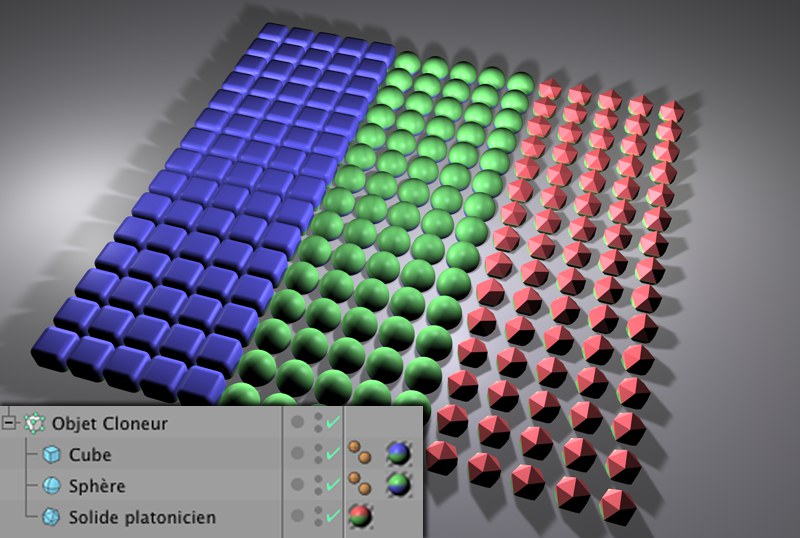
Le cloneur de l’image ci-dessus est réglé sur Triés et assigné à un effecteur Etape (voir Effecteur Etape). Un réglage Modifier le clone de 100 % produira un résultat comme montré ci-dessus. La distribution des clones change en concordance avec les changements appliqués dans le paramètre Modifier le clone. Des valeurs inférieures à 0 % ou supérieures à 100 % sont possibles, ce qui fera varier le nombre de sous-objets utilisés pour créer les clones.
Modifier le clone fonctionne aussi avec les autres modes de l’objet Cloneur - le réglage modifie alors le nombre de clones qui doit être modifié:
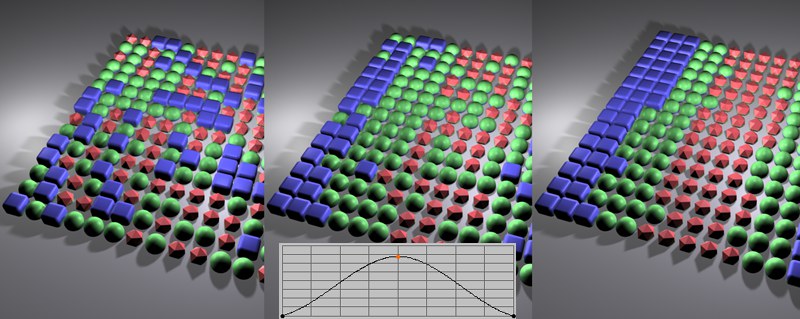 La courbe le l’effecteur Etape (insert) implique les effets montrés ci-dessus avec le mode Aléatoire sélectionné. La valeur Modifier le clone augmente de gauche à droite.
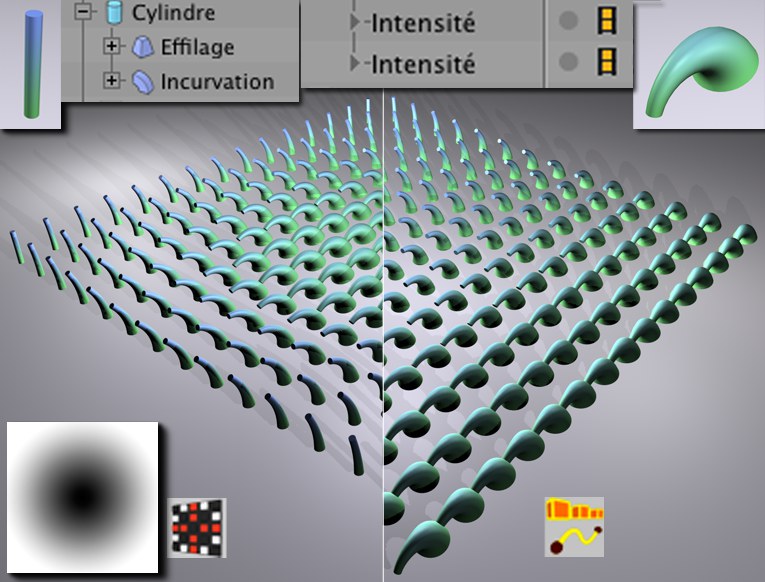 Un cylindre animé utilisant deux objets de déformation différents : à gauche un effecteur Matière, à droite un effecteur Etape.
Imaginons que vous ayez un objet, animé via animation de paramètres (source de lumière, déformateur, etc.). Il serait bien qu’un effecteur puisse générer des clones de cet objet à différents intervalles. C’est ce que fait Décalage temporel.
Dans l’image ci-dessus, un Effilage et une incurvation sont animés de l’image 0 à 20. Chaque effecteur à un réglage Décalage temporel défini à 20 - les effecteurs distribuent les clones avec un décalage temporel en concordance avec les valeurs de gris (effecteur Matière) : du clone 0 au dernier clone (effecteur Etape), ou d’où l’effecteur correspondant prend ses valeurs d’entrée.
La fonction de ce paramètre est de donner une valeur de visibilité. Ce paramètre ne peut être utilisé avec tous les effecteurs. Il peut être utilisé, par exemple, en conjonction avec l’effecteur Randomisation pour rendre aléatoirement les clones invisibles (assurez-vous que le minimum est réglé à -100 %). Les effecteurs Etape et Matière rendront les clones invisibles à une valeur de 0 %. Ceci peut être fait avec une spline, à l’endroit où la spline est à 0 le long de l’axe X (ce qui serait des zones sombres en utilisant un effecteur Matière).
Si l’Effecteur Simple doit affecter la visibilité du clone, vous remarquerez que les valeurs Maximum et Minimum doivent être réglées sur 0 % et 100 %, respectivement. En plus de la valeur Atténuation, l’ Intensité (à plus ou moins 50 %) aura aussi un effet.