
Caractéristiques de base
 Réglages de l'icône
Parfois, lorsque l’on travaille avec plusieurs icônes qui se ressemblent, on peut vouloir avoir un meilleur aperçu de l’ensemble. C’est le but de cette fonction. Il est possble d’attribuer aux objets et aux propriétés leurs propres icônes ou bien les icônes existantespeuvent être réattribuées ou colorées :
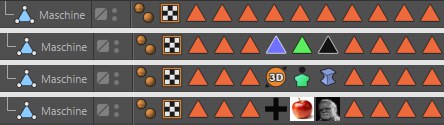 Exemples de propriétés colorées, remplacées par des propriétés existantes et des propriétés personnalisées.
Remarque : la commande Afficher les icônes personnalisées du menu Affichage du Gestionnaire d’objets vous permet de basculer vers les icônes de Cinema 4D.
Certains objets et certaines propriétés (par ex. Propriétés de matériaux) ne peuvent pas être colorés parce qu’ils sont directement contrôlés par Cinema 4D.
Dans ce cas, vous pouvez soit :
-
Charger un bitmap - un canal alpha sera évalué le cas échéant. En interne, ce bitmap sera mis à l’échelle et déformé en conséquence si sa taille n’est pas de 64*64 pixels (utilisée en interne par Cinema 4D).
soit - Entrer un ID de commande existant pour les icônes correspondantes. Ces ID se trouvent dans le Gestionnaire « Personnaliser les commandes ».
Icône Couleur
Cette fonction peut être utilisée pour colorer une icône existante ou personnalisée. On peut choisir parmi les options suivantes :
- Aucune : Aucune coloration.
- Afficher la couleur : Cette option peut être attribuée à chaque objet dans l’onglet Basique. Puisque Afficher la couleur peut aussi concerner la couleur d’un calque, les objets peuvent aussi être colorés en fonction du calque dont it dépendent.
- Personalisée : Choisir une couleur personnalisée.
Les propriétés n’ont pas de fonction Afficher la couleur et ne peuvent donc être colorées qu’à l’aide d’une couleur personnalisée. Pour ce faire, activer l’option Couleur de l’icône.
Enregistrer/Charger un préréglage
Ces commandes peuvent être utilisées pour enregistrer des icônes en tant que préréglages ou pour charger une icône. Les icônes personnalisées sont sauvegardées dans la Médiathèque où elles seront gérées dans Préréglages/Utilisateur (dans le dossier correspondant).
Vous pouvez entrer le nom de l’objet.
Si un objet a été attribué à un calque, le calque sera affiché dans ce champ avec la couleur qui lui est associée. Pour affecter un calque à l’objet, sélectionnez ce calque dans le Gestionnaire de calques (ou dans un champ de calque similaire) et déposez-le dans le champ Calque de l’objet. Vous pouvez également utiliser le triangle de menu à droite du champ Calque pour ajouter ou supprimer des calques.
Contrôle si les objets sélectionnés doivent être visibles ou invisibles dans la vue.
Contrôle si les objets sélectionnés doivent être visibles ou invisibles lors du rendu.
Détermine si les objets sélectionnés doivent utiliser leur Couleur d’affichage. Avec l’option Désactivée, l’application désactive les couleurs d’affichage et active uniquement l’affichage des couleurs de Matériaux. Avec l’option Automatique, la Couleur d’affichage est utilisée uniquement si l’objet n’est affecté d’aucun Matériau. Avec l’option Activée, l’application utilise toujours les couleurs d’affichage, même si l’objet n’est affecté d’aucun Matériau.
Si un objet a été affecté à un calque, sélectionnez Calque pour que la primitive soit affectée de la couleur de ce calque (voir Gestionnaire de calques).
Définit la couleur d’affichage. Cliquez sur la vignette de couleur ou sur le petit triangle pour accéder au sélecteur de couleurs de Cinema 4D, puis choisissez la couleur souhaitée.
Le mode Ombrage avec lignes contrôle à quel moment la couleur d’ombrage avec lignes doit être utilisée : jamais Désactivé, uniquement si l’objet n’est affecté d’aucun matériau Automatique, ou toujours Toujours.
Vous pouvez définir une Couleur d’affichage Fil de fer personnalisée, qui sera utilisée lorsque l’objet est inactif. Les Couleurs d’affichage Fil de fer sont visibles dans les Modes d’affichage suivants de la Vue (choisissez le mode souhaité dans le menu de la Vue) :
- Ombrage de Gouraud (Lignes)
- Ombrage rapide (Lignes)
- Ombrage constant
- Lignes cachées
Active ou désactive les générateurs, les déformateurs et les primitives. Les objets désactivés ne sont pas visibles dans l’éditeur.