
Filtre
Ne soyez pas étonnés que plusieurs filtres soient décrits dans une seule et même section. Nous n’utiliserons qu’un seul et même objet présentant des paramètres différents. Do
Ce curseur est utilisé pour ajuster la force du filtre.
Type Champ de Distances Signées (CDS)


Vous trouverez ici une description du Type de volume Champ de Distances Signées.
Notez que les paramètres du Filtre de lissage sont identiques aux options Champ de Distances Signées (CDS), Brouillard et Vecteur et apparaissent donc également ici.
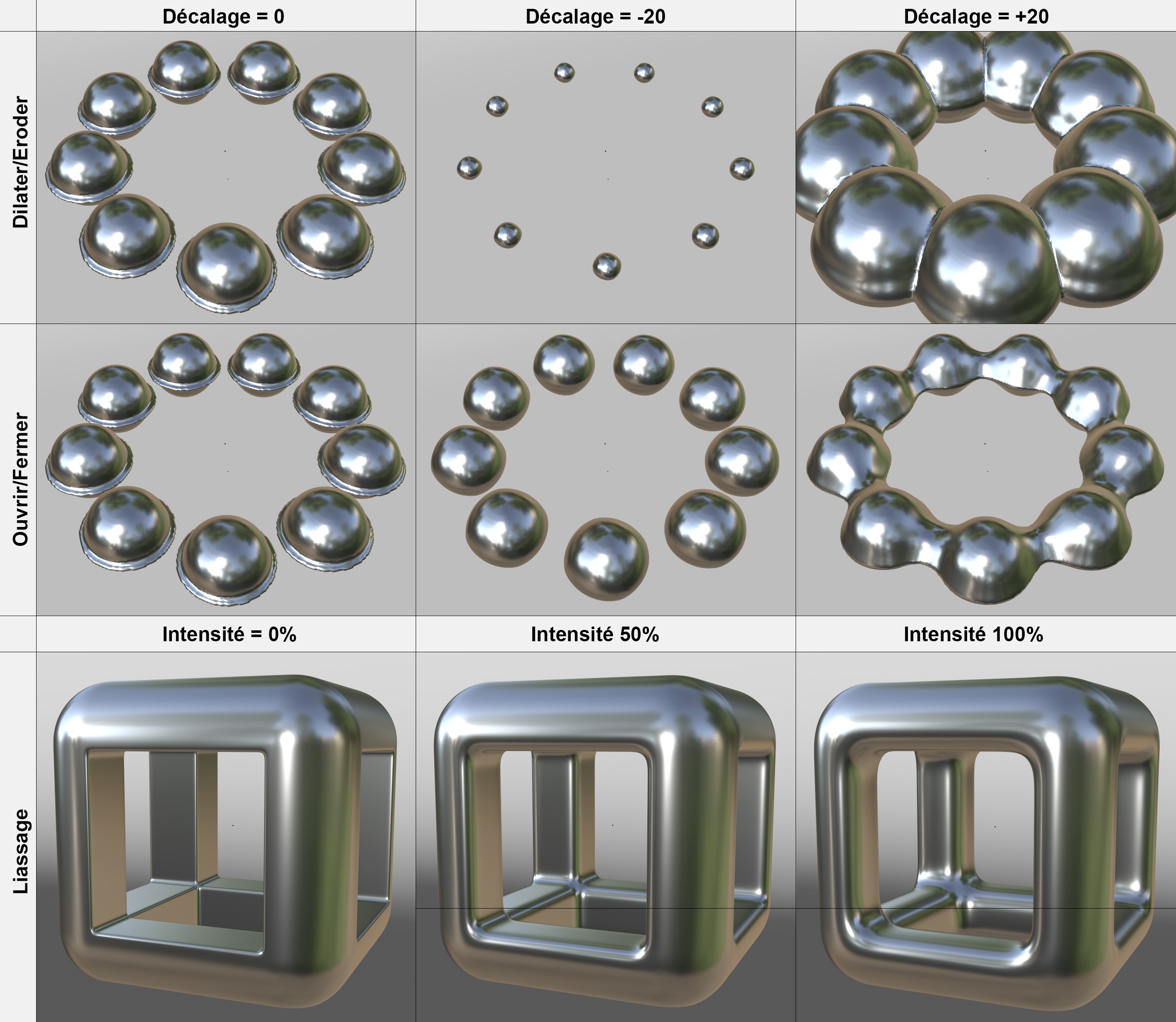 Les trois types de filtres CDS.
Le Filtre de lissage lisse la transition de valeurs de voxel.
Selon que le Décalage présente une valeur négative ou positive, la surface sera décalée vers l’intérieur ou vers l’extérieur.
Selon que le paramètre Décalage présente une valeur positive ou négative, les surfaces extérieures seront d’abord déplacées vers l’intérieur, puis de la même distance vers l’extérieur (referme les trous et lisse les détails, par exemple) ou bien ces surfaces seront d’abord déplacées vers l’extérieur, puis de la même distance vers l’intérieur (connecte les objets situés à proximité les uns des autres).
Ces filtres peuvent produire des résultats très intéressants. Comme toujours, il est recommandé d’expérimenter. Vous pouvez, par exemple, utiliser Cheveux (l’objet Cheveux peut générer à la fois des splines et des polygones) dans un Générateur de volume. Des structures intéressantes peuvent être créées à l’aide de ces filtres :
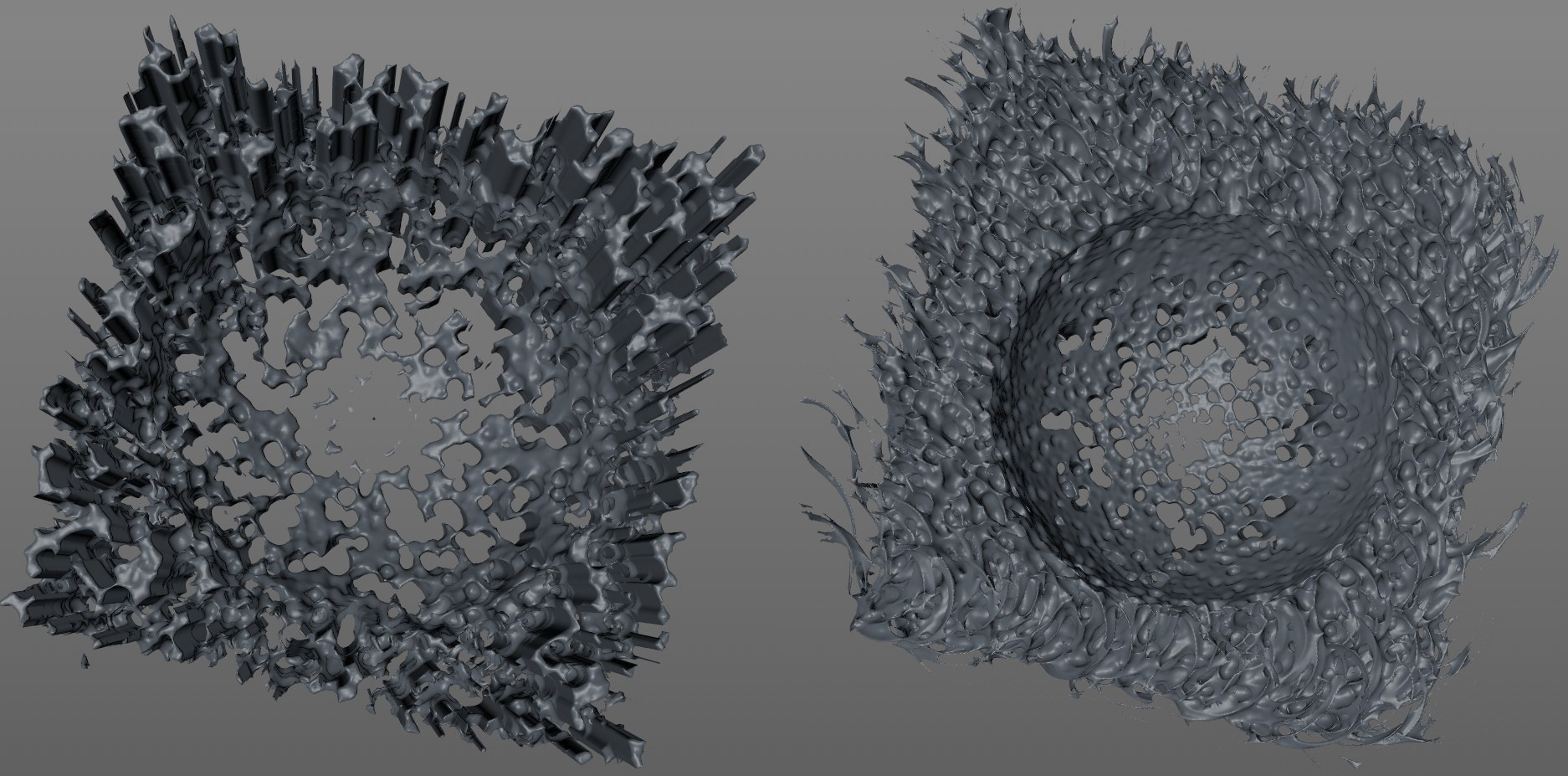 Vous trouverez ici un objet Cheveux avec un filtre forme Volume, c’est-à-dire un objet Cheveux avec un filtre forme volume Dilater / Éroder.
 Notez la manière dont les deux Opérateurs lissent les détails (pics, trous) alors que ceux de droite conservent dans l’ensemble ces irrégularités (avec des temps de rendu plus longs) ; Type de Volume Champ de Distances Signées et Brouillard présentent nettement moins d’options.
Les éléments suivants sont effectués pour rendre le Voxel actuel :
- Gaussien : Les valeurs des Voxels avoisinants sont utilisées sur la base d’une courbe gaussienne.
- Moyenne : La valeur moyenne des valeurs de voxels avoisinants est utilisée (elle correspond à un filtre rectangulaire)
- Médiane : la valeur Moyenne (valeur médiane de la liste des valeurs de voxels) des valeurs des voxels avoisinants est utilisée. Les valeurs locales maximales (pics) seront ignorées.
- Courbure moyenne (CDS uniquement) : la courbure moyenne sera établie et appliquée à chaque position. Cela reflète le comportement de la surface de bulles de savon, par exemple. Une irrégularité mineure peut facilement être lissée.
- Flux Laplacien (CDS uniquement) : les maximums seront de plus en plus réduits avec des valeurs d’ Itérations supérieures et pour un Volume globalement inchangé.
Cela peut sembler plutôt abstrait. Les résultats étant souvent similaires, le mieux que vous puissiez faire est d’expérimenter quel résultat convient le mieux à votre scène.
Distance de voxel[1..2147483647]
Cette valeur ne peut être définie pour tous les Types de Filtre.
Cette valeur définit le nombre de voxels avoisinants (6 directions au total), dans une zone cubique, à utiliser pour calculer les voxels individuels; Plus la valeur est élevée, plus l’effet de lissage sera vaste. Les temps de rendu s’allongeront proportionnellement à la valeur.
Cette valeur est ajoutée à chaque valeur de voxel. Les valeurs négatives sont également possibles. En pratique, cela signifie que la surface sera élevée ou abaissée pour la plupart des types de filtres.
Vous pouvez définir ici la fréquence à laquelle le filtre doit être appliqué. Le temps de rendu augmentera au fur et à mesure que les valeurs augmentent et l’effet de filtre sera renforcé en conséquence.
 Options de filtre
Vous pouvez ici faire votre sélection parmi 5 filtres. Ceux-ci définissent la précision ou l’exactitude avec laquelle les calculs seront effectués. Les filtres sont rangés par ordre de précision par type (Biais ou Weno) du haut vers le bas (les temps de rendu augmenteront en conséquence). Testez chacun afin de trouver celui qui convient le mieux à votre scène respective.
Intervalle de voxel[1..2147483647]
Ces paramètres sont utilisés pour créer plus de volume de sorte que le filtre puisse fonctionner plus efficacement. Cela fait référence au cas décrit. ici. Notez la hiérarchie et l’ordre dans lequel les filtres sont disposés dans la liste objet (traitée du haut vers le bas !) Le redimensionnement du Volume ne s’applique qu’aux volumes situés directement en-dessous. Les Objets apparaissant encore plus en-dessous ne seront pas impactés.
Cependant, l’Intervalle de Voxel génèrera des calques de Voxel à la fois au-dessus et en -dessous de la surface originale. Ceci peut être défini séparément dans le Générateur de volume, et donner lieu à des calculs plus rapides (et constitue définitivement la méthode recommandée et la plus précise).
Type Brouillard


Le filtre de lissage lisse les transitions Voxel (voir Champ de Distances Signées ci-dessus).
L’intervalle de valeur peut ici être converti on linéairement mais à l’aide d’une spline.
Ce filtre multiplie la valeur de voxel actuelle par un multiplicateur défini ci-dessous.
Ce mode reflète la valeur de Voxel autour d’une valeur moyenne ou d’un point central librement défini.
Utilisez ce mode pour ajouter des valeurs de Voxel au paramètre Ajouter qui apparait.
Fonctionne comme le nœud XPresso Mappage d’intervalle. Un intervalle de valeur de Voxel sera converti linéairement en un autre intervalle de valeur (voir ci-dessous).
Vous pouvez saisir ici les valeurs pour les modes Multiplier et Ajouter décrits ci-dessus.
Détection automatique du centre
Ces paramètres seront disponibles si Type est réglé sur Inverser. Détection automatique du centre utilise les valeurs de Voxel les plus élevées et les plus faibles afin de déterminer une valeur moyenne sur la base de laquelle se reflètera l’intervalle de valeur. Désactivez cette option si vous souhaitez définir librement la valeur miroir moyenne à l’aide du paramètre Miroir.
Si Type est réglé sur Cartographie d’intervalle, l’intervalle de Voxel sera remplacé par un nouvel intervalle (similaire au nœud XPresso Mappage d'intervalles). Les paramètres Min et Max peuvent être utilisés pour définir cela très précisément.
Exemple : ces 4 valeurs de Voxel sont présentes : 0, 1, 4, 5.
- Si vous réglez Entrée Min sur 0 et Entrée Max sur 5, Sortie Min sur 0 et Sortie Max sur 10, 0, 2, 8 et 10 sortiront.
-
Si vous réglez Entrée Min sur 0 et Entrée Max sur 5, Sortie Min sur 2 et Sortie Max sur 8, 2, 3.2, 6.8 et 8 sortiront.
Les valeurs de Voxel seront transférées proportionnellement vers le nouvel intervalle de valeur.
Cela est utile si un intervalle de valeur est incompatible avec un autre. Exemple : l’intervalle des valeurs de Voxel d’une grille compris entre 0.1 et 0.2. Une matière, par exemple, fonctionne au mieux avec des valeurs comprises entre 0 et 100. C’est en saisissant exactement ces 4 valeurs que l’on obtient le meilleur résultat possible.
Si Type est réglé sur Courbe, l’intervalle de Voxel sera converti sur la base de cette spline définissable (et non linéairement comme avec la Cartographie d’intervalle).
Type Vecteur


Si Type de Volume est réglé sur Vecteur, 6 options sont possibles pour affecter les Vecteurs de Volume:
- Lisser : Fait correspondre l'orientation des vecteurs les uns par rapport aux autres dans la Distance de voxel
- Boucle : Convertit le champ vecteur existant en un nouveau vecteur spécifique (voir Rotor ci-dessous).
- Normaliser : Règle tous les vecteurs directionnels sur une longueur constante de 1.
- Inverser : Inverse tous les vecteurs directionnels, ce qui signifie que l’effet s’appliquera dans la direction opposée.
- Échelle : Met à l’échelle la longueur du vecteur directionnel à l’aide d’une valeur définie par le paramètre Échelle.
- Rotation : Fait pivoter tous les vecteurs autour d’un axe définissable (voir Rotation ci-dessous).
Boucle
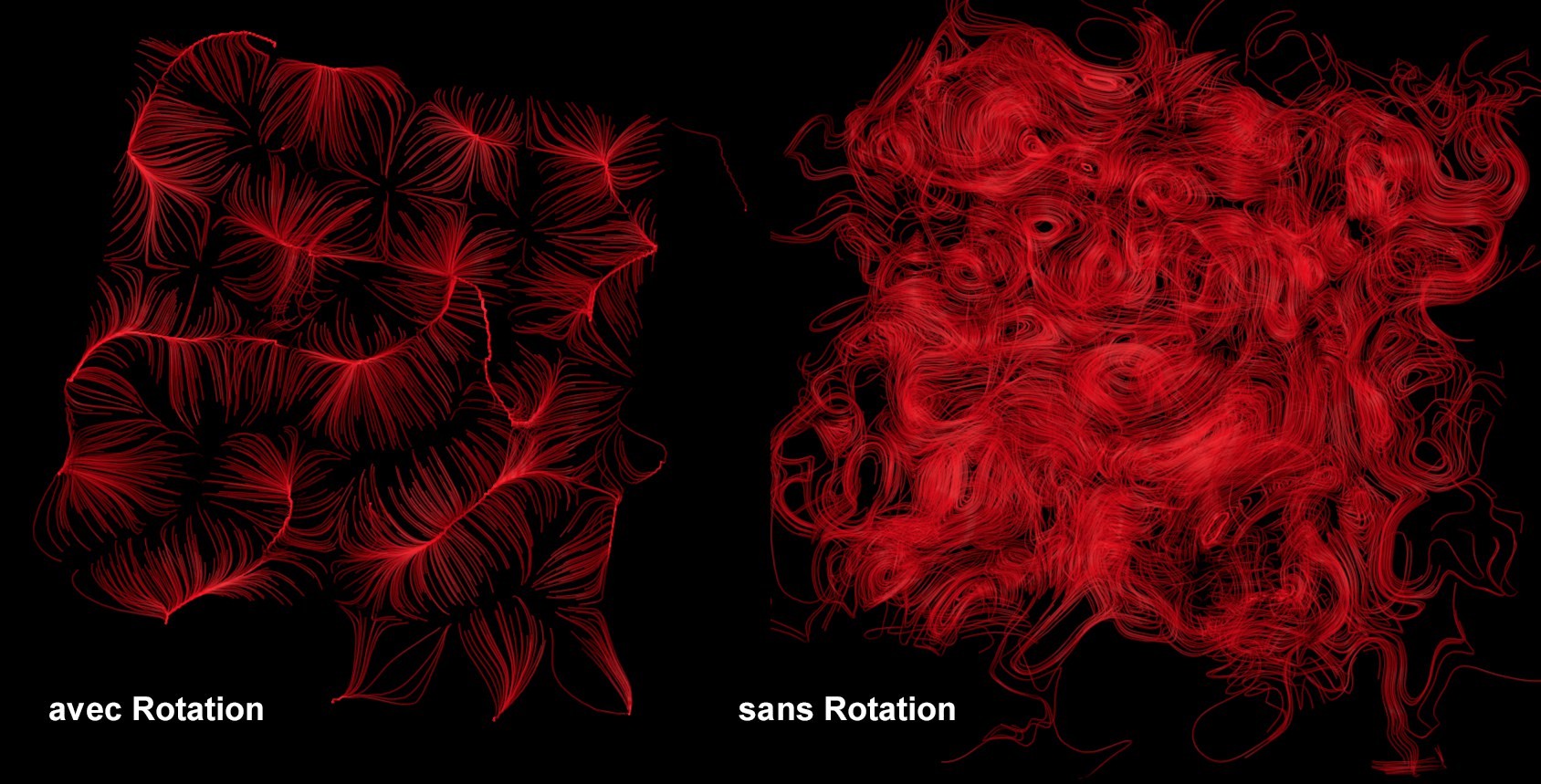 Boucle facilite le contrôle du mouvement des particules.
Boucle convertit un vecteur de volume existant et constitue une fonction qui convertit les vecteurs de volume existants d’une manière particulière. Une explication détaillée nous embarquerait dans de grandes complexités mathématiques. C’est pourquoi, seul l’objectif principal de ce filtre sera expliqué : il crée des champs aléatoires (bruit) à partir de vecteurs ciblant toujours la zone neutre du bruit - des particules peuvent être saisies ici - des vecteurs produisant des mouvements de boucle avec des trajectoires circulaires ou en forme de points (voir aussi l'objet Champ de force).
Cela est illustré dans l’image ci-dessus. Sur la gauche, les particules restent accrochées à certaines zones et sur la droite elles poursuivent leur mouvement.
Rotation
Si Rotation est sélectionné, chaque vecteur individuel (représentatif de tous les vecteurs par Voxel) pivotera autour de son axe à son origine.
Vous pouvez ici définir l’axe rotationnel partant du système de coordonnées de l’objet du Générateur de volume. Si Personnaliser est sélectionné, un vecteur unique peut être défini :
Vous pouvez ici définir la direction de l’axe autour duquel le vecteur devra pivoter. 1, 0, 0 définira la parallèle du vecteur autour de l’axe X et 0, 1, 0 la parallèle autour de l’axe Y. Le système de coordonnées de l’objet du Générateur de volume sera utilisé.
Vous pouvez ici définir l’angle autour duquel les vecteurs doivent pivoter.
Échelle
Les paramètres suivants sont disponibles pour la fonction Échelle :
Utilisez ce paramètre pour mettre à l’échelle la longueur du vecteur directionnel. Une valeur de -1 reflètera le comportement de la fonction Inverser.