
Caractéristiques de l'Objet
Il existe deux types de Volumes (selon celui sélectionné, des options booléennes ou de Fusion seront proposées dans la Liste d’objet) :
Ce type de volume (CDS) peut être utilisé lorsqu’une opération booléenne doit être appliquée lors de la modélisation. Que ce type de Volume permet-il de faire ? Les polygones, les points et les particules ne disposent pas en eux-mêmes de volume. Afin de générer du volume, des calques de voxels sont placés autour de ces éléments (au-dessus et en-dessous des surfaces du polygone). Les Voxels sont assemblés dans une grille de voxels :
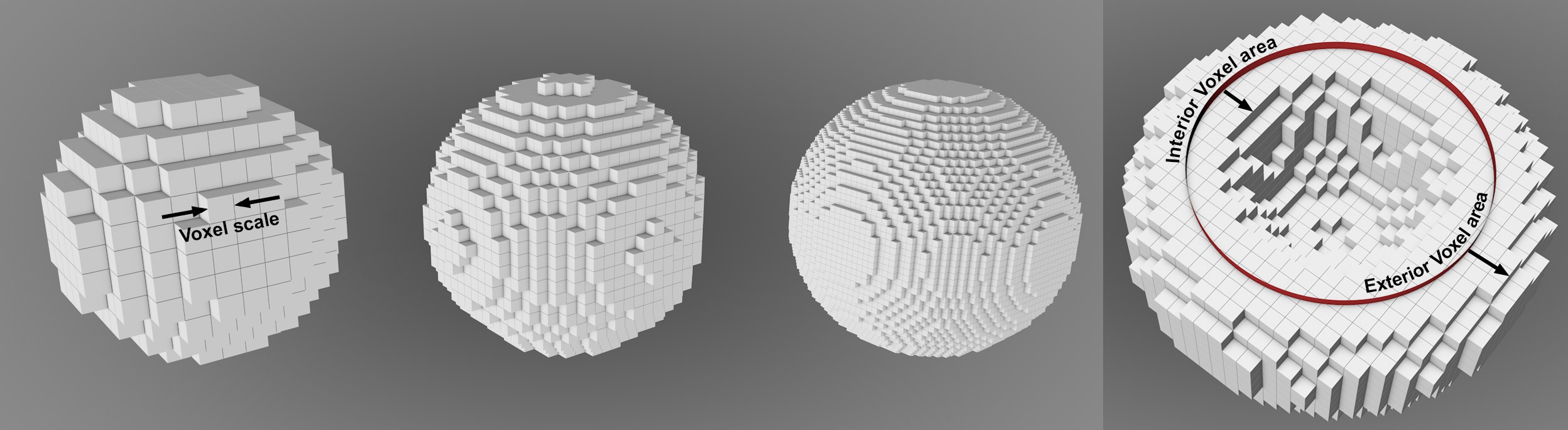 Section de gauche : Plus la Taille de voxel est petite, plus la forme de la sphère sera précise ; À droite : Les calques de voxels sont générés sur les surfaces internes et externes de la forme.
Chaque Valeur de Voxel reflète la distance qui le sépare de la surface du polygone.
Notez que le paramètre Seuil d'intervalle de voxel du Mailleur de volume, qui créera aussi un polygone à partir de Voxels. La surface du polygone ne peut être générée que dans les calques de Voxels (par exemple, le Volume réel).
Ce Type de Volume est principalement destiné à produire des fluides, du feu, du brouillard et de la fumée (vous pouvez charger des simulations de fumée et de fluides à partir d’applications de tiers).
Que permet de faire ce type de volume ? Pour simplifier, il permet de remplir entièrement les objets Polygones volumétriques fermés de Voxels. Lorsque l’on travaille avec des particules, des courbes ou des points, les volumes sont générés autour des points grâce à un rayon modulable.
Une valeur comprise entre 0 (externe) et 1 (interne) est enregistrée pour chaque Voxel. La précision avec laquelle la plage de valeurs est distribuée est définie par le paramètre Atténuation interne du voxel.
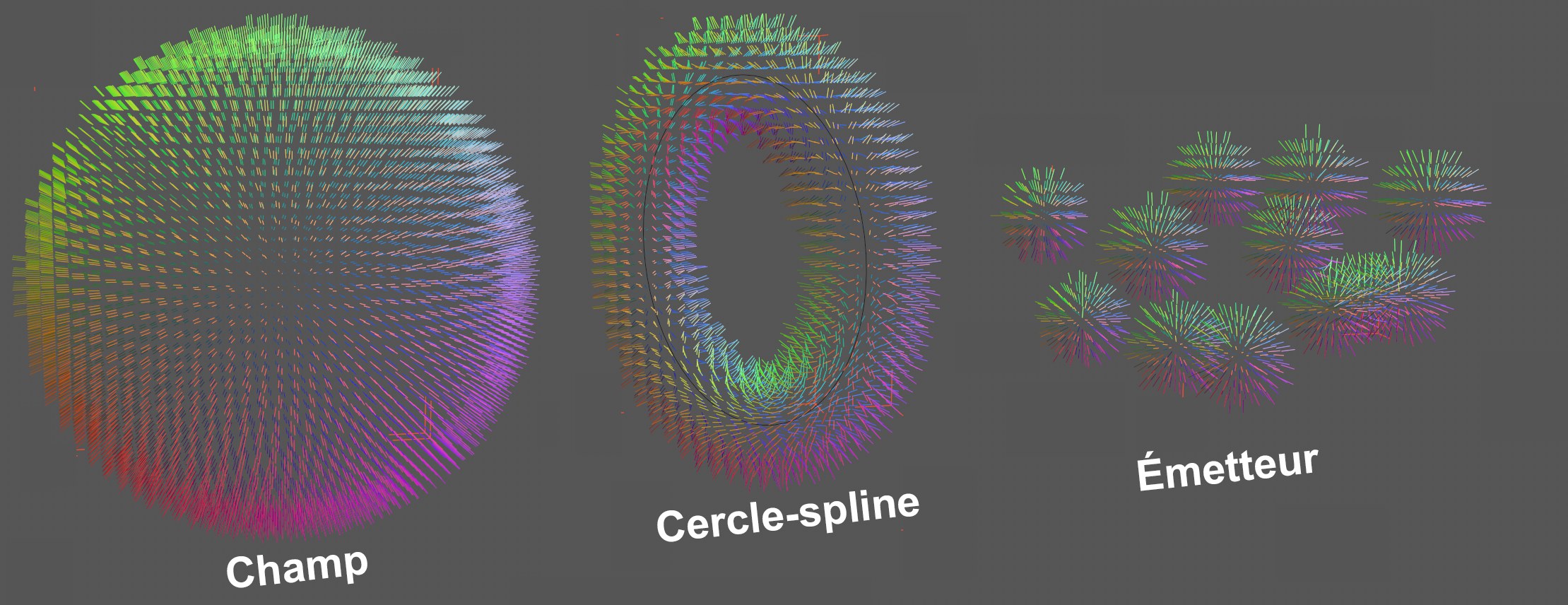 3 types d’objets sont convertis en vecteurs.
Cette option est un peu différente des deux précédentes options décrites. Ici, des Volumes vectoriels, et non des voxels, sont créés pour la modélisation. Il s’agit d’une distribution spatiale de vecteurs.
Le paramètre Taille de Voxel joue aussi un rôle ici car tous les vecteurs d’un même voxel sont identiques en termes de valeur et de direction, ce qui définit la « résolution » des Vecteurs de volume.
Dans la fenêtre, ces Volumes vectoriels s’affichent comme suit par défaut :
un vecteur s’affiche par voxel et sa couleur dépend de sa direction (dans le système de coordonnées de l’objet du Générateur de volume : +X, +Y, +Z dans les couleurs habituelles, -X turquoise, -Y violet foncé, -Z ocre et les valeurs intermédiaires correspondantes). Dans le menu Option de la fenêtre, à la rubrique Vecteurs de volume, vous trouverez des options supplémentaires pour l’affichage des Vecteurs de volume.
Tous les paramètres décrits ici pour l’organisation/la répartition des voxels s’appliquent aux vecteurs. Les Voxels peuvent contenir tous types de valeurs en vue de la modélisation. Par exemple, si Type de Volume est réglé sur Champ de distance signée) il s’agira de la distance par rapport à la surface.
Une vue de voxel limitée autour d’une surface polygonale, par ex., pour une sphère, laisse le centre de la sphère « libre de sa direction » ; c’est là que se trouvent les vecteurs null.
Une autre fonctionnalité de Cinema 4D, les Champs, peut aussi être utilisée pour contrôler les vecteurs dans l’espace. À quoi servent ces Vecteurs de volume ? Ils vous permettent par exemple de contrôler les forces à l’aide du Champ Force.
 Valeurs décroissantes de Taille de Voxel de gauche à droite.
Utilisez cette valeur pour définir la taille du Voxel, par exemple, la résolution de la grille de Voxel, en centimètres. Plus la valeur est faible, plus le résultat sera précis et plus longue sera la phase de rendu.
Si vous saisissez des valeurs trop faibles, un avertissement s’affichera. Si la valeur est trop élevée, il sera extrêmement difficile de travailler avec les Voxels.
Les 4 paramètres suivants s’appliquent au Type de volume CDS.
Intervalle de voxel - intérieur du maillage[1..2147483647]
Intervalle de voxel - extérieur du maillage[1..2147483647]
Utilisez ces paramètres pour définir le nombre de calques de voxels devant être généré sur les zones internes et externes (voir illustration ici : Type de volume).
Ces paramètres sont utilisés conjointement avec le paramètre Mailleur de Volume Seuil d’intervalle de Voxel. Un maillage ne peut être généré qu’entre deux plages de Voxels (par ex. le Volume réel).
La Plage de Voxels interne est appliquée vers l’intérieur de l’objet. Si vous souhaitez modifier les côtés intérieurs de l’objet à l’aide du Filtre de remodelage (par ex. avec l’Atténuation sonore), cette valeur doit être élevée :
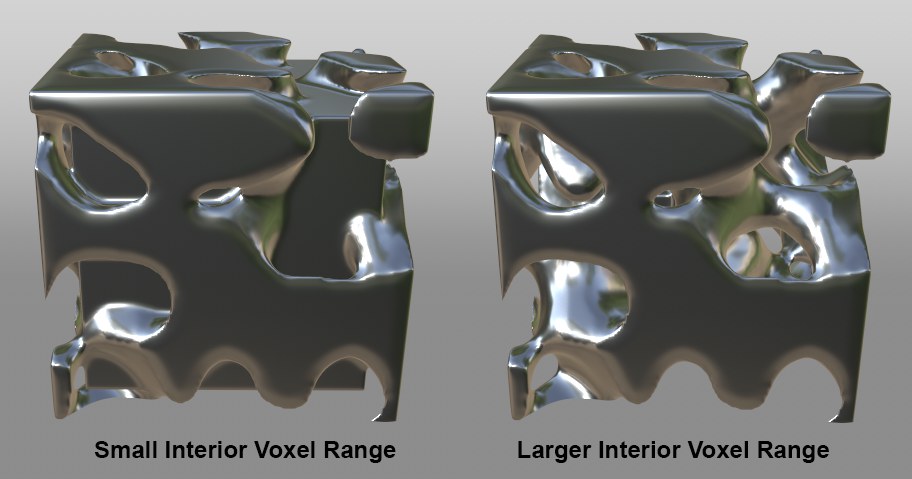 Différentes valeurs appliquées à la définition du volume sur un cube.
Notez par ailleurs que la vitesse de calcul ralentira proportionnellement à l’élévation des valeurs. Les filtres de Volume peuvent également être utilisés pour modifier les calques de voxels (voir ici).
Intervalle de voxel - spline[1..2147483647]
Vous n’avez donc pas besoin de créer un objet Balayage pour créer un volume tubulaire à l’aide d’une spline. Les sphères en chevauchement sont placées le long de la spline, combinées, puis les calques de voxels sont placés à l’intérieur et à l’extérieur de la structure. Le paramètre Intervalle de voxel - spline définit le nombre de calques de voxels présents à l’intérieur et à l’extérieur de la surface.
Intervalle de voxel - particules[1..2147483647]
Le Générateur de volume place une sphère à côté de chaque particule, autour de laquelle les calques de voxels sont placés à leur tour. Le paramètre Intervalle de voxel - particule définit les calques de voxels à l’intérieur et à l’extérieur de la surface.
C’est l’essence même du Générateur de volume. Cette liste comprend tous les objets à partir desquels un Volume peut être généré. Pour les objets multiples, vous pouvez déterminer la manière dont ceux-ci seront traités au niveau booléen (SDF) o calculés (Brouillard).
Si vous faites d’un objet un sous-objet du Générateur de volume, cet objet sera automatiquement ajouté à la liste et masqué dans la fenêtre. Vous pouvez également déplcer des objets dans la liste (ceux-ci doivent être masqués manuellement).
Les objets seront évalués du bas vers le haut de la liste. Les éléments de la liste peuvent être réorganisés via la commande glisser-déposer. Un nouveau dossier peut également être créé.
Les fonctions de sélection habituelles peuvent être utilisées : glisser une boîte de sélection afin de sélectionner divers éléments, utiliser les touches Maj et Ctrl/Cmd pour sélectionner ou désélectionner des éléments individuels ou en série, etc. Lorsqu’un élément est sélectionné, des paramètres supplémentaires s’afficheront dans le menu du dessous.
La Liste d’objets peut être comparée à la structure de calque d’un programme de traitement d’images, dans lequel l’évaluation des calques procède également du bas vers le haut. Un calque supplémentaire ajouté affecte le calque précédent à l’aide d’un mode modifiable (comme le mode fusion ou mélange) dans un programme de traitement d’images).
Pour poursuivre avec cette analogie, un Filtre Volume peut être placé dans le même dossier que les calques sur lesquels il agit et l’effet des Filtres Volume peut aussi être masqué à l’aide de champs liés (onglet Champ).
La liste d’Objets comporte les colonnes suivantes :
- Activer/ Désactiver : Utilisez cette option pour inclure ou exclure des éléments du Générateur de volume (la visibilité de l’objet dans la Fenêtre sera également modifiée s’il s’agit d’un sous-objet du Générateur de volume)
- Nomá: Le nom respectif de l’objet
- Mode : Différentes options booléennes ou de fusion, selon le Type de volume défini (pour plus d’informations, Cf. Modes).
- Type d’Entrée: Selon que l’objet concerné est un sous-objet d’un Générateur de volume ou a été déplacé depuis une autre hiérarchie (liée), l’objet sera classifié différemment. Les sous-objets, lorsqu’ils sont retirés de la liste ou supprimés, seront également supprimés du Gestionnaire d’objets (ce qui ne se produit pas avec les objets liés !).
Les objets peuvent apparaitre deux fois dans la liste. À quoi cela sert-il ? Il s’agit souvent d’une obligation pour les opérations booléennes complexes dans lesquelles de nombreux résultats sont à tour de rôle combinés avec d’autres opérations booléennes :
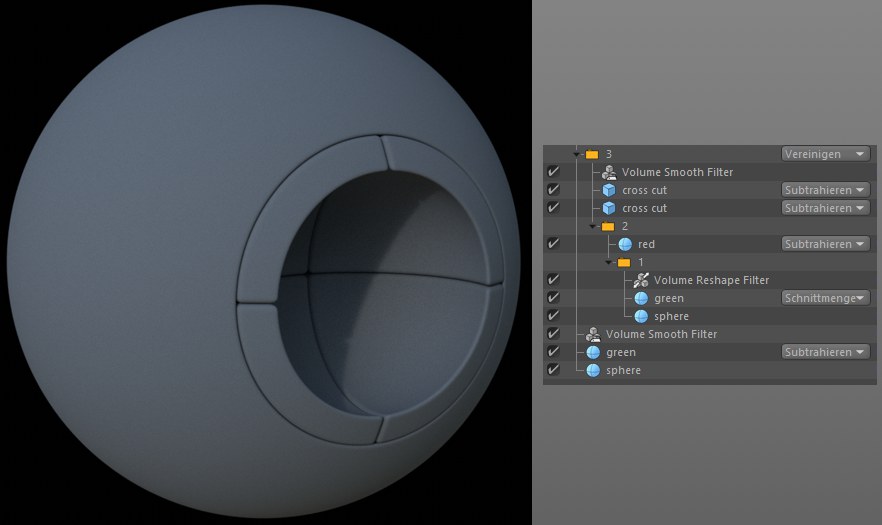 Les objets Vert et Sphère sont utilisés deux fois même s’ils n’apparaissent qu’une seule fois dans le Gestionnaire d’Objets.

Paramètres des éléments de la liste
Selon le type d’objet de la liste et le Type de volume défini, les paramètres suivants s’afficheront lorsque l’objet en question est sélectionné, c’est-à-dire que tous les paramètres décrits ci-dessous n’apparaitront pas systématiquement.
Les types d’objets suivants peuvent être ajoutés à la liste :
- Les objets Polygones ou leurs Générateurs
- Les objets Spline ou leurs Générateurs
- Les objets et particules Matrice (utilisez le groupe particule pour les thinking particles)
- Les Champs et objets Atténuation (ce dernier dispose d’une liste de Champs dans son onglet Atténuation dans laquelle non seulement les Champs peuvent être combinés mais les calques d’effets fonctionnent également ; le Champ Groupe fonctionne de la même façon)
- Autres objets Volume (dont les valeurs de Voxel doivent être combinées pour les valeurs de Voxel du Générateur de Voxel, ce qui peut rendre les temps de calcul plus longs)
Calque du Filtre de volume
Utilisez ces paramètres pour créer un Filtre de volume (selon le type de volume, différents filtres sont disponibles ; il s’agit du même objet Filtre, mais avec des paramètres différents. Ceux-ci sont situés dans le menu principal dans Volume/ Filtres Champ de distance signée, Filtres Brouillard et Filtres Vecteur). Ces filtres ne seront pas créés en tant qu’objets dans le Gestionnaire d’Objets mais n’existeront que dans la liste. Contrairement aux objets Filtre, ceux-ci disposent d’un ensemble de paramètres réduit (par ex. l’onglet Coord sera caché car ses propriétés ne conviennent pas ou seront déterminées par l’objet Générateur de volume).
Ces filtres peuvent cependant être générés et glissés dans la liste tout comme des objets. Leur fonctionnalité est identique. Les Filtres affectent les éléments situés au-dessus d’eux dans la liste.
Dossier
Crée un dossier auquel un Mode est assigné. Un dossier peut servir aux usages suivants :
- Réduire l’effet d’un Filtre Volume sur des objets ou groupes d’objets spécifiques
- Créer une meilleure présentation
Les divers éléments seront également évalués du bas vers le haut dans les dossiers.
Cache
Un clic sur ce bouton permet de créer un Calque cache conformément aux éléments sélectionnés dans la liste
Modes Fusion
Modes avec utilisation du Champ de distance signée (CDS)
Avec ce mode, les opérations booléennes peuvent être exécutées.
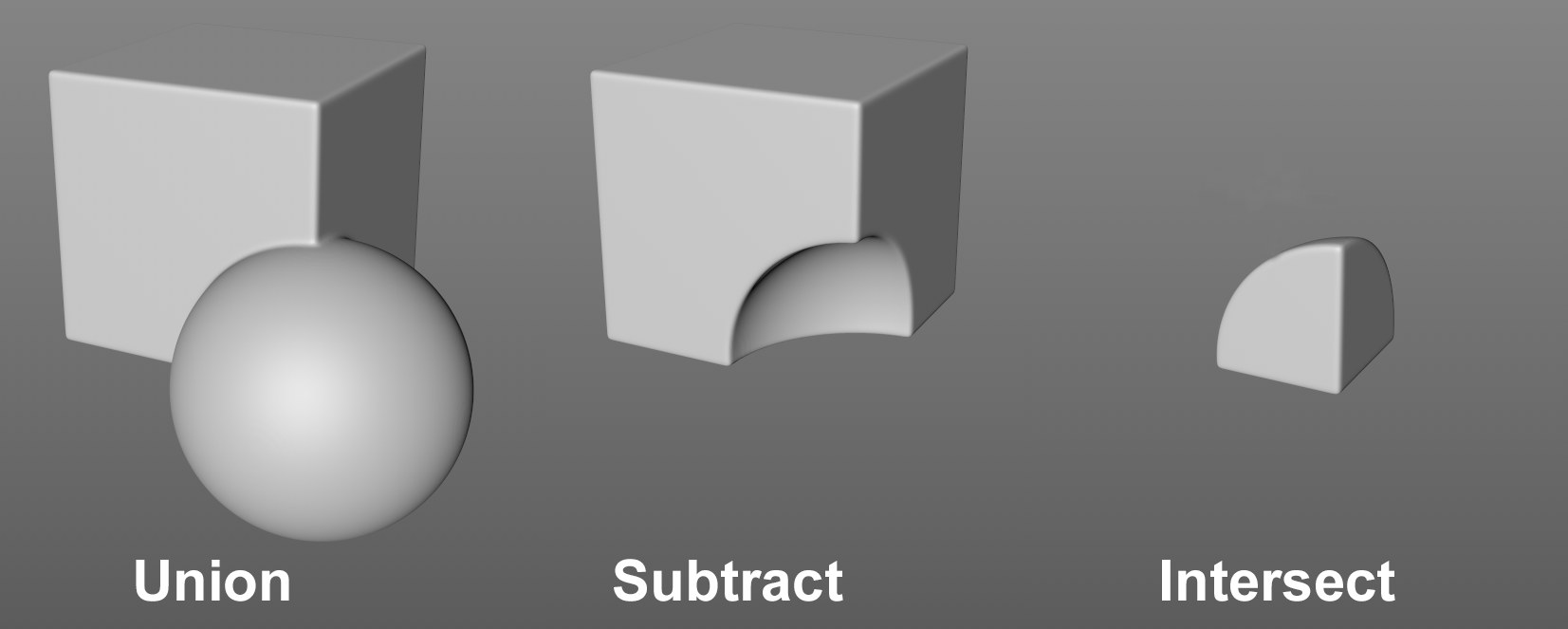 Les effets des modes pour les objets se chevauchant partiellement (la sphère se situe sous le cube dans la liste).
Les modes suivants sont disponibles :
- Union : L’objet auquel le mode est assigné sera combiné avec l’objet situé au-dessus de lui dans la liste
- Soustraire : L’objet auquel le mode est assigné sera soustrait de l’objet situé au-dessus de lui dans la liste
- À l'intersection : Seuls l’intersection de l’objet auquel le mode est assigné et l’objet situé au-dessus de lui dans la liste demeureront
Modes avec utilisation du Brouillard
Chaque voxel Brouillard enregistre comme valeur un nombre à virgule flottante. Les modes pouvant être définis ici ne font que calculer ces valeurs mathématiquement. Par exemple, si le mode Min. est sélectionné, et que le Volume A donne une valeur de 7 et le Volume B une valeur de 5 pour le même Voxel, alors le résultat sera 5. Si le mode Max. était sélectionné, le résultat serait 7 et avec Ajouter 12, etc.
Normal remplacerait simplement les valeurs de Voxel de l’objet situé au-dessus dans la liste par les valeurs de l’objet auquel les Voxels sont assignés.Dans l’exemple ci-dessus, le résultat serait 5. La manière dont cela fonctionne conjointement avec l’objet Atténuation peut être consultée ici.
Les calculs ne sont pas particulièrement descriptifs. Un test avec un Mailleur de volume peut produire des résultats plus rapides.
Modes à utiliser avec le type de volume Vecteur
Si vous souhaitez fusionner des vecteurs, vous pouvez sélectionner l’une des options suivantes :
- Normal : L’élément de la liste qui définit le mode remplace les modes sous-jacents.
- Ajouter/Soustraire : Des vecteurs seront ajoutés ou soustraits.
- Croix : Ce mode spécial détermine une direction perpendiculaire au plan qui traverse les deux vecteurs à fusionner. Des directions à la tangente des surfaces polygonales peuvent être réalisées :
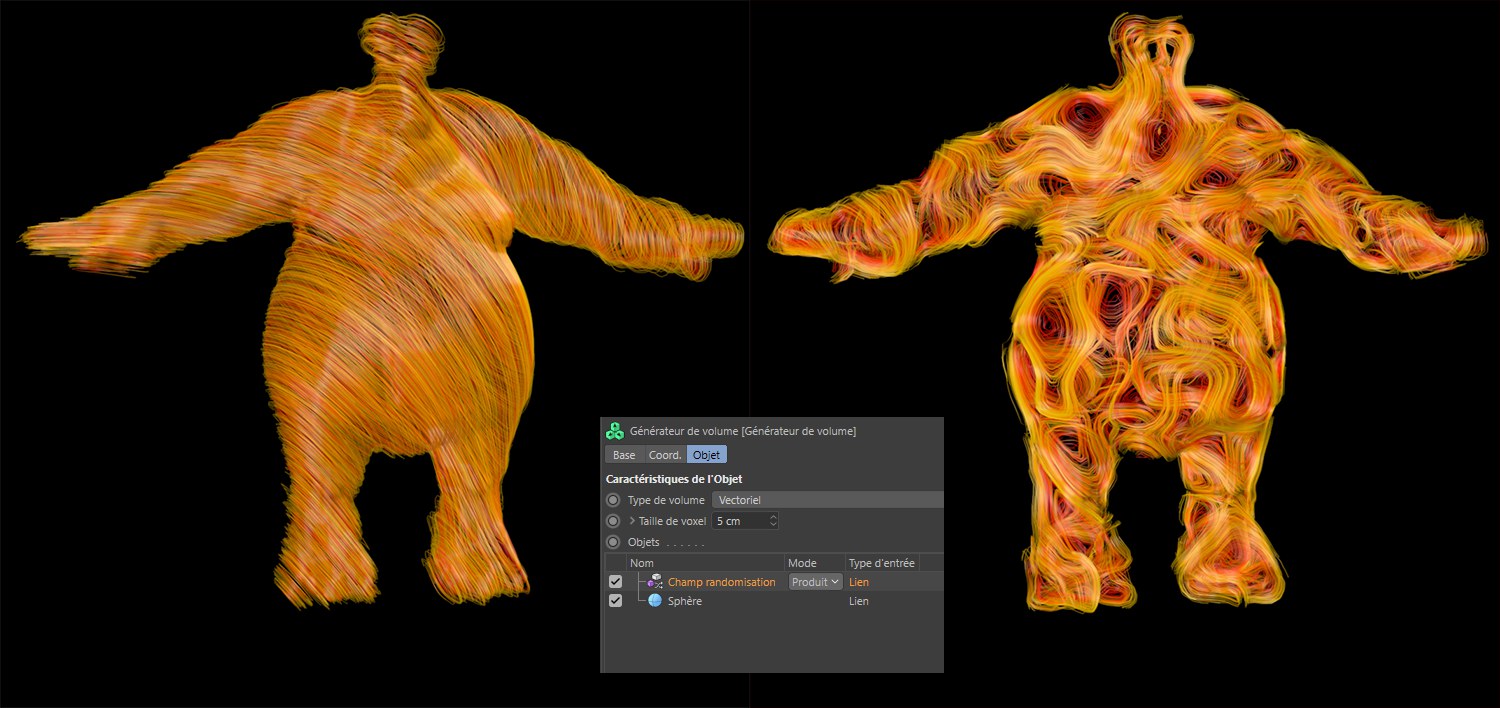
Un Champ Bruit aléatoire est fusionné avec un Maillage en mode Croix. Les vecteurs situés à la tangente de la surface du maillage utilisent un Champ force pour contrôler la force exercée sur une particule (dont la trajectoire est à son tour convertie en splines par un traceur) créée par un nœud Ondes de matière.</PIC>
Substituer la matrice de la grille
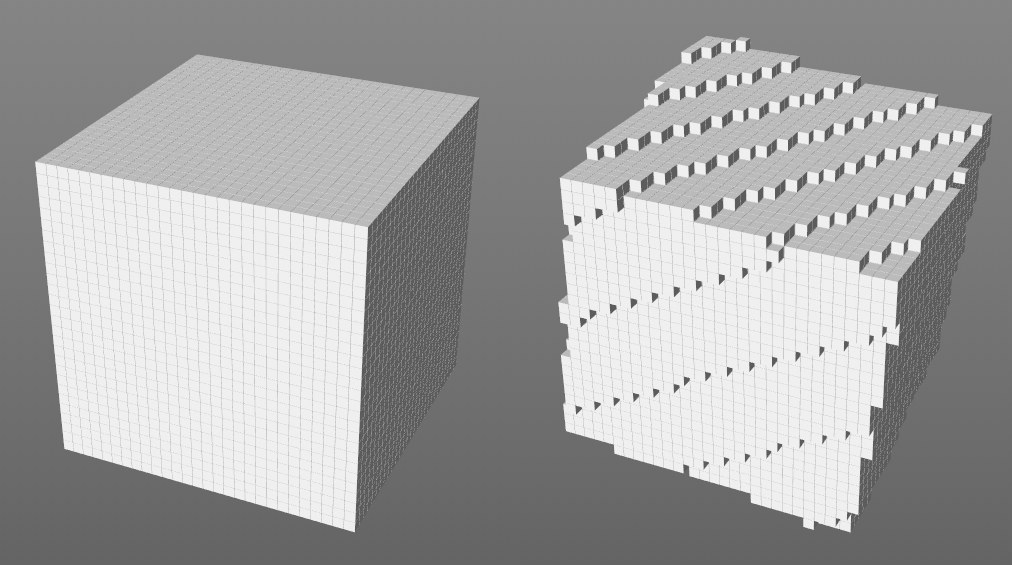 Convertir un cube en Voxels : à gauche avec la grille par défaut, à droite incliné.
En générant des Voxels, une grille composée de cellules de grille en forme de cube est utilisée. Par défaut, cette grille se situe à l’origine de l’objet sans rotation. Glissez un autre objet sur la grille pour définir son origine et son orientation par rapport à la grille de Voxels. Alors, à quoi cela sert-il ?
Lorsque le Mailleur de volume crée un maillage à partir des Voxels, un artefact peut se présenter durant l’interpolation. Imaginons par exemple 3 cubes situés en différents points. Selon sa position, le côté d’un cube peut être très pointu car il repose sur la surface du bord de deux Voxels et l’autre côté du cube peut sembler arrondi parce qu’il passe par le milieu d’un Voxel. Dans ces cas-là il peut être utile de remplacer la Matrice de la grille par défaut afin d’arrondir les deux côtés.
Un autre usage possible serait l’animation d’un groupe d’objets à l’aide de la Matrice de la grille statique. Ceci causera des fissures dans la géométrie (plus marqués en utilisant des valeurs d’Échelle de voxels plus élevées). Si vous glissez l’objet Null de regroupement, par exemple, dans le champ de la matrice de la grille de remplacement, la Matrice de la grille se déplacera également et aucune fissure ne se produira.
Faire correspondre la taille du voxel
Cette touche s’affichera si un objet Volume ou un Générateur de volume sont placés sur le champ Matrice de grille de remplacement. À quoi cette touche sert-elle ? Elle permet de régler l’Échelle du Voxel du Générateur de volume sur celle de l’objet (Volume) placé. Ceci synchronise les échelles de Voxel (la direction est déjà correcte grâce à la fonction Matrice de la grille de remplacement et le calcul est optimisé pour être aussi rapide que possible. En d’autres termes : aucun nouvel échantillonnage n’est nécessaire car les Voxels sont précisément localisés les uns au-dessus des autres.
Réglages de la mise à jour auto.
Selon la complexité de la scène, travailler dans la liste d’Objets peut s’avérer très compliqué, par exemple si toutes les opérations booléennes doiivent être calculées à chaque fois qu’un mode booléen est modifié. Ce recalcul automatique se fera toujours si l’option Paramètres de mise à jour automatique est activée. Si vous souhaitez procéder rapidement à diverses modifications, il vous est conseillé de désactiver cette option avant de le faire. Une fois les modifications effectuées, vous pouvez cliquer sur la touche Mettre à jour (voir ci-dessous) pour recalculer la liste d’Objets.
Cliquez sur cette touche pour recalculer la liste d’Objets. Activez l’option Paramètres de mise à jour automatique si vous souhaitez que le recalcul s’effectue automatiquement.
Informations
Tout en bas du menu, le nombre total de Voxels actifs et la quantité approximative de mémoire requise pour l’objet actuellement actif dans la liste d’Objets s’affichent.