
Caractéristiques de base
 Réglages de l'icône
Parfois, lorsque l’on travaille avec plusieurs icônes qui se ressemblent, on peut vouloir avoir un meilleur aperçu de l’ensemble. C’est le but de cette fonction. Il est possble d’attribuer aux objets et aux propriétés leurs propres icônes ou bien les icônes existantespeuvent être réattribuées ou colorées :
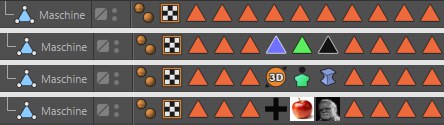 Exemples de propriétés colorées, remplacées par des propriétés existantes et des propriétés personnalisées.
Remarque : la commande Afficher les icônes personnalisées du menu Affichage du Gestionnaire d’objets vous permet de basculer vers les icônes de Cinema 4D.
Certains objets et certaines propriétés (par ex. Propriétés de matériaux) ne peuvent pas être colorés parce qu’ils sont directement contrôlés par Cinema 4D.
Dans ce cas, vous pouvez soit :
-
Charger un bitmap - un canal alpha sera évalué le cas échéant. En interne, ce bitmap sera mis à l’échelle et déformé en conséquence si sa taille n’est pas de 64*64 pixels (utilisée en interne par Cinema 4D).
soit - Entrer un ID de commande existant pour les icônes correspondantes. Ces ID se trouvent dans le Gestionnaire « Personnaliser les commandes ».
Cette fonction peut être utilisée pour colorer une icône existante ou personnalisée. On peut choisir parmi les options suivantes :
- Aucune : Aucune coloration.
- Afficher la couleur : Cette option peut être attribuée à chaque objet dans l’onglet Basique. Puisque Afficher la couleur peut aussi concerner la couleur d’un calque, les objets peuvent aussi être colorés en fonction du calque dont it dépendent.
- Personalisée : Choisir une couleur personnalisée.
Les propriétés n’ont pas de fonction Afficher la couleur et ne peuvent donc être colorées qu’à l’aide d’une couleur personnalisée. Pour ce faire, activer l’option Couleur de l’icône.
Enregistrer/Charger un préréglage
Ces commandes peuvent être utilisées pour enregistrer des icônes en tant que préréglages ou pour charger une icône. Les icônes personnalisées sont sauvegardées dans la Médiathèque où elles seront gérées dans Préréglages/Utilisateur (dans le dossier correspondant).
Vous pouvez entrer le nom de l’objet.
Si un objet a été attribué à un calque, le calque sera affiché dans ce champ avec la couleur qui lui est associée. Pour affecter un calque à l’objet, sélectionnez ce calque dans le Gestionnaire de calques (ou dans un champ de calque similaire) et déposez-le dans le champ Calque de l’objet. Vous pouvez également utiliser le triangle de menu à droite du champ Calque pour ajouter ou supprimer des calques.
Vous pouvez attribuer une priorité à chaque expression. Cela s’avère particulièrement utile lorsque vous travaillez avec des expressions Python ou XPresso. Le paramètre Priorité est indispensable pour que Cinema 4D puisse savoir à quel moment une expression doit être évaluée. La même expression peut produire des résultats différents suivant si elle est exécutée avant ou après certaines autres expressions dans la scène.
N'oubliez pas que cette séquence de calculs sera exécutée pour chaque image rendue !
Vous pouvez choisir une valeur Priorité comprise entre -499 et 499, et l’appliquer à la catégorie choisie dans le menu de gauche : initiale, animation, expressions, effets dynamiques ou générateurs.
Lorsque vous utilisez des expressions de même priorité (sur le même objet), leur ordre de calcul correspond à leur séquence (position) dans le gestionnaire d'objets.
Exemple :
Supposons que vous avez créé quatre expressions avec les priorités suivantes :
- Expression A : animation, 10
- Expression B : animation, 0
- Expression C : animation, -1
- Expression D : expression, 5
L’ordre d’exécution est le suivant :
-
Expression C (-1 étant la valeur de priorité la plus basse des quatre).
-
Tous les objets animés de la scène (tous les objets animés de Cinema 4D possèdent une priorité d’animation de 0).
-
Expression B (bien que l’expression B soit affectée de la même valeur de priorité que les objets animés, ces derniers restent prioritaires sur une expression).
-
Expression A
- Expression D
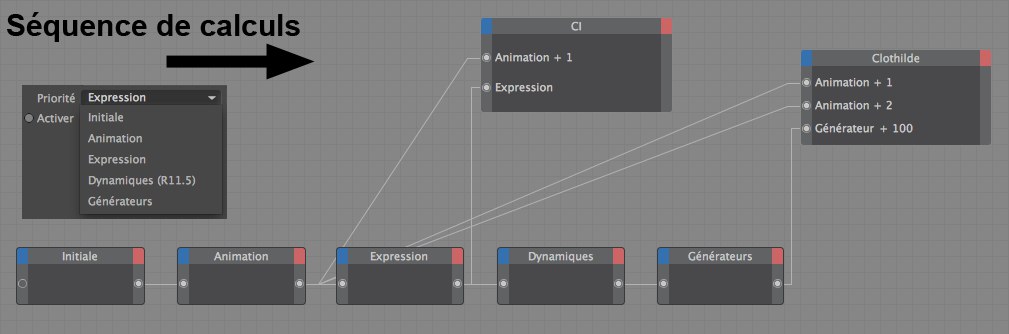 Séquence de calculs des différentes fonctions. Les priorités internes de certaines fonctions sont également affichées.
La dynamique (par exemple, priorité Générateur +400) définit ces priorités en interne. Il est impossible de les modifier. Par exemple, les expressions pointant vers un objet déformé par la dynamique nécessitent une priorité d'au moins Générateur +401.
Dépendant de la caméra
Cette option définit si l’objet ou la propriété doivent être vérifiés même si seulement la vue de l’éditeur a changé (par exemple lors de la navigation dans la scène dans l’éditeur).
Active ou désactive l’expression correspondante.
Le morphing de pose a deux états, qui doivent être calculés lors du calcul des priorités : la priorité de pose de base et la priorité de pose "morphing”. Le réglage de la seconde priorité définit à quel moment l’expression, le déformateur, etc. doivent affecter l’objet. Par exemple, une expression peut très bien être créée pour affecter une pose de base avant qu’elle ne soit modifiée par morphing. Dans ce cas, l’ordre de calcul serait donc:
-
Pose de base
-
Expression/Déformateur/Générateur
- Pose modifiée par morphing
Grâce à cette option, il est plus facile d’éviter les conflits, ainsi que les morphings retardés ou instables.
Si la nouvelle pose de base est identique à la priorité normale, le morphing de pose fera simplement le changement (mettre en place la pose de base d’abord, puis la pose modifiée) au moment du morphing. S’il n’y a pas de morphing, les générateurs n’ont pas besoin d’être recalculés, ce qui accélère le calcul.
Rappelez-vous cette règle empirique: il vaut mieux laisser la même valeur pour les deux priorités (=circulation plus rapide) tant qu’il n’y a pas de problème avec les générateurs, les expressions ou les déformateurs. En cas de problème, vous pouvez alors assigner une priorité moindre à l’état modifié par morphing.
Dépendant de la caméra
Cette option définit si l’objet ou la propriété doivent être vérifiés même si seulement la vue de l’éditeur a changé (par exemple lors de la navigation dans la scène dans l’éditeur).
Mélange
L'onglet Base a été modifié pour s'adapter aux nouvelles options disponibles dans la propriété Morphing de pose. Comme pour les propriétés Contrainte, vous pouvez activer ou désactiver les paramètres et de nouveaux onglets apparaîtront pour refléter le changement.
Voici les nombreux types de morphing disponibles ici :
Active le morphing de la position de l'axe de l'objet.
Permet de faire un morphing des paramètres de l'onglet Caractéristiques de l'objet.
Active le morphing de l'échelle de l'axe de l'objet. Notez que vous devez utiliser l'outil Objet, l'outil modèle ne mettra à l'échelle que le maillage, pas l'axe.
Permet de faire un morphing des Données utilisateur. Par exemple, si vous réglez deux curseurs avec les Données utilisateur sur votre objet, chacun contrôlant un paramètre, vous pouvez ajouter une propriété Morphing de pose à cet objet pour créer rapidement des morphings en dehors des curseurs.
Active le morphing de l'axe de rotation de l'objet.
Morphing de pose fera un morphing de tous les objets placés en tant qu'enfant de l'objet contenant la propriété Morphing de pose. C'est très utile pour faire un morphing d'une hiérarchie complète d'articulations par exemple. Et cela fonctionne aussi avec des morphings basés sur des points.
La gestion de hiérarchies est extrêmement flexible et vous permet de déplacer ou dupliquer une propriété Morphing de pose dans d'autres hiérarchies. Les hiérarchies peuvent aussi être réorganisées ou avoir une composition d'objets différente (bien sûr, seuls les objets similaires hériteront des morphings à partir de la propriété dupliquée - les morphings de points ne peuvent être appliqués qu'à des objets basés sur des points par exemple). Vous pouvez aussi ajouter ou enlever des objets sur le moment et modifier vos morphings plus tard.
Active le morphing des points de l'objet. L'objet doit être basé sur des points (polygonal, spline, Déformation libre, Déformateur correction, Déformateur Caméra, etc). Oui, les déformations libres sont aussi reconnues! De plus, vous pouvez aussi faire des morphings des guides Cheveux.
Autorise des morphings de cartes d'influences.
Active le morphing du maillage UV. Très utile si il faut que votre texture se déplace précisément sur votre maillage, ou si il faut que vous la déplaciez au cours du temps sur l'objet. Notez que le matériau appliqué à l'objet auquel on fait un morphing doit être réglé sur projection UVW et l'objet doit comporter une propriété coordonnées UVW (dans le cas d'objets paramétriques, les coordonnées UV sont stockées intérieurement et ne sont pas accessibles, donc vous devez modifier l'objet avant de faire un morphing de ses UV).
Affiche la mémoire nécessaire. Etant donnée que des copies de l'objet sont faites au cours d'une journée, le fichier scène peut devenir plutôt important, selon le nombre de cibles de morphing utilisées.
Il est nécessaire de ranger les données pour éviter une accumulation de la mémoire.
Options des points
Ce groupe d’options s’affiche dans l’onglet Base lorsque vous sélectionnez le mode Points dans la sous-catégorie Mélange. Ces options s’appliquent uniquement aux morphings DEP correctif.
En mode Modifier dans l’onglet Propriétés, l’articulation qui dirige (ou liée à) ce morphing apparaitra en surbrillance dans la Vue quand vous sélectionnez un morphing DEP correctif. Cela vous permet d’identifier les articulations directrices lors de la création et d’ajuster les morphings DEP correctif plus facilement.
Paramètre la couleur à utiliser sur les articulations directrices des morphings DEP correctif sélectionnés mises en surbrillance.
Les articulations directrices et les points morphés sont automatiquement liés lorsque vous créez un morphing DEP correctif.
La propriété Pose Morphing procédera à la lecture de la première propriété d’influence du maillage (par défaut) afin de déterminer les influences des points morphés, quelles articulations sont influencées par ces points et la Pose de base des articulations en question.
Les articulations posées différemment de leur pose de base et influencent les points pour n’importe quel morphing seront définies comme pilotes des points morphés.
En résumé, si un point morphé est influencé par une articulation et que l’articulation de la Matrice est différente de la pose de base, il deviendra automatiquement pilote de ces points.
Le paramètre Seuil - position vous permet de peaufiner la sélection des articulations pilotes. Il se base sur la variation de la position entre les articulations liées et les articulations posées. Plus la valeur est élevée et plus il faudra que la différence entre les articulations liées et les articulations posées soit importante pour que l’articulation devienne un pilote.
Ce paramètre est similaire à l’option Seuil - Position sauf que c’est la différence d’orientation entre les articulations liées et les articulations posées qui est prise en compte (en gros, l’angle vers lequel pointe l’axe de l’articulation). Des valeurs importantes nécessiteront de plus grandes variations entre les deux états pour que l’articulation devienne un pilote.
 Les options Seuil permettent plus de contrôle sur les assignations automatiques des pilotes.
Cette option fonctionne de la même manière que Seuil - Position et Seuil - Orientation sauf qu’elle définit la différence entre les articulations liées et les articulations posées en fonction de leurs valeurs de torsion ou d’inclinaison (sur la longueur de l’axe de l’articulation). Des valeurs importantes nécessiteront de plus grandes variations entre les deux états pour que l’articulation devienne un pilote.