
Caractéristiques de la Propriété
Il est parfois utile d’empêcher les objets de projeter ou recevoir des ombres, surtout dans le cas d’un dessin technique. Pour désactiver la projection ou la réception des ombres, désactivez l’une de ces options.
Il est parfois utile d’empêcher un objet visible d’avoir des reflets. De même, il est parfois utile de rendre un objet invisible tout en lui permettant de projeter des ombres. Vous pouvez ainsi créer un objet masqué qui bloque la lumière et projette des ombres à certains endroits. Vous pouvez également effectuer le rendu d’une publicité sur une voiture à la carrosserie brillante, sans que le texte 3D soit réfléchi sur la carrosserie. Vous pouvez même utiliser ces options pour créer des vampires dans votre scène ! D’après la légende, un vampire n’a aucun reflet dans un miroir…
Si l’option Visible à la caméra est activée, l’objet sera visible lors du rendu. Si cette option est désactivée, il sera invisible.
Si l’option Visible aux rayons (Suivi de rayon) est activée, les reflets et réfractions de l’objet seront visibles lors du rendu. Si cette option est désactivée, ils seront invisibles.
Vous pouvez combiner ces deux options et les options décrites plus bas (Visibilité par transparence, Visibilité par réfraction et Visibilité par réflexion) et créer ainsi un objet visible qui ne projette aucune ombre, ne reçoit aucune ombre, ne possède aucun reflet, et ne peut pas être vu à travers une vitre, ou un objet invisible qui projette une ombre et qui peut être réfléchi dans un miroir !
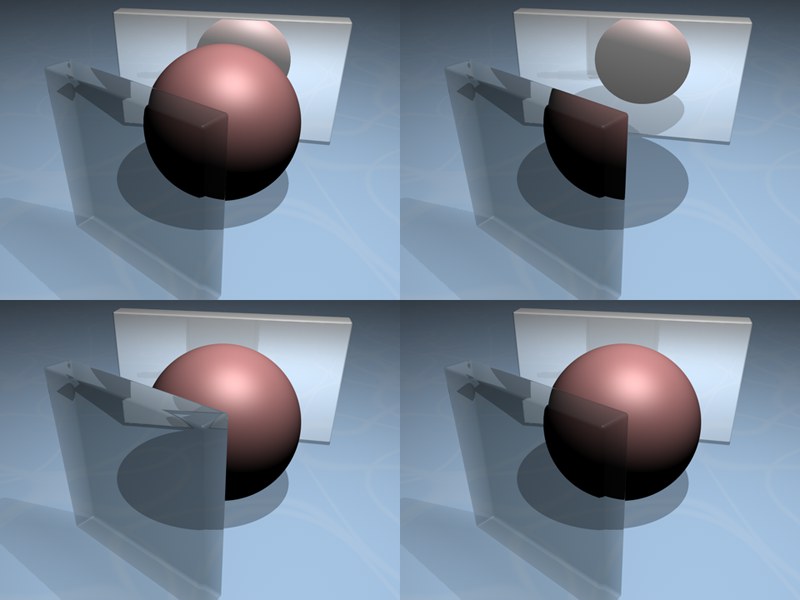 De gauche à droite : toutes les options activées ; Visibilité (caméra) désactivée ; Visibilité (Suivi de rayon) désactivée ; toutes les options activées, sauf Visibilité par réflexion.
Activez cette option pour que l’objet puisse générer de l’illumination globale. Désactivez cette option pour obtenir l’effet contraire. Ce paramètre ne produit aucun effet sauf si Rendu avancé est utilisé (CINEMA 4D Studio).
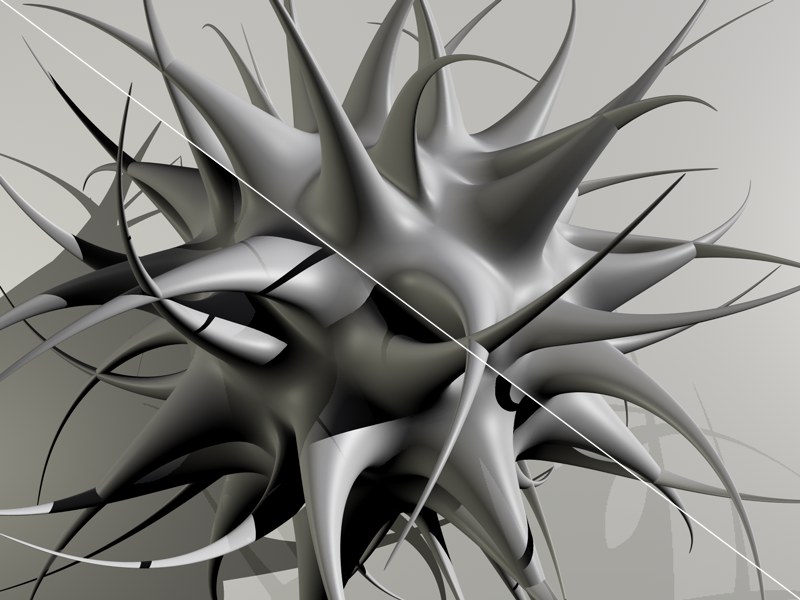 A gauche, Auto-ombrage activé ; à droite, Auto-ombrage désactivé.
Dans certains cas, il est nécessaire que les objets projettent des ombres sur d’autres objets, mais pas sur eux-mêmes. Cette option permet de réguler cette projection d’ombres. Il suffit de la désactiver pour éliminer l'Auto-ombrage.
Composition avec l'arrière-plan
Avec cette option, l’objet sera automatiquement illuminé mais aura aussi des ombres propres.
L’objet en question (le sol, dans notre exemple) doit avoir son propre Matériau.
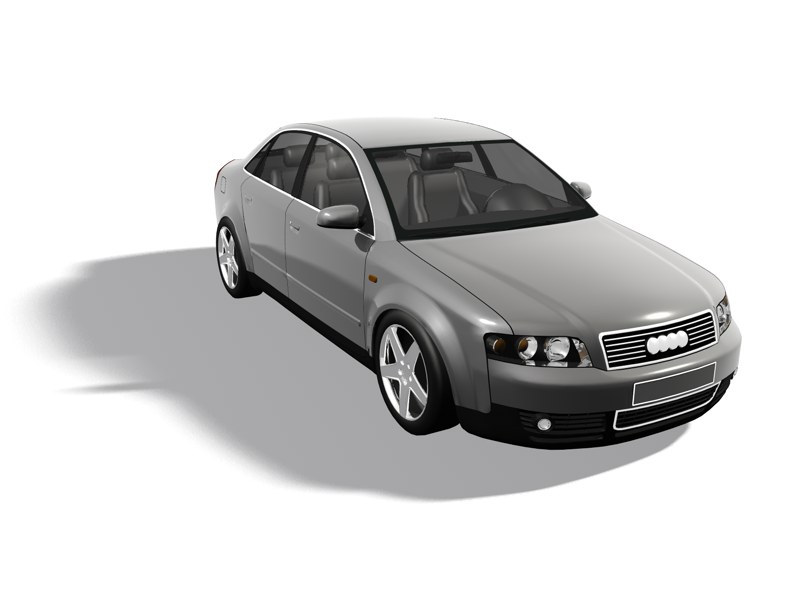
Supposons que vous devez créer un personnage de dessin animé pour votre site Web. Votre site utilise un fond blanc et vous souhaitez faire en sorte que votre personnage projette une ombre sur la page Web.
Vous allez créer un sol avec un Matériau blanc (donc, avec des valeurs RVB identiques à celles de votre page Web). Mais lors du rendu de l’image, vous allez vous apercevoir que la luminosité du sol n’est pas correcte. Pour résoudre ce problème, affectez une propriété Rendu au sol et activez l’option Composition avec le fond. A présent, le sol sera illuminé uniformément et avec une intensité maximale, mais le personnage pourra quand même projeter une ombre sur ce sol.
Composition avec l'arrière-plan (image HDRI)
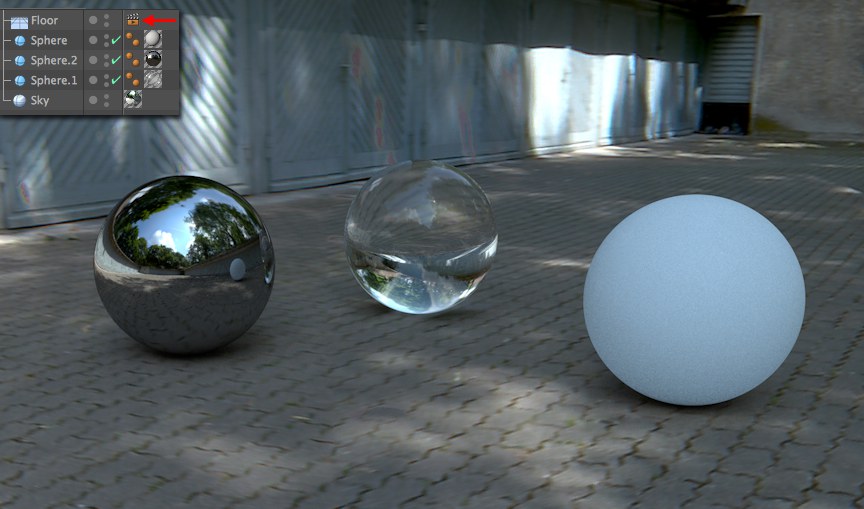 Notez les ombres IG sous les Sphères.
Activez cette option si vous voulez intégrer des objets rendus dans un projet qui a été éclairé à l’aide des textures IG et HDRI (elles doivent être assignées à un objet  Ciel). La propriété Rendu sera donc normalement attribuée à un objet Sol. La lumière et les ombres de l’éclairage IG doivent donc être associées à l’image en arrière-plan (ici, nous avons appliqué une texture HDRI au Ciel).
En utilisant cettte option, les objets individuels peuvent ne pas être pris en compte dans le calcul IG. Par exemple, de nombreux objets Ciel peuvent être définis avec les options Visibilité (Caméra) et Visibilité (Suivi de rayon) : une pour la visibilité directe, une pour les rayons réfléchis / réfractés et une pour générer l’Illumination globale.
Cette option fait référence à tout ce qui influence la transparence pendant le rendu :
- Transparence du Canal de matériau Transparence (avec une Réfraction = 1 il n’y a aucune réfraction).
- Transparence du Canal alpha du matériau.
Lors du calcul d’un Dispersion, cet effet peut être désactivé via la propriété Rendu. Dès lors, les options Visibilité (Suivi de rayon) et Visibilité par réfraction doivent également être désactivées dans la propriété Rendu (des rayons supplémentaires sont nécessaires au calcul de l’effet de Dispersion en plus du rayon de transparence).
Lorsque cette option est désactivée, un objet possédant ce paramètre de Rendu ne sera pas visible derrière des objets transparents. Cette option doit être désactivée si vous désirez masquer les objets situés derrière des objets transparents rendus. Cliquez ici pour plus d’informations.
Choisissez entre la transparence et la réfraction. La réfraction se produit lorsque la valeur de Réfraction du canal de Transparence d’un matériau est différente de 1. Sinon, l’option Visibilité par transparence sera applicable.
Si cette option est désactivée, l’objet avec un paramètre de fonction Composition ne sera plus visible derrière des objets transparents ayant un index de réfraction.
Lorsque cette option est désactivée, l’objet affecté de cette propriété de Rendu ne sera plus visible sur les objets réfléchissants.
Visibilité avec occlusion ambiante
Cette option permet de définir si un objet doit être inclus à l’Occlusion ambiante. Lorsque cette option est désactivée, l’objet correspondant sera complètement invisible pour l’Occlusion ambiante, ce qui signifie que :
- L’objet ne sera pas assombri par d’autres objets.
- L’objet n’assombrira pas d’autres objets.
L’Anti-aliasing est défini globalement dans les préférences de Rendu (panneau Anti-aliasing). Pour que l’objet ne tienne pas compte de cette valeur globale, activez Forcer l’Anti-aliasing, puis entrez les valeurs désirées pour Min / Max et Seuil.
Activez ce paramètre pour obtenir les résultats suivants :
- L’objet auquel a été affecté la propriété Rendu sera colorié uniquement avec la couleur définie par le paramètre Couleur. Aucun ombrage ou éclairage n’est appliqué.
- L’objet auquel a été affecté la propriété Rendu n’apparaîtra pas dans le Canal alpha (panneau Enregistrement des Préférences de rendu).
Une telle fonctionnalité peut se révéler utile pour la Composition (combinaison d’éléments dans une image). Imaginez une scène dans laquelle une tornade passe au-dessus d’un pont. Dans un Flux de production normal, une telle scène serait construite par plusieurs membres d’une même équipe. Par exemple, l’artiste A va travailler sur le pont et l’artiste B sur la tornade. Une fois que la scène est composée, le pont et la tornade doivent être assemblés. Dans de tels cas, il est utile d’effectuer le Rendu du pont et de la tornade en plusieurs passes, en définissant le pont comme objet cache, par exemple. Si vous disposez de tous les éléments du pont dans le Rendu comme cache, il vous sera beaucoup plus facile d’effectuer la Composition de la scène.
Les objets Cache sont toujours utiles pour couvrir des zones de l’image sans utiliser de Canaux alpha.