
Caractéristiques de base
 Réglages de l'icône
Parfois, lorsque l’on travaille avec plusieurs icônes qui se ressemblent, on peut vouloir avoir un meilleur aperçu de l’ensemble. C’est le but de cette fonction. Il est possble d’attribuer aux objets et aux propriétés leurs propres icônes ou bien les icônes existantespeuvent être réattribuées ou colorées :
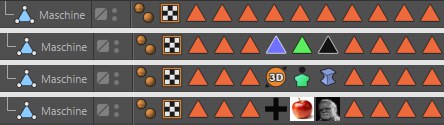 Exemples de propriétés colorées, remplacées par des propriétés existantes et des propriétés personnalisées.
Remarque : la commande Afficher les icônes personnalisées du menu Affichage du Gestionnaire d’objets vous permet de basculer vers les icônes de Cinema 4D.
Certains objets et certaines propriétés (par ex. Propriétés de matériaux) ne peuvent pas être colorés parce qu’ils sont directement contrôlés par Cinema 4D.
Dans ce cas, vous pouvez soit :
-
Charger un bitmap - un canal alpha sera évalué le cas échéant. En interne, ce bitmap sera mis à l’échelle et déformé en conséquence si sa taille n’est pas de 64*64 pixels (utilisée en interne par Cinema 4D).
soit - Entrer un ID de commande existant pour les icônes correspondantes. Ces ID se trouvent dans le Gestionnaire « Personnaliser les commandes ».
Cette fonction peut être utilisée pour colorer une icône existante ou personnalisée. On peut choisir parmi les options suivantes :
- Aucune : Aucune coloration.
- Afficher la couleur : Cette option peut être attribuée à chaque objet dans l’onglet Basique. Puisque Afficher la couleur peut aussi concerner la couleur d’un calque, les objets peuvent aussi être colorés en fonction du calque dont it dépendent.
- Personalisée : Choisir une couleur personnalisée.
Les propriétés n’ont pas de fonction Afficher la couleur et ne peuvent donc être colorées qu’à l’aide d’une couleur personnalisée. Pour ce faire, activer l’option Couleur de l’icône.
Enregistrer/Charger un préréglage
Ces commandes peuvent être utilisées pour enregistrer des icônes en tant que préréglages ou pour charger une icône. Les icônes personnalisées sont sauvegardées dans la Médiathèque où elles seront gérées dans Préréglages/Utilisateur (dans le dossier correspondant).
Vous pouvez entrer le nom de l’objet.
Vous pouvez attribuer une priorité à chaque expression. Cela s’avère particulièrement utile lorsque vous travaillez avec des expressions Python ou XPresso. Le paramètre Priorité est indispensable pour que Cinema 4D puisse savoir à quel moment une expression doit être évaluée. La même expression peut produire des résultats différents suivant si elle est exécutée avant ou après certaines autres expressions dans la scène.
N'oubliez pas que cette séquence de calculs sera exécutée pour chaque image rendue !
Vous pouvez choisir une valeur Priorité comprise entre -499 et 499, et l’appliquer à la catégorie choisie dans le menu de gauche : initiale, animation, expressions, effets dynamiques ou générateurs.
Lorsque vous utilisez des expressions de même priorité (sur le même objet), leur ordre de calcul correspond à leur séquence (position) dans le gestionnaire d'objets.
Exemple :
Supposons que vous avez créé quatre expressions avec les priorités suivantes :
- Expression A : animation, 10
- Expression B : animation, 0
- Expression C : animation, -1
- Expression D : expression, 5
L’ordre d’exécution est le suivant :
-
Expression C (-1 étant la valeur de priorité la plus basse des quatre).
-
Tous les objets animés de la scène (tous les objets animés de Cinema 4D possèdent une priorité d’animation de 0).
-
Expression B (bien que l’expression B soit affectée de la même valeur de priorité que les objets animés, ces derniers restent prioritaires sur une expression).
-
Expression A
- Expression D
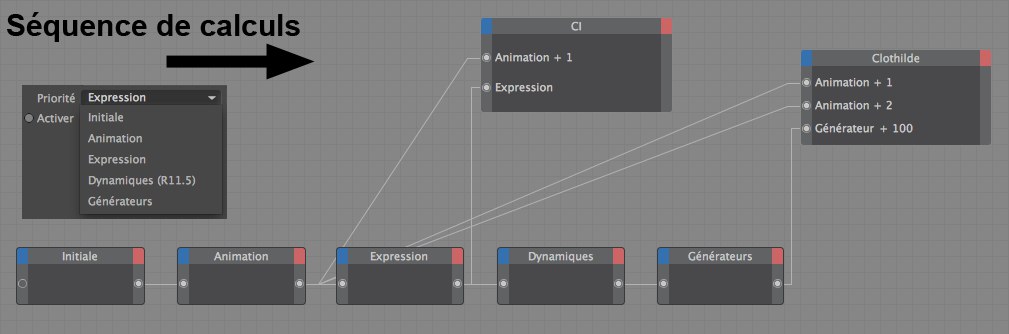 Séquence de calculs des différentes fonctions. Les priorités internes de certaines fonctions sont également affichées.
La dynamique (par exemple, priorité Générateur +400) définit ces priorités en interne. Il est impossible de les modifier. Par exemple, les expressions pointant vers un objet déformé par la dynamique nécessitent une priorité d'au moins Générateur +401.
Dépendant de la caméra
Cette option définit si l’objet ou la propriété doivent être vérifiés même si seulement la vue de l’éditeur a changé (par exemple lors de la navigation dans la scène dans l’éditeur).
Active ou désactive l’expression correspondante.